Содержание статьи
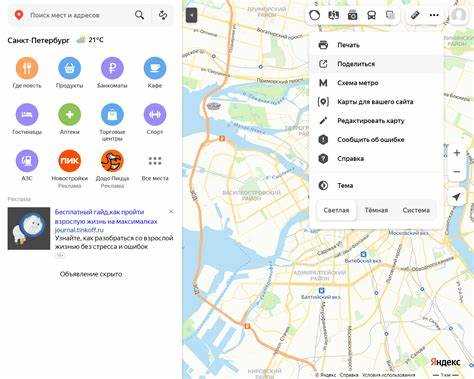
Загрузка панорам в Яндекс.Карты с точной геолокацией позволяет сделать улицы и объекты доступными для миллионов пользователей. Каждая панорама должна иметь разрешение не менее 8000×4000 пикселей и быть сохранена в формате JPEG или PNG с профилем цвета sRGB. Для точного позиционирования используйте координаты в формате широта/долгота с точностью до 5 знаков после запятой.
Перед отправкой рекомендуется проверить панораму на наличие искажений, резких переходов и перекрывающихся объектов. Панорамы, снятые с высоты более 3 метров или на пересечённой местности, могут потребовать ручной коррекции геотегов. Если вы используете мобильное приложение, убедитесь, что включена функция точного GPS и геопозиция обновляется каждые 2–3 секунды во время съемки.
Яндекс предоставляет два способа загрузки: через веб-интерфейс на сайте maps.yandex.ru/panoramas и через мобильное приложение. В обоих случаях важно правильно указывать название объекта, адрес и категорию панорамы, чтобы алгоритмы поиска могли корректно отображать снимок. После публикации система автоматически проверяет совпадение геотегов с данными карты и уведомляет об ошибках, если координаты смещены более чем на 5 метров.
Следуя этим правилам, вы гарантируете, что панорамы будут отображаться на Яндекс.Картах точно и удобно для пользователей, а сами снимки не потребуют повторной загрузки или корректировки координат.
Как подготовить панораму для загрузки в Яндекс
Для корректной загрузки панорамы в Яндекс необходимо использовать изображения с горизонтальным обзором 360° и вертикальным охватом не менее 180°. Оптимальное разрешение панорам составляет 8000×4000 пикселей; меньшие размеры могут привести к потере деталей при масштабировании на карте.
Перед сохранением убедитесь, что изображение не содержит сильных искажений и смещений. Если съемка выполнялась на смартфон с функцией стежка, проверьте правильность соединения сегментов, особенно в зоне горизонта. Излишнее размытие или смещение объектов на стыках может быть отклонено системой.
Формат файла должен быть JPEG с высоким качеством (не менее 90%) или PNG. Важно, чтобы профиль цвета был sRGB – это гарантирует точную передачу оттенков на Яндекс.Картах и предотвращает изменение цветов после загрузки.
При съемке панорамы используйте штатив или стабилизатор для минимизации смещения камеры. Для городской съемки рекомендуется выбирать моменты с минимальным количеством движущихся объектов, чтобы избежать размытых машин и пешеходов в кадре. Для точной привязки геолокации включите GPS и зафиксируйте координаты до начала панорамирования.
Если планируется последующая публикация с геотегами, сохраните отдельный файл с координатами широта/долгота и ориентиром на север. Это ускорит процесс загрузки и снизит риск неправильного позиционирования на карте.
Форматы файлов и требования к разрешению панорам
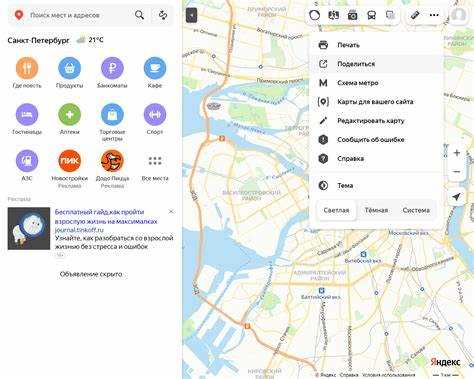
Яндекс.Карты поддерживают панорамы в форматах JPEG и PNG. Для загрузки рекомендуется использовать JPEG с качеством не ниже 90%, чтобы сохранить детали и уменьшить размер файла. PNG подходит для панорам с текстом или схемами, где важна четкость линий и контуров.
Минимальное разрешение панорамы должно составлять 8000×4000 пикселей. Панорамы с меньшим разрешением будут уменьшены системой, что снижает детализацию при просмотре на больших масштабах. Максимальное поддерживаемое разрешение – 16000×8000 пикселей, превышение этого значения приведет к автоматическому сжатию.
Соотношение сторон для панорам должно быть 2:1. Несоответствие этому параметру может вызвать искажения при отображении на Яндекс.Картах. Если панорама была создана с другим соотношением, рекомендуется обрезать или добавить рамку для достижения нужного формата.
Для правильной передачи цветов используйте профиль sRGB. Панорамы с другими цветовыми профилями могут изменять оттенки после загрузки. Проверка профиля перед сохранением позволит сохранить реальную цветопередачу и избежать пересветов или темных участков.
Указание точной геолокации при загрузке
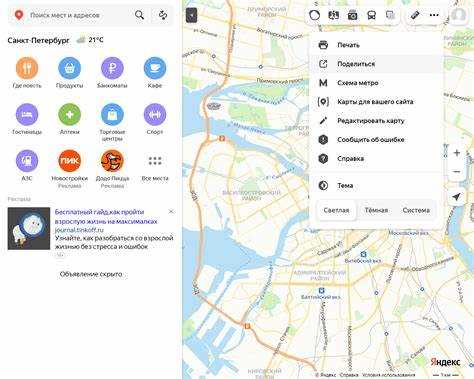
Для корректного отображения панорамы на Яндекс.Картах необходимо указывать координаты в формате широта/долгота с точностью до 5 знаков после запятой. Ошибка в 0,0001° может сместить панораму на 10 метров, что особенно критично для городской съемки и точного позиционирования зданий.
Если панорама снимается с мобильного устройства, включите режим точного GPS и дождитесь стабильного сигнала. Для стационарных камер или штативов рекомендуется предварительно замерить координаты с помощью GPS-навигатора или онлайн-сервисов, а затем вручную внести их в параметры загрузки.
При добавлении геотегов указывайте ориентир на север. Это позволяет Яндексу корректно размещать панораму в пространстве и снижает риск смещения при сшивке изображений. Для объектов с нестандартной ориентацией можно использовать инструмент вращение по углу при загрузке.
Проверяйте точность координат на карте перед публикацией. Если система обнаружит расхождения более чем на 5 метров, она предложит откорректировать геотег. Своевременная проверка исключает необходимость редактирования панорамы после публикации.
Использование мобильного приложения для добавления панорам
Мобильное приложение Яндекс.Карт позволяет создавать и загружать панорамы напрямую с телефона. Для съемки активируйте режим панорама 360° и удерживайте устройство горизонтально, чтобы обеспечить равномерное сшивание кадров. Оптимальная высота камеры – 1,5–2 метра над уровнем земли.
Перед съемкой включите точное определение местоположения через GPS и дождитесь стабильного сигнала. Панорамы с нестабильным GPS могут быть загружены с неверными координатами, что потребует ручной корректировки после публикации.
В приложении можно добавить геотеги и ориентацию камеры. Укажите широту и долготу с точностью до 5 знаков после запятой и ориентируйте панораму на север. Это обеспечит корректное отображение на Яндекс.Картах и правильное соединение с соседними панорамами.
После съемки проверьте панораму на наличие смещений, размытых объектов и пересветов. Если обнаружены ошибки, приложение позволяет повторно скорректировать положение камеры или переснять отдельные сегменты перед окончательной загрузкой.
Загрузка панорам через веб-интерфейс Яндекс.Карт
Для загрузки панорам через веб-интерфейс откройте страницу maps.yandex.ru/panoramas и авторизуйтесь через Яндекс ID. На странице загрузки используйте кнопку Добавить панораму и выберите файл формата JPEG или PNG с разрешением не менее 8000×4000 пикселей.
Перед загрузкой важно заполнить поля с координатами и ориентацией камеры. В таблице ниже указаны ключевые параметры, необходимые для корректного размещения панорамы:
| Параметр | Рекомендованное значение | Примечание |
|---|---|---|
| Широта | Формат десятичной дроби с точностью до 5 знаков | Определяет положение панорамы по вертикали на карте |
| Долгота | Формат десятичной дроби с точностью до 5 знаков | Определяет положение панорамы по горизонтали на карте |
| Ориентация | 0–360° | Указывает направление «вперёд» панорамы относительно севера |
| Название объекта | До 100 символов | Используется для поиска и отображения в списках |
| Категория | Здание, улица, природный объект и т.д. | Помогает алгоритму правильно классифицировать панораму |
После заполнения всех полей система проверяет корректность координат. Если ошибки отсутствуют, панорама загружается и становится доступной на Яндекс.Картах в течение 1–2 часов. При обнаружении смещения координат более чем на 5 метров интерфейс предложит их исправить до публикации.
Проверка корректности координат на карте
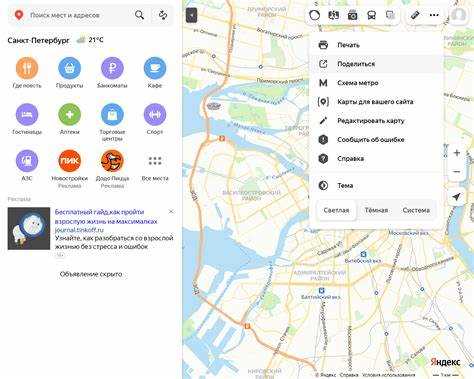
После загрузки панорамы важно убедиться, что координаты совпадают с реальным расположением объекта. Используйте инструмент предпросмотр на карте в Яндекс.Картах, чтобы проверить положение панорамы относительно зданий, улиц и других ориентиров.
Сверяйте координаты с GPS-данными или онлайн-картами. Для городской съемки достаточно точности до 5 метров, а для природных объектов или крупных комплексов рекомендуется точность до 3 метров. Ошибка выше допустимого диапазона приводит к смещению панорамы и снижает её информативность.
Если панорама визуально смещена, используйте инструменты веб-интерфейса или мобильного приложения для корректировки геотегов. Вносите изменения постепенно, проверяя результат после каждого корректирования. Для панорам с нестандартной ориентацией учитывайте направление на север, чтобы визуальное отображение совпадало с реальной ориентацией на местности.
Регулярная проверка координат перед публикацией предотвращает необходимость повторной загрузки и обеспечивает корректное отображение панорам на Яндекс.Картах, улучшая точность и удобство использования для пользователей.
Редактирование геотегов после публикации панорамы
После публикации панорамы на Яндекс.Картах геотеги можно изменить через веб-интерфейс или мобильное приложение. Это необходимо, если координаты были указаны неточно или объект изменил своё положение.
Для корректного редактирования выполняйте следующие шаги:
- Откройте панораму в режиме редактирования на сайте maps.yandex.ru/panoramas или в мобильном приложении.
- Выберите инструмент Изменить координаты и переместите маркер на точное положение объекта.
- Укажите ориентацию панорамы относительно севера, если она была искажена при первоначальной загрузке.
- Сохраните изменения и проверьте отображение панорамы на карте в режиме предпросмотра.
Дополнительные рекомендации:
- Используйте точность широты и долготы до 5 знаков после запятой.
- Сверяйте координаты с GPS-данными или официальными картографическими источниками.
- Если панорама размещена на пересечённой местности, корректируйте геотег по ключевым ориентирам, например, углам зданий или перекрёсткам.
- Регулярно проверяйте панорамы после редактирования, чтобы убедиться, что изменения не сместили изображение относительно других панорам в районе.
Частые ошибки при отправке панорам и как их избежать
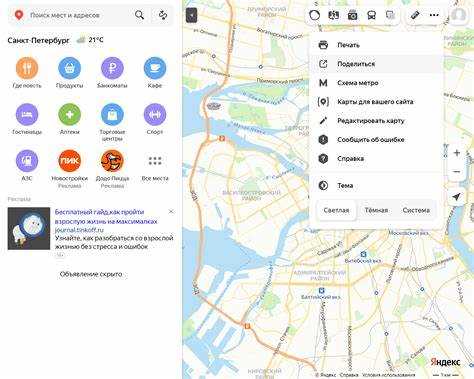
При загрузке панорам на Яндекс.Карты встречаются повторяющиеся ошибки, которые могут привести к смещению координат, искажению изображения или отклонению панорамы системой. Чтобы избежать проблем, следуйте конкретным рекомендациям.
Наиболее распространённые ошибки и способы их устранения:
- Низкое разрешение или неправильное соотношение сторон: Используйте панорамы не менее 8000×4000 пикселей с соотношением 2:1. Изображения меньшего размера или с другим соотношением могут быть автоматически обрезаны или сжаты.
- Неверные координаты: Указывайте широту и долготу с точностью до 5 знаков после запятой. Проверяйте GPS-сигнал перед съемкой и корректируйте геотеги через веб-интерфейс или мобильное приложение при необходимости.
- Размытые или сшитые некорректно сегменты: Снимайте панорамы с ровной горизонтальной линией и минимальным движением объектов. При стыковке сегментов проверяйте отсутствие смещений и перекрытий.
- Неправильная ориентация на север: Всегда указывайте направление камеры относительно севера. Это важно для правильного позиционирования панорамы в пространстве и совместимости с соседними панорамами.
- Использование неподдерживаемого формата или цветового профиля: Загружайте файлы в JPEG с качеством 90% или PNG с профилем sRGB, чтобы сохранить детали и точную цветопередачу.
Следуя этим рекомендациям, вы снижаете риск отклонения панорамы и обеспечиваете корректное отображение на Яндекс.Картах с минимальными доработками после загрузки.
Вопрос-ответ:
Какие форматы файлов поддерживаются для загрузки панорам в Яндекс.Карты?
Яндекс.Карты принимают панорамы в форматах JPEG и PNG. Для фотографий с большим количеством деталей рекомендуется использовать JPEG с качеством не ниже 90%, чтобы сохранить чёткость при просмотре. PNG подходит для изображений с текстом, схемами или линиями, где важна точность контуров. Использование других форматов, например TIFF или BMP, приведёт к ошибке при загрузке.
Как проверить, правильно ли указаны координаты панорамы?
После загрузки панорамы откройте её в режиме предпросмотра на Яндекс.Картах. Сверьте положение с GPS-данными или другими картографическими сервисами. Для городской съемки точность до 5 метров обычно достаточна, а для объектов на открытой местности рекомендуется точность до 3 метров. Если панорама смещена, используйте инструмент Изменить координаты в веб-интерфейсе или мобильном приложении, чтобы переместить маркер на точное место.
Можно ли изменить геотеги панорамы после её публикации?
Да, изменение геотегов возможно. В веб-интерфейсе или приложении выберите панораму, затем инструмент Редактировать координаты. Переместите маркер на точное положение, укажите ориентацию камеры относительно севера и сохраните изменения. Для крупных объектов или пересечённой местности рекомендуется сверять новые координаты с GPS-измерениями или точками на карте, чтобы панорама корректно сочеталась с соседними снимками.
Какая минимальная высота установки камеры при съёмке панорамы на улице?
Оптимальная высота камеры для панорам на улице составляет от 1,5 до 2 метров над уровнем земли. Такая высота позволяет охватить пространство без значительных искажений объектов на переднем плане и уменьшает вероятность смещения горизонта при сшивке сегментов. При использовании штатива рекомендуется убедиться, что камера удерживается строго горизонтально и стабильно, чтобы не было перекосов.
Что делать, если панорама при загрузке получилась смещённой или размытою?
Если панорама смещена или части изображения размыты, сначала проверьте правильность сшивки сегментов и стабильность камеры во время съемки. При необходимости переснимите панораму с ровным горизонтом и минимальным количеством движущихся объектов. После загрузки можно откорректировать координаты и ориентацию через веб-интерфейс Яндекс.Карт, чтобы панорама корректно отображалась на карте и совпадала с соседними панорамами.
Как правильно снимать панораму, чтобы при загрузке в Яндекс-Карты не возникло смещения и искажений?
Для получения панорамы без смещений и искажений используйте ровную горизонтальную установку камеры или смартфона, желательно на штативе или стабилизаторе. Убедитесь, что камера удерживается строго горизонтально во время съемки и выполняйте панорамирование медленно, чтобы сегменты не накладывались некорректно. Минимальная высота установки — 1,5–2 метра, это позволяет захватить объекты переднего плана без искажения горизонта. После съемки проверьте стыки сегментов на наличие размытых или смещённых объектов и при необходимости повторите съемку. Перед загрузкой укажите точные координаты с точностью до 5 знаков после запятой и ориентацию камеры на север, чтобы панорама корректно отображалась на карте и совпадала с соседними панорамами.

 Загрузка...