Содержание статьи
Голосовые сообщения в Telegram хранятся в формате .ogg (Opus), что совпадает с техническими требованиями ВКонтакте к гс. Проблема возникает не в кодеке, а в способе передачи: VK не принимает голосовые файлы как обычные вложения без дополнительного действия со стороны пользователя. Поэтому ключевая задача – корректно сохранить файл из Telegram и инициировать его отправку именно как голосовое сообщение, а не как документ.
Самый стабильный вариант – ручное сохранение гс. В мобильном Telegram удерживайте голосовое сообщение → «Сохранить в галерею» или «Поделиться» → выберите файловый менеджер. Файл будет сохранён с расширением .ogg. Далее в приложении ВКонтакте откройте диалог, нажмите на иконку микрофона и сделайте свайп вверх для блокировки записи, после чего через «Вложение» → «Файл» выберите сохранённый .ogg. VK распознаёт его как голосовое и отправляет в нужном формате.
На компьютере удобнее работать через Telegram Desktop. Кликните правой кнопкой по гс → «Сохранить как…». После этого в веб-версии VK или десктопном клиенте откройте диалог и перетащите файл в поле ввода, предварительно начав запись голосового сообщения (кнопка микрофона). Это важно: без активного режима записи VK отправит файл как документ, а не как гс.
Если ВКонтакте не принимает файл, проверьте два параметра: расширение должно быть .ogg, а размер – до 64 МБ. Перекодирование требуется редко, но при ошибках помогает конвертация в Opus с помощью любого офлайн-конвертера. Боты и сторонние сервисы использовать не рекомендуется: они часто меняют кодек на MP3, после чего VK перестаёт распознавать сообщение как голосовое.
Как отправить голосовое сообщение из Телеграма в ВКонтакте
Голосовые сообщения из Telegram сохраняются в формате .ogg (Opus), который ВКонтакте напрямую не принимает. Поэтому отправка возможна только после сохранения файла и, при необходимости, конвертации формата.
Способ 1: Через смартфон (Android)
Откройте диалог в Telegram, зажмите нужное голосовое сообщение и выберите пункт «Сохранить в галерею» или «Сохранить в музыку» (название зависит от версии приложения). Файл будет сохранён во внутренней памяти устройства в формате .ogg.
Откройте приложение ВКонтакте, перейдите в нужный диалог, нажмите на значок скрепки и выберите «Аудио» → «Загрузить с устройства». Укажите сохранённый файл. После загрузки сообщение отправляется как аудиозапись.
Способ 2: Через iPhone
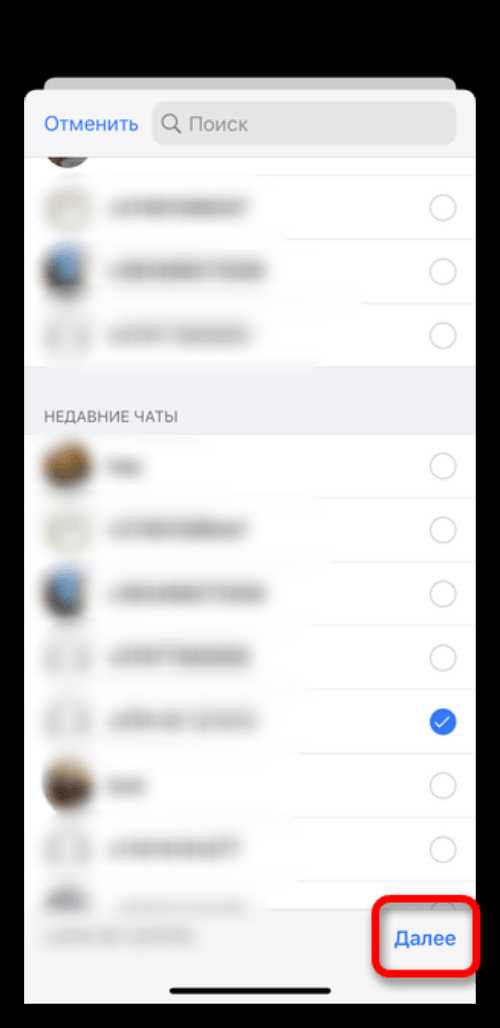
В Telegram нажмите на стрелку «Поделиться» рядом с голосовым сообщением и выберите «Сохранить в Файлы». Укажите любую папку в iCloud Drive или «На iPhone».
Откройте ВКонтакте → сообщения → скрепка → «Документ» → «Загрузить файл» и выберите сохранённый .ogg-файл. Голосовое сообщение будет отправлено как документ, без конвертации.
Способ 3: Через компьютер
В Telegram Desktop нажмите правой кнопкой мыши по голосовому сообщению и выберите «Сохранить как». Файл сохранится в формате .ogg.
Перейдите на сайт vk.com, откройте диалог, нажмите на скрепку и выберите «Документ» или «Аудио». Если требуется загрузка именно как аудио, предварительно конвертируйте файл в .mp3 или .m4a с помощью любого конвертера (например, VLC или онлайн-сервисов).
Рекомендации по выбору формата
| Формат | Как отправляется в ВК | Плюсы | Минусы |
|---|---|---|---|
| .ogg | Документ | Без потери качества | Не воспроизводится встроенным плеером |
| .mp3 | Аудиозапись | Удобное прослушивание | Требуется конвертация |
| .m4a | Аудиозапись | Хорошее сжатие | Не все конвертеры поддерживают |
Важно: голосовые сообщения из Telegram невозможно переслать в ВКонтакте «напрямую» одной кнопкой. Любой рабочий вариант предполагает сохранение файла и его повторную загрузку.
Где найти голосовое сообщение в Телеграме на Android
Голосовые сообщения в Telegram на Android физически хранятся во внутренней памяти устройства и по умолчанию скрыты от пользователя. Прямого доступа к ним через интерфейс мессенджера нет – файл нужно искать через файловую систему.
Если в настройках Telegram включено сохранение медиа, голосовые сообщения автоматически загружаются в память смартфона. Путь к файлам выглядит так: Android/data/org.telegram.messenger/files/Telegram/Audio. В этой папке хранятся все голосовые сообщения в формате .ogg.
Для доступа к каталогу Android/data потребуется файловый менеджер с расширенными правами, например, X-plore, Total Commander или встроенный проводник на Android 11 и выше с разрешением на доступ к системным папкам.
Каждое голосовое сообщение имеет техническое имя файла без указания чата или контакта. Чтобы определить нужный файл, ориентируйся на дату и время изменения, а также размер: короткие сообщения обычно весят до 200 КБ, длинные – несколько мегабайт.
Если автозагрузка отключена, голосовое сообщение не сохранится в памяти. В этом случае файл существует только во временном кэше и удаляется после очистки данных приложения. Чтобы избежать этого, перед поиском открой нужное сообщение и дождись полной загрузки.
Альтернативный вариант – использовать функцию «Избранное». Пересланное туда голосовое сообщение сохраняется как обычный файл и гарантированно появляется в папке Telegram/Audio, что упрощает дальнейшую отправку в ВКонтакте.
Для совместимости с ВК рекомендуется предварительно конвертировать файл из .ogg в .mp3 через любой аудиоконвертер на Android или онлайн-сервис, иначе загрузка может завершиться ошибкой.
Как сохранить гс из Телеграма на iPhone
Через встроенную функцию «Избранное». Нажмите и удерживайте голосовое сообщение, выберите «Переслать» и укажите чат «Избранное». После этого откройте сообщение в «Избранном», нажмите «Поделиться» и сохраните файл в «Файлы» (iCloud Drive или «На iPhone»). Формат сохранения – .ogg, что важно учитывать при дальнейшем использовании.
Сохранение через приложение «Файлы». В «Избранном» нажмите «Поделиться» → «Сохранить в Файлы», выберите папку и подтвердите. Рекомендуется создать отдельную директорию, например Telegram Voice, чтобы быстро находить аудио.
Экспорт через «Поделиться» в сторонние приложения. Из «Избранного» используйте «Поделиться» и отправьте гс в облачное хранилище (iCloud, Dropbox) или в мессенджер/почту. Это удобно, если файл нужно сразу передать или подготовить к конвертации.
Конвертация формата. Для совместимости с другими сервисами (например, ВКонтакте) переведите .ogg в .mp3 или .m4a. На iPhone это можно сделать через приложения-аудиоконвертеры из App Store или онлайн-сервисы, открыв файл из «Файлов».
Автосохранение медиа. В настройках Telegram: «Данные и память» → «Хранение данных» включите сохранение медиа. Это не сохраняет гс напрямую как файл, но ускоряет доступ к офлайн-копии для дальнейшего экспорта.
Проверка доступа. Убедитесь, что Telegram имеет доступ к «Файлам» и iCloud в настройках iOS, иначе пункт сохранения может не отображаться.
Скачивание голосового сообщения из Телеграма на компьютере

Для сохранения голосового сообщения из Telegram на компьютере удобнее всего использовать десктопное приложение Telegram для Windows или macOS. Оно позволяет скачать файл напрямую без потери качества и ограничений по длительности.
Откройте нужный чат и найдите голосовое сообщение. Нажмите на стрелку загрузки рядом с сообщением – файл будет сохранён на компьютер автоматически. После завершения загрузки кликните правой кнопкой мыши по сообщению и выберите пункт «Показать в папке».
По умолчанию Telegram сохраняет голосовые сообщения в формате .ogg (кодек Opus). Этот формат поддерживается большинством медиаплееров, включая VLC. Если требуется дальнейшая загрузка в ВК, файл можно оставить без изменений – ВКонтакте принимает .ogg – либо при необходимости конвертировать в .mp3.
Расположение файлов зависит от операционной системы:
| ОС | Путь сохранения голосовых сообщений |
|---|---|
| Windows | C:\Users\Имя_пользователя\Downloads\Telegram Desktop\ |
| macOS | /Users/Имя_пользователя/Downloads/Telegram Desktop/ |
Если используется веб-версия Telegram (web.telegram.org), нажмите на стрелку загрузки – браузер предложит сохранить файл вручную. В этом случае важно не переименовывать расширение .ogg до загрузки в ВК, чтобы избежать ошибок распознавания.
Для удобства дальнейшей отправки рекомендуется переименовать файл сразу после скачивания, задав понятное имя латиницей без пробелов и спецсимволов.
Отправка сохранённого гс в личные сообщения ВКонтакте
После сохранения голосового сообщения из Telegram на устройство его можно отправить в личные сообщения ВКонтакте как обычный аудиофайл. Алгоритм действий зависит от платформы, но ключевой принцип – предварительная загрузка файла в диалог.
Перед отправкой убедитесь, что файл имеет поддерживаемый формат. ВКонтакте корректно принимает .ogg, .mp3, .wav. Если голосовое сообщение сохранено в формате .opus, дополнительная конвертация не требуется – VK обрабатывает его автоматически.
- Откройте диалог с нужным пользователем во ВКонтакте.
- Нажмите на иконку скрепки рядом с полем ввода сообщения.
- Выберите пункт «Документ» или «Аудиофайл» (в зависимости от версии интерфейса).
- Укажите сохранённое голосовое сообщение в памяти устройства.
- Дождитесь завершения загрузки и отправьте сообщение.
Если файл прикреплён как документ, получатель сможет прослушать его без скачивания. При выборе категории «Аудиофайл» сообщение будет отображаться в виде стандартной аудиодорожки с плеером.
На мобильных устройствах Android и iOS порядок действий аналогичен, но файл чаще всего выбирается через системный проводник:
- В диалоге VK нажмите «+» или значок скрепки.
- Выберите «Файл» или «Документ».
- Перейдите в папку, где сохранены голосовые сообщения Telegram (обычно Telegram Audio или Music).
- Выберите нужное гс и подтвердите отправку.
Для сохранения оригинального качества не рекомендуется пересылать гс как «Музыку» с повторной загрузкой – используйте отправку файла напрямую. Это исключает повторное сжатие и ускоряет загрузку.
Если ВКонтакте не отображает файл как голосовое сообщение, переименовывать расширение не требуется – воспроизведение будет доступно в любом случае через встроенный плеер.
Публикация голосового сообщения на стене ВКонтакте
Для публикации голосового сообщения на стене ВКонтакте требуется предварительно конвертировать аудиофайл в формат MP3 или OGG, так как платформа не поддерживает прямой импорт файлов Telegram. Оптимальный битрейт – 128–192 кбит/с для сохранения качества без лишнего объема.
Загрузку можно выполнить через VK API метод audio.save для сохранения записи на сервере ВКонтакте или через интерфейс пользователя: «Аудиозаписи» → «Добавить аудиозапись». После загрузки система вернет идентификатор записи (audio_id), необходимый для размещения на стене.
Для публикации на стене используйте метод wall.post с параметрами attachments=audio{owner_id}_{audio_id}. Важно указать owner_id владельца аудиозаписи, чтобы запись корректно отображалась в посте. Дополнительно можно добавить текст поста через параметр message.
Если требуется автоматизация из Telegram, используйте промежуточный сервер или скрипт на Python с библиотекой vk_api: сначала скачивается голосовое сообщение через Telegram Bot API, затем конвертируется в MP3, загружается в ВКонтакте и публикуется с правильными параметрами attachment и owner_id.
После публикации рекомендуется проверить, что аудиозапись воспроизводится на разных устройствах, так как мобильные клиенты ВКонтакте иногда кешируют файлы с задержкой. Также следует учитывать ограничения приватности: пост может быть виден только друзьям, если не изменять параметр friends_only в wall.post.
Использование облачных хранилищ для передачи гс между сервисами
Для передачи гс из Телеграма в ВКонтакте удобнее всего использовать облачные хранилища с прямой ссылкой на файл. Популярные сервисы – Google Drive, Яндекс.Диск и Dropbox. Все они поддерживают генерацию ссылок с правом просмотра, что исключает необходимость загрузки на ПК.
В Телеграме сохраните гс в виде файла через функцию «Сохранить в Галерею» или «Сохранить как». Затем загрузите файл в облачное хранилище, убедившись, что формат файла сохраняется без изменений (MP4, MP3, GIF и т.д.).
После загрузки сгенерируйте публичную ссылку с правами просмотра. На Яндекс.Диске это делается через «Поделиться» → «Создать ссылку», на Google Drive – «Получить ссылку для всех, у кого есть ссылка», на Dropbox – «Копировать публичную ссылку». Для больших файлов рекомендуется использовать функции с прямой ссылкой на скачивание, чтобы ВКонтакте мог корректно импортировать файл без дополнительных промежуточных действий.
В ВКонтакте вставьте полученную ссылку в поле загрузки медиафайла. Если файл слишком большой для прямой вставки, можно воспользоваться встроенной функцией «Добавить файл по ссылке», которая автоматически импортирует контент из облака в пост, сообщение или историю.
Обратите внимание на ограничения хранилища: Google Drive и Dropbox позволяют до 15–20 ГБ бесплатно, Яндекс.Диск – до 10 ГБ. Для передачи гс объемом более 1 ГБ лучше заранее проверять скорость загрузки и доступность ссылки, чтобы избежать ошибок импорта.
Ограничения форматов и длительности голосовых сообщений в ВК

ВКонтакте поддерживает ограниченное количество аудиоформатов для голосовых сообщений. Допустимые форматы:
- MP3
- OGG (Vorbis)
- AAC / M4A
- WAV
Файлы в других форматах, таких как FLAC или AMR, требуют конвертации перед отправкой.
Максимальная длительность голосового сообщения – 1 минута. Если аудиофайл превышает этот лимит, ВК автоматически обрезает запись или блокирует отправку.
Рекомендации по подготовке файлов для отправки:
- Конвертируйте аудио в OGG или MP3 для максимальной совместимости.
- Убедитесь, что размер файла не превышает 10 МБ, иначе загрузка может завершиться ошибкой.
- Если запись длиннее 1 минуты, разделите её на несколько сообщений.
- Оптимизируйте битрейт до 64–128 кбит/с для балансировки качества и размера файла.
Соблюдение этих ограничений гарантирует корректную передачу голосового сообщения без потери качества и проблем с воспроизведением.
Вопрос-ответ:
Можно ли напрямую отправить деньги из Телеграма в ВКонтакте?
Прямого способа перевода между платформами нет. Для этого нужно воспользоваться промежуточными методами, например, переводом на банковскую карту или электронный кошелек, а затем пополнением счета в ВКонтакте через доступные сервисы платежей.
Какие сервисы подойдут для перевода средств между мессенджерами?
Для перевода удобно использовать платежные системы, поддерживающие карты и электронные кошельки, такие как ЮMoney, Qiwi, Сбербанк Онлайн или любые другие сервисы, которые позволяют отправлять деньги с карты на карту. Сначала переводите средства из Телеграма на выбранный сервис, а затем переводите на ВКонтакте.
Существуют ли ограничения на сумму перевода?
Да, ограничения зависят от используемой платежной системы. Например, банки устанавливают лимиты на ежедневные переводы, а электронные кошельки могут ограничивать сумму одного перевода и количество операций в день. Поэтому перед отправкой лучше уточнить эти лимиты, чтобы перевод прошел без проблем.
Можно ли отправить деньги мгновенно?
Скорость перевода зависит от выбранного способа. При отправке через карты и электронные кошельки средства часто приходят почти сразу, но иногда требуется несколько часов из-за проверки платежа. В некоторых случаях банки могут задерживать перевод до одного рабочего дня.
Нужно ли подтверждать перевод дополнительными кодами безопасности?
Да, большинство сервисов требуют подтверждения операции через SMS или приложение банка для защиты от мошенничества. Это стандартная процедура, которая обеспечивает безопасность перевода и предотвращает несанкционированное списание средств.
Как можно переслать деньги из Телеграма на ВКонтакте?
Перевести средства между Телеграмом и ВКонтакте напрямую невозможно, так как обе платформы используют разные внутренние платежные системы. Чтобы перевести деньги, нужно воспользоваться внешним сервисом, который поддерживает вывод с одного приложения и зачисление на другое. Обычно процесс выглядит так: сначала вы выводите деньги из Телеграма на банковскую карту или электронный кошелек, а затем через этот же кошелек отправляете средства на ВКонтакте. Обратите внимание на комиссии и лимиты операций — у разных сервисов они отличаются. Также стоит убедиться, что реквизиты, которые вы вводите, корректны, чтобы перевод прошел без ошибок.

 Загрузка...