Содержание статьи
Отправка файлов в Дискорде осуществляется через несколько простых действий, но важно учитывать ограничения платформы. Максимальный размер одного файла без Nitro – 8 МБ, для подписчиков Nitro – до 100 МБ. Форматы могут быть любыми, включая изображения, документы и архивы, однако файлы с исполняемыми расширениями (.exe, .bat) блокируются.
Для загрузки файла в личном сообщении или на сервере используйте кнопку + рядом с полем ввода текста. После выбора файла Дискорд автоматически отобразит его в окне отправки, где можно добавить комментарий. Для отправки нескольких файлов одновременно удерживайте клавишу Ctrl (Windows) или Cmd (Mac) при выборе.
Если размер файла превышает лимит, можно воспользоваться встроенным архивированием или сторонними сервисами хранения с последующей вставкой ссылки. Для контроля доступа к файлу на сервере проверьте права каналов: в приватных каналах файлы видят только участники с разрешением Просмотр сообщений.
После отправки Дискорд сохраняет файл на сервере и создает уникальную ссылку для каждого сообщения. При наведении на файл можно скачать его, открыть в отдельном окне просмотра или переслать другим пользователям. Использование этой функции особенно удобно для обмена документами в командах и проектах с ограниченными правами доступа.
Выбор канала для отправки файла
Перед отправкой файла определите его тип и назначение, чтобы выбрать соответствующий канал. Для документов, отчетов и таблиц оптимальны текстовые каналы с ограничением доступа по ролям, чтобы информация оставалась конфиденциальной. Для изображений и видео лучше использовать каналы с поддержкой медиафайлов и высокой пропускной способностью.
Проверяйте разрешения канала: наличие права «Отправка файлов» для вашей роли обязательно. Если канал предназначен только для чтения, загрузка будет невозможна. Уточните лимит размера файла, установленный сервером: стандарт Discord позволяет отправлять до 8 МБ на бесплатных аккаунтах и до 100 МБ для Nitro-подписчиков.
Для рабочих групп используйте каналы с четким тематическим разделением, чтобы файл был доступен нужной аудитории. Например, финансовые документы отправляйте в канал «#финансы», презентации – в «#презентации». Это упрощает поиск и предотвращает случайное распространение файлов.
Если файл требует уведомления участников, выбирайте канал с активным обсуждением или включите упоминания конкретных ролей. Избегайте отправки в каналы с высоким трафиком без необходимости: файлы могут потеряться среди сообщений, и важные данные станут труднодоступными.
Ограничения по размеру и формату файлов
В Discord действуют строгие лимиты на размер и типы файлов, которые можно отправлять. Для обычных пользователей максимальный размер одного файла составляет 8 МБ. Если файл превышает этот предел, отправка невозможна.
Пользователи с подпиской Discord Nitro имеют расширенный лимит до 100 МБ на один файл. При работе с видео или архивами это позволяет отправлять материалы без сжатия и потери качества.
Поддерживаемые форматы файлов включают:
- Изображения: PNG, JPEG, GIF
- Видео: MP4, MOV, WebM
- Аудио: MP3, WAV, OGG
- Документы: PDF, TXT, DOCX, XLSX
- Архивы: ZIP, RAR
Файлы, не поддерживаемые Discord, невозможно загрузить. Для обхода ограничений можно использовать:
- Сжатие изображений и видео без существенной потери качества.
- Разделение больших архивов на части с помощью ZIP или RAR.
- Использование внешних облачных хранилищ с последующей ссылкой в сообщении.
Для оптимальной загрузки важно проверять размер и формат перед отправкой. Discord не принимает файлы с нестандартными расширениями или превышающие лимиты, что вызывает ошибку загрузки.
Загрузка файла с компьютера
Откройте Discord и выберите нужный сервер или личный чат. Внизу окна сообщения нажмите на иконку «плюс» (+) слева от поля ввода текста. Она открывает системный проводник для выбора файла.
В проводнике найдите файл на вашем компьютере. Discord поддерживает форматы до 8 МБ без Nitro, включая .jpg, .png, .gif, .pdf, .docx, .txt. С Nitro лимит увеличивается до 100 МБ.
Выберите файл и нажмите «Открыть». Файл отобразится в окне сообщения с миниатюрой или иконкой документа.
Перед отправкой можно добавить текстовое сообщение или описание файла. Это особенно полезно для документов и презентаций, чтобы получатели понимали содержание без открытия.
Нажмите «Отправить» (кнопка с изображением стрелки вправо). Файл появится в чате с указанием вашего имени и времени отправки.
| Шаг | Действие | Совет |
|---|---|---|
| 1 | Выбрать чат или канал | Убедитесь, что у вас есть разрешение на отправку файлов в этом канале |
| 2 | Нажать «плюс» (+) | Используйте этот способ, чтобы избежать ошибок перетаскивания больших файлов |
| 3 | Выбрать файл в проводнике | Проверяйте размер и формат перед выбором |
| 4 | Добавить описание | Описание помогает ориентироваться в документах и изображениях |
| 5 | Нажать «Отправить» | После отправки файл сохраняется в чате и доступен для скачивания другим участникам |
Отправка файла с мобильного устройства
Откройте приложение Discord на вашем смартфоне или планшете. Перейдите в нужный сервер или личный чат. В нижней панели выберите иконку «+» рядом с полем ввода текста.
Выберите источник файла: «Галерея» для изображений и видео, «Файлы» для документов, PDF или архивов. На устройствах Android можно также использовать «Файловый менеджер» для доступа к любой папке, на iOS – «Файлы» с интеграцией iCloud или локального хранилища.
Нажмите на файл для выбора. Для отправки нескольких файлов удерживайте первый файл, затем отметьте остальные. Discord позволяет одновременно отправлять до 10 файлов размером до 8 МБ на бесплатном аккаунте. На Nitro – до 100 МБ.
Перед отправкой добавьте комментарий к файлу в поле «Сообщение», если необходимо. После этого нажмите «Отправить». Приложение автоматически загрузит и отобразит прогресс загрузки.
Если файл не загружается, проверьте соединение и свободное место на устройстве. При превышении лимита размера используйте сжатие файла или загрузку через облачные сервисы с последующей отправкой ссылки.
| Действие | Android | iOS |
|---|---|---|
| Открыть диалог отправки | Нажать «+» возле поля ввода | Нажать «+» возле поля ввода |
| Выбор источника файла | Галерея / Файлы / Файловый менеджер | Галерея / Файлы / iCloud |
| Выбор нескольких файлов | Удержание первого файла + отметка остальных | Удержание первого файла + отметка остальных |
| Ограничение размера | 8 МБ бесплатно, 100 МБ Nitro | 8 МБ бесплатно, 100 МБ Nitro |
| Добавление комментария | Поле «Сообщение» перед отправкой | Поле «Сообщение» перед отправкой |
| Отправка файла | Кнопка «Отправить» | Кнопка «Отправить» |
Использование перетаскивания для загрузки
Перетаскивание файлов в Discord ускоряет процесс отправки и минимизирует количество кликов. Этот способ работает как в десктопной версии, так и в веб-версии приложения.
-
Откройте нужный канал или личный чат, куда планируете отправить файл.
-
Откройте проводник файлов на компьютере и выберите один или несколько файлов. Discord поддерживает форматы .jpg, .png, .gif, .mp4, .pdf, .docx и другие. Максимальный размер одного файла – 8 МБ для бесплатного аккаунта и 100 МБ с Nitro.
-
Удерживая выбранный файл, перетащите его в окно чата. При этом появится синяя рамка вокруг поля ввода с текстом «Перетащите файлы сюда».
-
При необходимости добавьте комментарий к файлу в поле ввода сообщения. Можно указать описание, чтобы получатели сразу понимали содержание.
-
Нажмите кнопку Отправить или клавишу Enter. Файл загрузится на сервер и появится в чате с вашей подписью.
Рекомендации:
- Для нескольких файлов удерживайте Ctrl (Windows) или Cmd (Mac) при выборе.
- Если файл превышает лимит, используйте архивирование (.zip) или сжатие перед перетаскиванием.
- При медленном интернет-соединении загружайте файлы по одному, чтобы избежать обрывов.
- Поддерживаются перетаскивания как с рабочего стола, так и из открытых папок проводника.
Добавление комментария к файлу перед отправкой
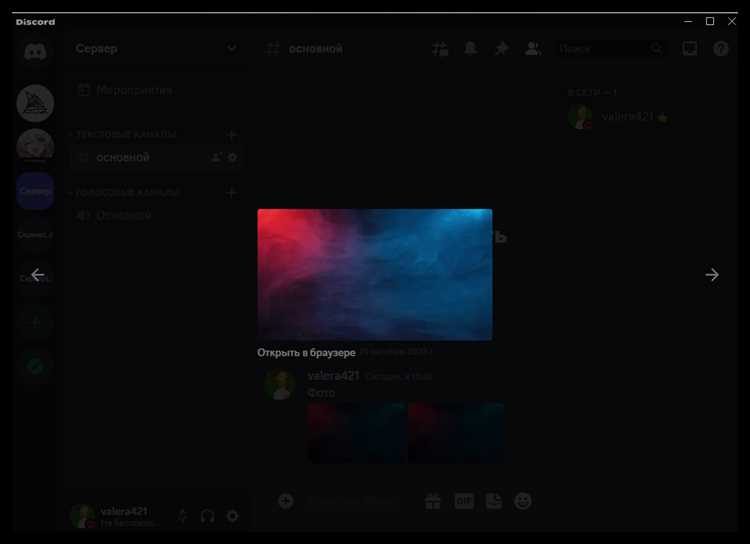
В Discord можно сопровождать файл текстовым сообщением, чтобы получатели сразу понимали его содержание или цель. После выбора файла через кнопку «+» в поле ввода появится мини-превью. В этом окне под именем файла расположено текстовое поле, предназначенное для комментария. Максимальная длина комментария – 2000 символов, включая пробелы и эмодзи.
Рекомендуется кратко и конкретно описывать файл: указывать тип документа, версию, дату создания или важные моменты. Например, вместо «отчет» лучше написать «Отчет по продажам, январь 2026, версия 2.1». Это помогает избежать путаницы при обмене большим количеством файлов в канале.
После ввода комментария можно нажать «Enter» или кнопку отправки, чтобы одновременно прикрепить файл и комментарий. Discord автоматически закрепит текст с файлом в одном сообщении, обеспечивая удобный контекст для получателей.
Если необходимо обновить комментарий перед отправкой, достаточно удалить текст в поле и ввести новый. Файлы при этом не теряются и сохраняют выбранный путь для загрузки.
Проверка успешной отправки файла
После загрузки файла в чат Discord убедитесь, что рядом с его названием отображается миниатюра или иконка типа файла. Если это изображение, оно должно превьюироваться; для документов и архивов появится значок формата и размер файла в килобайтах или мегабайтах.
Проверьте статус загрузки в нижней части окна чата: индикатор прогресса исчезает, когда передача завершена. При использовании мобильного приложения убедитесь, что значок «отправлено» появляется возле сообщения после окончания загрузки.
Щелкните по файлу, чтобы открыть его в Discord. Изображения должны отображаться корректно, видео воспроизводиться, документы открываться средствами приложения или предложением загрузки. Ошибки открытия свидетельствуют о неполной отправке.
Проверьте размер файла: он должен совпадать с исходным. Если размер отличается или отсутствует, повторите отправку. В случае ограничения Discord (например, 8 МБ для обычных аккаунтов) система уведомит об ошибке, и файл не будет загружен.
Дополнительно убедитесь, что файл виден для других участников канала. Попросите коллегу проверить доступность, особенно если это приватный сервер с ограниченными правами доступа.
Удаление или замена отправленного файла
Чтобы удалить файл в Discord, наведите курсор на сообщение с файлом и нажмите на значок троеточие справа. В выпавшем меню выберите Удалить сообщение. После подтверждения файл исчезнет из чата для всех участников, если у вас есть соответствующие права.
Если нужно заменить отправленный файл, прямой функции замены нет. Сначала удалите старый файл, затем отправьте новую версию через кнопку + или перетаскиванием в окно чата. Рекомендуется добавить короткое описание изменений, чтобы участники понимали разницу между версиями.
В мобильном приложении процесс аналогичен: удерживайте сообщение с файлом, выберите Удалить, после чего загрузите новый файл через значок + в нижней панели.
Обратите внимание, что удаление файлов ограничено правами доступа. В каналах с ограничениями модераторами вы не сможете удалить чужие файлы. В таких случаях можно отправить обновлённый файл и добавить пометку «новая версия» вместо удаления.
Для больших файлов Discord позволяет использовать ссылки на внешние хранилища. При замене файла можно просто обновить ссылку, не перегружая чат повторной отправкой большого файла.
Вопрос-ответ:
Как отправить файл в личном сообщении в Дискорде?
Чтобы отправить файл в личном сообщении, откройте диалог с нужным пользователем. Нажмите на значок «+» слева от поля ввода текста или перетащите файл прямо в окно чата. После этого выберите файл на компьютере и нажмите «Отправить». Файл будет загружен и доступен получателю.
Есть ли ограничения по размеру файлов в Дискорде?
Да, для обычных пользователей максимальный размер файла — 8 МБ. Если размер больше, можно использовать сервисы хранения в облаке или оформить подписку Discord Nitro, которая увеличивает лимит до 100 МБ. Это помогает обмениваться большими документами или изображениями без сжатия.
Можно ли отправить файл на сервер Дискорда и ограничить доступ к нему?
Да, файлы можно загружать в каналы сервера. Чтобы ограничить доступ, настройте права канала: выберите, кто может просматривать и отправлять сообщения. Файлы будут видны только участникам с разрешением на чтение канала. Это удобно для приватных групп или рабочих проектов.
Какие форматы файлов поддерживает Дискорд?
Дискорд позволяет отправлять большинство распространённых форматов: изображения (JPEG, PNG, GIF), видео (MP4, MOV), аудио (MP3, WAV) и документы (PDF, DOCX, TXT). Если файл не поддерживается, можно переименовать его или использовать архив, например ZIP, чтобы его загрузить.
Можно ли переслать уже отправленный файл другому пользователю?
Прямого пересылания файлов нет, но можно скачать файл на свой компьютер и отправить его повторно другому пользователю или в другой канал. Также можно использовать ссылку на файл в сообщении, если он хранится на сервере с публичным доступом, чтобы другой человек мог его загрузить без повторной отправки.

 Загрузка...