Содержание статьи
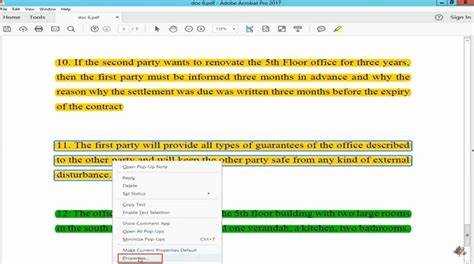
Adobe Acrobat предоставляет несколько инструментов для выделения текста, которые позволяют быстро отмечать важные фрагменты документов PDF. С помощью встроенного инструмента Выделение можно точно выбрать отдельные строки или абзацы, что упрощает последующую работу с текстом.
Для точного выделения рекомендуется использовать курсоры мыши или трекпад, удерживая левую кнопку и аккуратно проводя по нужному участку текста. Это позволяет избежать случайного захвата лишних символов или переносов строк.
Если необходимо отметить несколько несмежных участков текста, Acrobat позволяет выделять фрагменты по отдельности, сохраняя их для последующего копирования или комментирования. Такой подход удобен при работе с длинными документами или таблицами.
После выделения текста можно изменить цвет и стиль, что помогает визуально структурировать информацию и быстро находить ключевые моменты при повторном просмотре документа. Настройка цвета и толщины линии выделения доступна через контекстное меню инструмента.
Для ускорения работы с текстом в Adobe Acrobat полезно использовать сочетания клавиш. Например, Ctrl+C для копирования выделенного текста и Ctrl+Shift+H для применения стандартного цвета выделения. Это сокращает время на рутинные операции и повышает точность.
Выделение текста с помощью инструмента Выделение
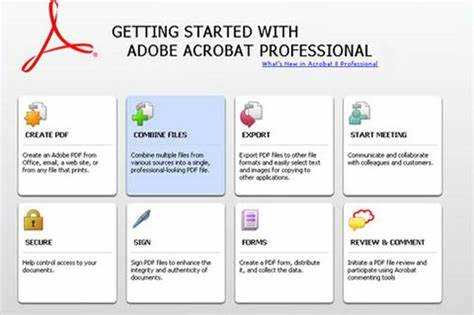
Инструмент Выделение в Adobe Acrobat позволяет точно выделять текст для последующей работы с ним. Он доступен в панели инструментов и активируется одним кликом.
Чтобы выделить текст:
- Выберите инструмент Выделение на панели или используйте сочетание клавиш Ctrl+H (Windows) / Cmd+Shift+H (Mac).
- Нажмите и удерживайте левую кнопку мыши на начале нужного фрагмента.
- Протяните курсор до конца текста, который требуется выделить.
- Отпустите кнопку, чтобы закрепить выделение.
После выделения текста можно применять следующие действия:
- Изменять цвет выделения через контекстное меню.
- Копировать выделенный текст в буфер обмена с помощью Ctrl+C или Cmd+C.
- Добавлять комментарии и заметки прямо к выделенному фрагменту.
- Удалять выделение, если текст был выбран ошибочно.
Для точного выделения длинных абзацев рекомендуется увеличивать масштаб документа. Это позволяет избежать захвата лишних строк и упрощает работу с текстом, содержащим таблицы или изображения.
Использование курсора для точного выбора фрагментов

Точный выбор текста в Adobe Acrobat достигается с помощью курсора. Он позволяет выделять отдельные слова, строки или абзацы без захвата лишних символов.
Для работы с курсором:
- Увеличьте масштаб страницы, чтобы видеть границы текста и пробелы между словами.
- Наведите курсор на начало нужного фрагмента и нажмите левую кнопку мыши.
- Удерживая кнопку, аккуратно протяните курсор до конца выделяемого текста.
- Отпустите кнопку, чтобы закрепить выделение.
Если требуется выделить несколько несмежных частей текста:
- Выделите первый фрагмент.
- Удерживайте Ctrl (Windows) или Cmd (Mac) и выделяйте последующие фрагменты.
Использование курсора особенно полезно при работе с документами, где текст окружен изображениями или таблицами. Это позволяет избежать случайного захвата элементов, не относящихся к тексту.
Выделение нескольких несмежных частей текста

Adobe Acrobat позволяет выделять отдельные фрагменты текста в документе без необходимости выбора всего блока подряд. Это полезно при работе с длинными PDF или текстом, разделённым таблицами и изображениями.
Для выделения нескольких несмежных частей текста:
- Активируйте инструмент Выделение на панели инструментов.
- Выделите первый нужный фрагмент текста обычным способом.
- Удерживая клавишу Ctrl (Windows) или Cmd (Mac), выделите остальные фрагменты по отдельности.
- Все выбранные части останутся выделенными одновременно, позволяя их копировать или комментировать.
После выделения можно использовать стандартные функции: копирование, добавление комментариев или изменение цвета выделения. Такой подход упрощает работу с разрозненными данными в PDF-документах.
Изменение цвета и стиля выделенного текста
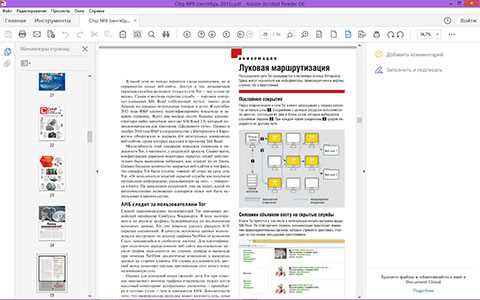
В Adobe Acrobat можно настраивать визуальное оформление выделенного текста для удобства работы и организации информации. Доступны изменения цвета, стиля подчеркивания и толщины линии выделения.
Чтобы изменить оформление текста:
- Выделите фрагмент текста инструментом Выделение.
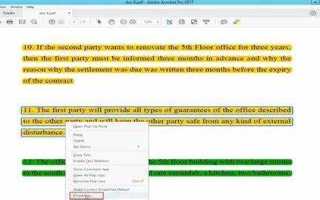
- Щёлкните правой кнопкой мыши по выделению и выберите Свойства.
- В открывшемся окне установите нужный цвет выделения, стиль линии (сплошная, пунктирная, волнистая) и толщину подчеркивания.
- Для применения выбранных настроек ко всем будущим выделениям отметьте опцию Использовать как стандартные свойства.
Изменение цвета и стиля помогает выделять разные категории информации, например, важные определения, даты или ссылки, что ускоряет поиск нужного текста при повторном просмотре документа.
Копирование и экспорт выделенного текста
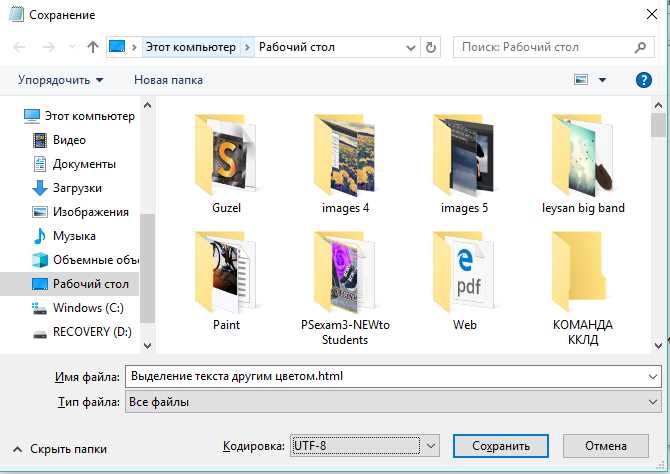
Adobe Acrobat позволяет быстро переносить текст из PDF в другие документы или приложения. Выделенный фрагмент можно скопировать в буфер обмена или экспортировать в отдельный файл.
Для копирования текста:
- Выделите нужный фрагмент инструментом Выделение.
- Нажмите Ctrl+C (Windows) или Cmd+C (Mac).
- Вставьте текст в нужное приложение с помощью Ctrl+V или Cmd+V.
Для экспорта текста в отдельный файл:
- Выделите текст и щёлкните правой кнопкой мыши, выберите Сохранить как текст.
- Укажите папку и имя файла, чтобы сохранить содержимое.
Экспорт позволяет использовать текст в отчетах, документации или аналитических материалах без необходимости перепечатывания, сохраняя форматирование и структуру выделенных фрагментов.
Использование сочетаний клавиш для ускорения выделения
Adobe Acrobat поддерживает набор сочетаний клавиш, позволяющих ускорить процесс выделения текста и работы с выделенными фрагментами.
Основные сочетания клавиш:
- Ctrl+A (Windows) / Cmd+A (Mac) – выделение всего текста на странице.
- Ctrl+C / Cmd+C – копирование выделенного текста в буфер обмена.
- Ctrl+Shift+H / Cmd+Shift+H – применение стандартного цвета выделения.
- Ctrl+Z / Cmd+Z – отмена последнего выделения.
Использование этих комбинаций сокращает время на повторяющиеся операции, особенно при работе с длинными документами или при выделении нескольких несмежных фрагментов текста.
Вопрос-ответ:
Как выделить только часть текста в длинном PDF-документе?
Для точного выделения фрагмента используйте инструмент Выделение в панели инструментов. Наведите курсор на начало нужного текста, удерживайте левую кнопку мыши и протяните до конца фрагмента. При необходимости увеличьте масштаб страницы, чтобы захватить только нужные строки без лишних символов.
Можно ли выделять несколько несмежных фрагментов текста одновременно?
Да. Сначала выделите первый фрагмент текстa, затем удерживайте клавишу Ctrl (Windows) или Cmd (Mac) и выделяйте следующие участки. Все выбранные фрагменты останутся активными, позволяя их копировать, комментировать или изменять цвет выделения одновременно.
Как изменить цвет и стиль уже выделенного текста?
Щёлкните правой кнопкой мыши по выделенному тексту и выберите Свойства. В открывшемся окне можно изменить цвет, стиль линии (сплошная, пунктирная, волнистая) и толщину подчеркивания. Если поставить галочку на Использовать как стандартные свойства, эти настройки будут применяться к будущим выделениям.
Какие сочетания клавиш ускоряют процесс выделения текста?
Для ускорения можно использовать: Ctrl+A / Cmd+A для выделения всей страницы, Ctrl+C / Cmd+C для копирования, Ctrl+Shift+H / Cmd+Shift+H для применения стандартного цвета выделения и Ctrl+Z / Cmd+Z для отмены последнего действия.
Как сохранить выделенный текст в отдельный файл?
После выделения нужного текста щёлкните правой кнопкой мыши и выберите Сохранить как текст. Укажите имя файла и папку для сохранения. Этот способ позволяет быстро перенести выбранные фрагменты в отчеты или другие документы без перепечатывания.
Можно ли выделять текст в PDF, который содержит таблицы и изображения, без захвата лишних элементов?
Да, в Adobe Acrobat это возможно. Для точного выделения используйте инструмент Выделение и увеличьте масштаб страницы. Наведите курсор на начало нужного фрагмента и аккуратно протяните до конца текста. Если текст разбит таблицами или окружен изображениями, избегайте резких движений курсора и при необходимости выделяйте текст частями. Это позволяет копировать только текст без захвата ненужных графических элементов.

 Загрузка...