Содержание статьи
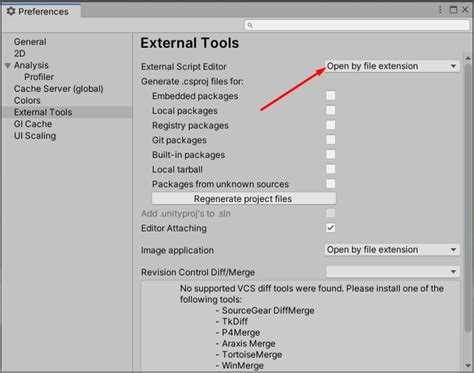
В Unity работа со скриптами начинается не в отдельной «среде», а через связку редактора и внешнего инструмента для кода. По умолчанию Unity открывает C#-скрипты во внешнем редакторе, который задаётся в настройках проекта. Если связь настроена неверно, двойной щелчок по файлу ничего не делает или вызывает неподходящую программу.
Чаще всего окно программирования открывается через файл скрипта в панели Project. При этом Unity не показывает собственное текстовое окно, а передаёт файл в Visual Studio, Rider или другой редактор. Это поведение зависит от версии Unity, установленной IDE и параметров раздела External Tools.
Проблемы возникают, когда редактор кода не выбран явно, установлен после Unity или путь к нему изменился. В таких случаях приходится открывать скрипты через меню, пересохранять настройки или пересобирать файлы проекта, чтобы Unity корректно распознала среду для программирования.
В статье разобраны все практические способы открытия окна программирования: через меню Unity, создание нового C#-скрипта, настройка редактора по умолчанию и действия при сбоях. Каждый шаг привязан к реальным сценариям, с которыми сталкиваются разработчики при работе с проектами разного типа.
Где в интерфейсе Unity находится доступ к окну скриптов

Доступ к скриптам в Unity находится в панели Project, которая отображает структуру файлов проекта. Все C#-скрипты располагаются среди ассетов и имеют расширение .cs. Двойной щелчок по такому файлу запускает внешний редактор кода, связанный с Unity.
Если панель Project скрыта, её можно вернуть через верхнее меню, выбрав пункт Window → General → Project. Без этой панели открыть окно программирования напрямую невозможно, так как Unity не содержит встроенного текстового редактора для написания кода.
Дополнительный путь к скриптам – иерархия объектов в панели Hierarchy. При выборе объекта с компонентом, основанным на пользовательском скрипте, в Inspector отображается имя файла. Щелчок по названию скрипта или по иконке справа от него открывает файл в редакторе кода.
Создание нового скрипта также даёт доступ к окну программирования. В панели Project нужно нажать правой кнопкой мыши, выбрать Create → C# Script, затем открыть созданный файл. Этот способ часто используется при первичной настройке проекта или проверке связи Unity с редактором кода.
Открытие окна программирования через меню Window
Меню Window используется для доступа к системным окнам Unity и настройкам, связанным с работой со скриптами. Само окно редактирования кода через это меню не открывается напрямую, но здесь находится путь к параметрам, от которых зависит запуск редактора программирования.
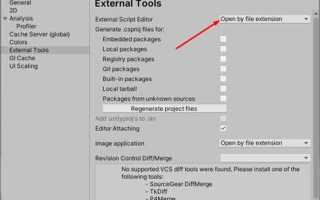
Для проверки и настройки открой Window → Preferences (Windows) или Unity → Preferences (macOS), затем перейди в раздел External Tools. В поле External Script Editor выбирается программа, которая будет открываться при работе с C#-файлами. После выбора редактора Unity начинает передавать ему скрипты автоматически.
Если редактор уже выбран, но скрипты не открываются, через меню Window можно инициировать пересоздание связи. Для этого используется пункт Window → Package Manager, где проверяется наличие пакета Visual Studio Editor или аналогичного интеграционного модуля для Rider.
В некоторых версиях Unity пункт Assets → Open C# Project также зависит от корректной настройки через меню Window. Этот пункт принудительно открывает проект в выбранной IDE и часто используется при сбоях, когда двойной щелчок по файлу не даёт результата.
Как открыть файл скрипта двойным щелчком в окне Project
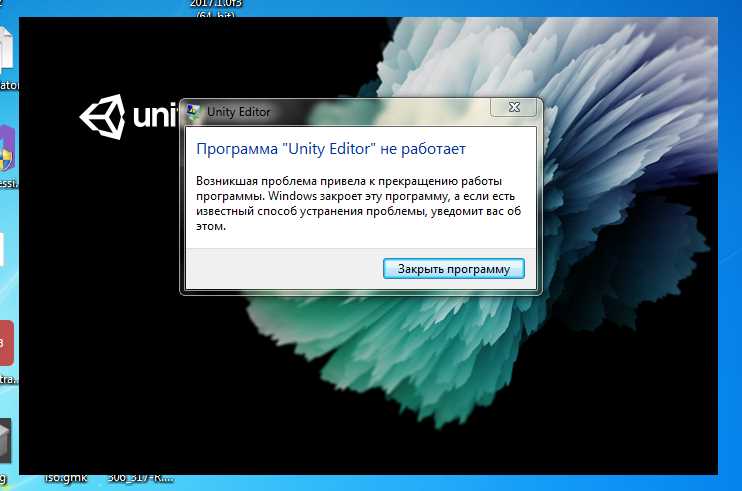
Основной способ открыть окно программирования в Unity – двойной щелчок по C#-файлу в панели Project. Файл должен иметь расширение .cs и находиться внутри папки Assets или её вложенных каталогов. При корректной настройке Unity передаёт файл во внешний редактор кода.
Порядок действий в окне Project:
- Найти нужный скрипт по имени или через структуру папок.
- Убедиться, что иконка файла соответствует C#-скрипту, а не текстовому документу.
- Выполнить двойной щелчок левой кнопкой мыши по файлу.
Если вместо редактора кода открывается другая программа или не происходит ничего, причина чаще всего связана с настройками Unity или операционной системы. Перед повторной попыткой стоит проверить:
- Выбран ли редактор кода в разделе Preferences → External Tools.
- Установлен ли пакет интеграции для Visual Studio или Rider.
- Не ассоциирован ли файл .cs с другой программой на уровне ОС.
При работе с новым проектом полезно создать тестовый скрипт:
- Щёлкнуть правой кнопкой мыши в окне Project.
- Выбрать Create → C# Script.
- Сразу открыть файл двойным щелчком.
Если тестовый скрипт открывается корректно, проблема связана не с Unity, а с конкретным файлом или его расположением. В таком случае помогает пересоздание скрипта или перенос его внутрь папки Assets.
Настройка редактора кода по умолчанию в параметрах Unity
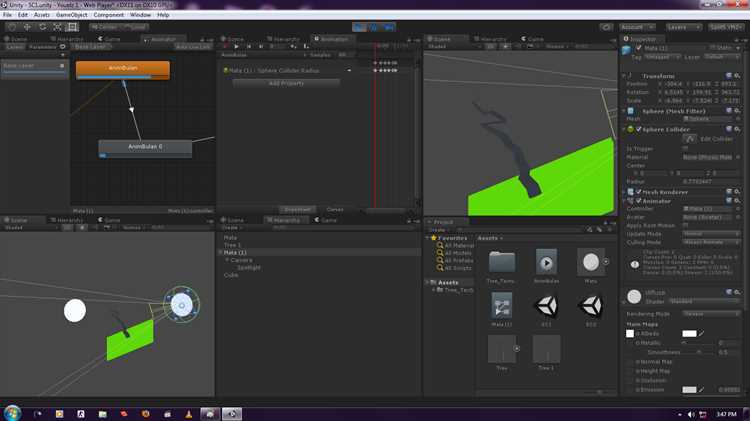
Unity открывает окно программирования через внешний редактор, выбранный в настройках. Этот параметр задаётся отдельно от проекта и влияет на все C#-файлы, которые открываются из панели Project или Inspector.
Открой настройки через Edit → Preferences на Windows или Unity → Preferences на macOS и перейди в раздел External Tools. В поле External Script Editor отображается текущий редактор. Если значение стоит Open by file extension, Unity использует ассоциации операционной системы, что часто приводит к ошибкам.
Для стабильной работы рекомендуется выбрать редактор явно. В списке обычно доступны Visual Studio, Visual Studio Code и Rider. Если нужного варианта нет, используется пункт Browse… с указанием исполняемого файла редактора вручную.
Ниже находятся параметры генерации файлов проекта. Для Visual Studio и Rider должны быть отмечены пункты Generate .csproj files и Editor Attaching. Эти опции отвечают за корректное открытие скриптов и переход к строкам кода при ошибках компиляции.
После изменения редактора Unity не требует перезапуска, но при сбоях полезно закрыть и заново открыть проект. Проверка выполняется простым действием – двойным щелчком по любому C#-скрипту. Если файл открывается в выбранной программе без задержек, настройка выполнена корректно.
Открытие окна программирования при создании нового C#-скрипта
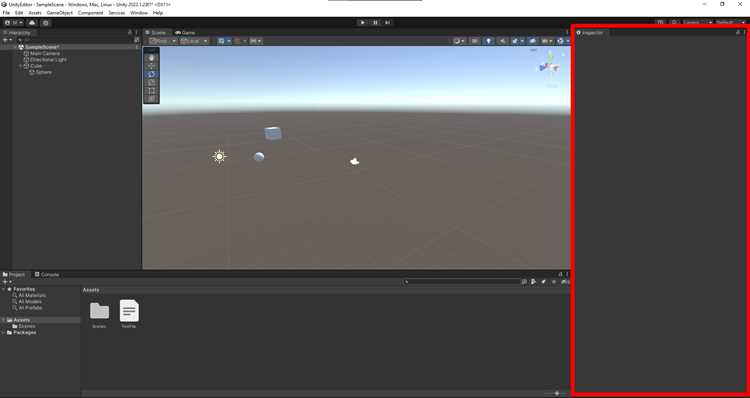
Создание нового C#-скрипта в Unity автоматически подготавливает файл для открытия в редакторе кода. Этот способ удобен для проверки, правильно ли настроена связь Unity с IDE, так как задействует стандартный механизм генерации скриптов.
В панели Project нажми правой кнопкой мыши в нужной папке внутри Assets и выбери пункт Create → C# Script. После создания файл появится с активным режимом переименования. Имя скрипта должно совпадать с будущим классом, иначе Unity выдаст ошибку компиляции.
После подтверждения имени достаточно открыть файл двойным щелчком. Если редактор кода выбран корректно, Unity сразу передаст скрипт во внешнюю программу и отобразит базовый шаблон класса с методами Start и Update.
Если окно программирования не открывается, это указывает на проблему с настройками редактора или отсутствием интеграционного пакета. В таком случае стоит проверить раздел Preferences → External Tools и убедиться, что выбран конкретный редактор, а не системная ассоциация файлов.
Создание тестового скрипта без привязки к игровому объекту позволяет быстро определить источник ошибки. Если новый файл открывается корректно, сбой связан не с Unity, а с конкретным скриптом или его состоянием в проекте.
Что делать, если окно программирования не открывается
Если при двойном щелчке по C#-файлу окно программирования не открывается, причина чаще всего связана с настройками внешнего редактора или интеграционными пакетами. Первым шагом проверяют параметры Unity:
| Действие | Описание |
|---|---|
| Проверка редактора кода | Перейти в Preferences → External Tools и убедиться, что в поле External Script Editor выбран конкретный редактор (Visual Studio, Rider или VS Code). |
| Проверка интеграционного пакета | В Window → Package Manager убедиться, что установлен пакет Visual Studio Editor или аналог для выбранной IDE. |
| Перепривязка файлов .cs | Если используется настройка Open by file extension, убедиться, что система открывает .cs файлы в нужной программе. |
| Перезапуск Unity | После изменения настроек или установки пакета закрыть и заново открыть проект. |
| Тестирование нового скрипта | Создать новый C#-файл через Create → C# Script и открыть его, чтобы проверить работу механизма передачи в редактор. |
Если после всех проверок проблема сохраняется, полезно временно задать другой редактор кода или указать путь вручную через Browse…. В редких случаях требуется переустановка интеграционного пакета или самой IDE, чтобы восстановить корректное открытие скриптов.
Различия открытия окна программирования в разных версиях Unity
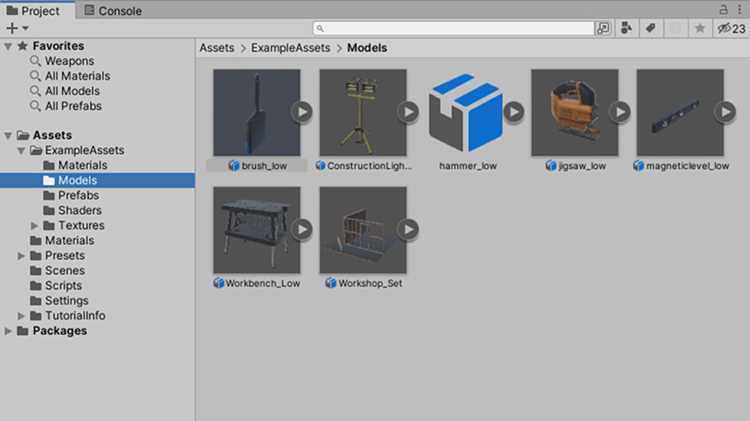
Механизм открытия окна программирования в Unity менялся с версиями, что влияет на порядок действий и настройки. Основные различия связаны с интеграцией внешних редакторов и пакетов для работы с C#.
- Unity 2018–2019: интеграция с Visual Studio требовала установки отдельного пакета Visual Studio Tools for Unity. Окно программирования открывалось только после корректной установки и настройки External Script Editor.
- Unity 2020–2021: Unity начала включать пакет Visual Studio Editor по умолчанию, но для Rider и VS Code нужно было вручную указывать путь через Preferences → External Tools.
- Unity 2022 и новее: добавлена поддержка выбора редактора при создании нового проекта, автоматическая генерация .csproj файлов и возможность принудительно открывать проект в IDE через Assets → Open C# Project.
Практические рекомендации:
- Проверять версию Unity перед настройкой редактора, так как пути и пакеты могут отличаться.
- Для старых проектов (до 2020) убедиться, что установлены все интеграционные пакеты для выбранного редактора.
- Для новых версий достаточно выбрать редактор в Preferences → External Tools и проверить генерацию .csproj файлов.
- При переходе между версиями рекомендуется пересоздать проект или обновить интеграционные пакеты, чтобы избежать ошибок при открытии скриптов.
Различия версий напрямую влияют на стабильность открытия скриптов. Важно учитывать их при работе с проектами, созданными на разных релизах Unity, особенно при командной разработке или использовании нескольких IDE.
Проверка связи Unity с внешним редактором кода

Для корректного открытия окна программирования необходимо убедиться, что Unity правильно связана с выбранным внешним редактором. Основная проверка выполняется через настройки Unity.
Открой Preferences → External Tools (Windows) или Unity → Preferences → External Tools (macOS) и проверь поле External Script Editor. Здесь должен быть указан конкретный редактор, например Visual Studio, Rider или VS Code. Если стоит Open by file extension, Unity будет полагаться на системные ассоциации файлов .cs, что может вызвать сбои.
После настройки рекомендуется выполнить следующие шаги для проверки связи:
- Создать новый C#-скрипт через Project → Create → C# Script.
- Дважды щёлкнуть по созданному файлу в панели Project.
- Убедиться, что скрипт открылся в выбранной IDE и отображает стандартный шаблон класса.
Если скрипт не открывается, проверь следующие моменты:
- Установлен ли интеграционный пакет для IDE (например, Visual Studio Editor для Visual Studio или Rider Editor для Rider).
- Существует ли корректный путь к исполняемому файлу редактора, указанный вручную через Browse….
- Не блокируется ли процесс открытия антивирусом или системой безопасности.
Дополнительно можно проверить генерацию .csproj файлов через ту же вкладку External Tools. Если файлы проекта создаются, Unity и редактор связаны правильно, и скрипты будут открываться с привязкой к проекту.
Вопрос-ответ:
Почему при двойном щелчке по скрипту в Unity ничего не происходит?
Чаще всего это связано с отсутствием или неправильной настройкой внешнего редактора кода. Чтобы проверить, какой редактор используется, откройте Preferences → External Tools и убедитесь, что выбран конкретный редактор, а не параметр Open by file extension. Если проблема сохраняется, стоит проверить наличие интеграционного пакета для IDE и убедиться, что путь к исполняемому файлу указан верно.
Как задать Visual Studio или Rider в качестве редактора кода по умолчанию в Unity?
Перейдите в Preferences → External Tools (Windows) или Unity → Preferences → External Tools (macOS). В поле External Script Editor выберите нужный редактор из списка. Если программы нет в списке, используйте Browse… и укажите путь к исполняемому файлу. После этого любые скрипты будут открываться в выбранной IDE.
Можно ли открыть скрипт прямо из панели Hierarchy?
Да, если объект в сцене содержит компонент с пользовательским скриптом, его имя отображается в Inspector. Щелкнув по имени скрипта или по иконке рядом с ним, Unity откроет файл в выбранном внешнем редакторе. Этот способ удобен, когда нужно быстро перейти к коду конкретного компонента без поиска файла в панели Project.
Что делать, если новый скрипт создается, но не открывается в редакторе?
Создайте тестовый скрипт через Create → C# Script в панели Project. Если файл не открывается, проверьте настройки редактора кода в Preferences → External Tools, убедитесь, что установлен интеграционный пакет для IDE и путь к редактору указан правильно. Также помогает закрыть и заново открыть проект или перезапустить Unity, чтобы изменения вступили в силу.

 Загрузка...