Содержание статьи

Если вы больше не хотите пользоваться подпиской на Озон, процесс отмены займет всего несколько минут. Для этого можно использовать как мобильное приложение, так и сайт. Важно помнить, что подписка не отменяется автоматически в случае прекращения использования сервиса, и вам придется вручную завершить ее через личный кабинет.
Для отмены подписки через мобильное приложение Озон: откройте приложение, перейдите в раздел «Аккаунт» и выберите «Подписки». Найдите активную подписку, которую хотите отменить, и нажмите «Отменить». После этого подписка будет приостановлена, и вам не будут списываться деньги за следующий период.
Через сайт: авторизуйтесь в своем аккаунте на сайте Озон. Перейдите в раздел «Мои подписки» в настройках профиля. Здесь вы увидите все активные подписки. Нажмите кнопку «Отменить подписку» рядом с нужной, и подтверждайте отмену, следуя инструкциям на экране.
Если вам потребуется возврат средств, обратите внимание на правила Озон. Обычно деньги за неиспользованный период можно вернуть, но стоит учитывать, что для этого могут быть определенные условия.
Пошаговая инструкция для отключения подписки через сайт
Для того чтобы отключить подписку на Озон через сайт, выполните следующие действия:
- Перейдите на сайт ozon.ru и войдите в свою учетную запись.
- В верхней части страницы нажмите на иконку профиля.
- В выпадающем меню выберите раздел «Мои подписки».
- На странице подписок найдите активную подписку, которую хотите отменить.
- Нажмите на кнопку «Отключить подписку» рядом с соответствующей подпиской.
- Подтвердите отмену подписки, нажав на кнопку «Подтвердить» в появившемся окне.
После этого подписка будет отменена, и вы получите уведомление о завершении действия подписки. Если через некоторое время вы не получили подтверждения, проверьте почту или раздел «Мои подписки» для уточнения статуса.
Как отменить подписку через мобильное приложение Озон
Для того чтобы отменить подписку через мобильное приложение Озон, выполните следующие шаги:
1. Откройте приложение Озон на своём мобильном устройстве.
2. Перейдите в раздел «Аккаунт», нажав на иконку профиля в нижней части экрана.
3. В меню аккаунта выберите пункт «Подписки».
4. В разделе «Подписки» найдите активную подписку, которую хотите отменить, и нажмите на неё.
5. На странице с деталями подписки выберите опцию «Отменить подписку».
6. Подтвердите отмену, следуя инструкциям, которые появятся на экране. Озон предложит несколько вариантов отмены, включая сохранение преимуществ подписки до окончания текущего периода.
После отмены подписка будет завершена в конце текущего оплаченного периода. Вы не будете списываться за следующий период, а доступ к привилегиям подписки останется активным до её окончания.
Что делать, если кнопка отмены подписки не работает

Если при попытке отменить подписку на Озон кнопка не функционирует, попробуйте следующие шаги:
1. Очистите кэш браузера. Иногда проблемы с функциональностью кнопок могут быть связаны с загруженными данными. Очистка кэша помогает обновить страницы и устранить сбои. В настройках браузера найдите раздел «Очистить историю» и выберите опцию для удаления кэша.
2. Попробуйте другой браузер. Переключитесь на другой браузер, чтобы исключить проблемы с конкретной программой. Например, если вы используете Chrome, попробуйте Firefox или Microsoft Edge.
3. Используйте мобильное приложение. Зайдите в приложение Озон на смартфоне. Иногда мобильная версия сайта или приложения работает быстрее и стабильнее, чем десктопная.
4. Проверьте соединение с интернетом. Плохое или нестабильное соединение может мешать корректной загрузке кнопок и страниц. Убедитесь, что интернет работает стабильно.
5. Обратитесь в службу поддержки. Если вышеописанные способы не помогли, свяжитесь с поддержкой Озон через чат на сайте или по телефону. Укажите проблему с кнопкой отмены подписки, и специалисты помогут решить вопрос.
6. Используйте альтернативные способы отмены. Иногда отменить подписку можно через раздел «Мои подписки» в аккаунте или через настройку подписки в профиле. Если кнопка не работает, эти способы могут оказаться более удобными.
Следуя этим рекомендациям, вы сможете быстро устранить проблему с отменой подписки и завершить процесс без лишних трудностей.
Как проверить статус подписки после отмены
Для того чтобы убедиться в отмене подписки на Озон, выполните следующие шаги:
1. Войдите в свою учетную запись на Озон. Перейдите в раздел «Мои подписки» в меню пользователя.
2. В этом разделе вы увидите актуальный список всех активных и отменённых подписок. Подписки, которые были отменены, будут отображаться с пометкой «Отменено».
3. Чтобы проверить дату отмены, кликните по названию подписки. Информация о статусе будет указана в карточке подписки.
4. Также можно проверить письмо от Озон с подтверждением отмены подписки. Это письмо отправляется на ваш адрес электронной почты после завершения процесса отмены.
| Подписка | Статус | Дата отмены |
|---|---|---|
| Озон Плюс | Отменено | 15.01.2026 |
| Озон Кино | Активна | – |
Проверка через мобильное приложение также возможна. В разделе «Подписки» на главной странице приложения вы увидите информацию о статусе каждой подписки.
Если статус не обновляется, рекомендуется обратиться в службу поддержки Озон для уточнения информации и решения возможных проблем. Ответ будет получен в течение нескольких рабочих дней.
Особенности отмены подписки на Озон Плюс

Для отмены подписки на Озон Плюс важно учитывать несколько ключевых моментов. Процесс может отличаться в зависимости от способа оформления подписки и устройства, с которого производится отмена.
Если подписка оформлена через мобильное приложение, нужно выполнить следующие шаги:
1. Откройте приложение Озон и перейдите в раздел «Мой профиль».
2. Перейдите в «Подписки».
3. Найдите активную подписку на Озон Плюс и выберите опцию для отмены.
Если подписка оформлена через веб-версию, процесс схож:
1. Войдите в свой аккаунт на сайте Озон.
2. Перейдите в личный кабинет, раздел «Подписки».
3. Найдите подписку Озон Плюс и нажмите на кнопку отмены.
Важно помнить, что отмена подписки не приводит к немедленному прекращению доступа. Доступ сохраняется до конца оплаченного периода. Также стоит учитывать, что если отмена произошла в последний день подписки, система может потребовать подтверждения через дополнительное уведомление.
При отмене подписки через третьи сервисы (например, App Store или Google Play) действия могут отличаться, и нужно следовать инструкциям, предоставленным этими платформами.
Если возникли сложности с отменой подписки или повторяющиеся списания, рекомендуется обратиться в службу поддержки Озон через чат на сайте или в приложении.
Как вернуть деньги после отмены подписки на Озон

Чтобы вернуть деньги после отмены подписки на Озон, важно учитывать несколько ключевых моментов. В первую очередь, необходимо понимать политику возврата средств, установленную магазином. Озон предлагает возврат денег только в случае, если подписка была отменена в течение первых 14 дней с момента её активации.
Если вы отменили подписку в этот срок, для возврата средств нужно выполнить следующие шаги:
1. Перейдите в раздел «Мои подписки» на сайте Озон или в мобильном приложении.
2. Найдите активированную подписку, которую вы хотите отменить, и убедитесь, что она находится в статусе «Отменено».
3. Свяжитесь с поддержкой через чат на сайте или по телефону. В запросе укажите, что хотите вернуть деньги за подписку, отменённую в срок. Обязательно укажите номер заказа или подписки.
4. Озон рассмотрит ваш запрос и, если все условия соблюдены, вернёт деньги на вашу карту или счёт в течение 3-5 рабочих дней. Если прошло больше 14 дней с момента активации подписки, возврат средств, как правило, невозможен.
В некоторых случаях, если подписка отменена по техническим причинам или если была ошибка на стороне Озон, возврат может быть осуществлён даже после 14 дней. В таких ситуациях важно предоставить все подтверждения и пояснения через службу поддержки.
Часто встречающиеся проблемы при отмене подписки и их решения
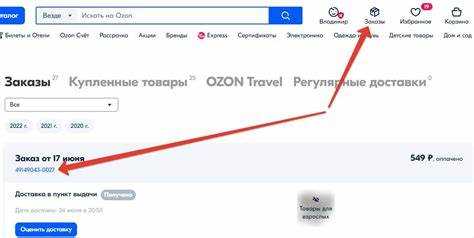
При отмене подписки на Озон могут возникать различные проблемы, которые затрудняют процесс. Рассмотрим основные из них и способы их решения.
1. Невозможность найти кнопку отмены подписки. Многие пользователи не могут быстро найти раздел для отмены подписки, так как он не всегда очевидно выделен в интерфейсе. Чтобы решить эту проблему, перейдите в раздел «Мой профиль», затем выберите «Подписки» и нажмите на кнопку отмены. В случае трудностей попробуйте использовать поисковую строку на сайте или в приложении для нахождения нужного раздела.
2. Ошибка при отмене подписки через мобильное приложение. Иногда процесс отмены подписки может не завершиться успешно из-за ошибок в приложении. В таком случае стоит попробовать выполнить отмену через веб-версию сайта. Если ошибка сохраняется, обновите приложение или переустановите его.
3. Подписка продолжает действовать после отмены. Это может быть связано с тем, что запрос на отмену не был успешно обработан системой, или с задержками в обновлении статуса подписки. Проверьте, не истек ли срок текущего периода подписки, так как отмена может вступить в силу только с следующего месяца. Также стоит проверить почту – часто приходит уведомление о подтверждении отмены.
4. Списание денег после отмены подписки. В случае списания средств после отмены подписки, стоит проверить дату отмены и период, за который была произведена оплата. Если списание произошло в момент или после отмены, свяжитесь с поддержкой Озон, чтобы уточнить, почему произошел сбой и как вернуть средства. В большинстве случаев проблема решается возвратом денег, если списание произошло по ошибке.
5. Не удается отменить подписку через аккаунт другого пользователя. Если подписка была оформлена на аккаунт другого человека (например, через семейный доступ), отменить подписку можно только через основной аккаунт владельца. Убедитесь, что вы используете правильный логин и пароль для аккаунта, на котором была активирована подписка.
6. Проблемы с отменой подписки через оплату через сторонние сервисы. Если подписка была оформлена через Google Play или App Store, для отмены потребуется использовать их интерфейс. Озон не может управлять подписками, оформленными через эти сервисы. Перейдите в настройки вашего аккаунта в соответствующем сервисе, чтобы завершить отмену подписки.
Вопрос-ответ:
Как отключить подписку на Озон?
Чтобы отключить подписку на Озон, вам нужно зайти в личный кабинет, выбрать раздел «Подписки», затем найти активную подписку и выбрать опцию «Отменить». После этого следуйте инструкциям на экране для подтверждения отмены. Важно помнить, что отмена подписки может повлиять на ваши бонусы или другие преимущества, предоставляемые сервисом.
Почему я не могу отключить подписку на Озон?
Если у вас возникли проблемы с отключением подписки, это может быть связано с несколькими причинами. Например, подписка может быть привязана к активному заказу, или вам нужно выполнить действия в другом разделе, если сервис был изменён. В таких случаях рекомендуется проверить раздел «Подписки» ещё раз, обновить страницу или связаться с технической поддержкой Озона для получения помощи.
Как узнать, когда моя подписка на Озон будет отменена?
Вы можете узнать дату отмены подписки, зайдя в личный кабинет и в разделе «Подписки» выбрав нужную активную подписку. Обычно система показывает дату, когда подписка завершится или когда отмена будет окончательно обработана. В некоторых случаях отмена может произойти сразу, но есть вероятность, что подписка всё равно будет действовать до конца текущего расчетного периода.
Можно ли отключить подписку на Озон в любой момент?
Да, вы можете отключить подписку на Озон в любое время. Однако стоит учитывать, что отмена подписки может быть доступна только в определённые моменты. Например, если вы отменяете подписку в середине оплаченного периода, то она будет продолжать действовать до его окончания, и возврат средств может быть невозможен.
Что делать, если после отмены подписки на Озон, деньги всё равно списываются?
Если после отмены подписки с вашего счета продолжают списываться деньги, первым шагом будет проверка, действительно ли подписка была отменена через ваш личный кабинет. Иногда могут быть технические сбои. В таком случае, вам следует обратиться в службу поддержки Озона, указав все данные о вашей подписке. Специалисты помогут разобраться в ситуации и при необходимости вернут деньги.
Как быстро отключить подписку на Озон?
Для того чтобы отменить подписку на Озон, зайдите в приложение или на сайт, войдите в личный кабинет. Перейдите в раздел «Подписки» и выберите активную подписку, которую хотите отменить. Затем нажмите на кнопку «Отменить подписку» и следуйте инструкциям на экране. Подписка будет отключена сразу же, и вам не будут начисляться новые платежи.
Можно ли отменить подписку на Озон без обращения в службу поддержки?
Да, отменить подписку на Озон можно самостоятельно без необходимости связываться с поддержкой. Для этого зайдите в свой аккаунт, откройте раздел подписок, выберите активную подписку и нажмите на кнопку для её отмены. Это можно сделать в приложении или через сайт, и процесс займет не более нескольких минут. Если вы не можете найти нужную опцию, можно обратиться в поддержку для получения подробных инструкций.

 Загрузка...