Содержание статьи

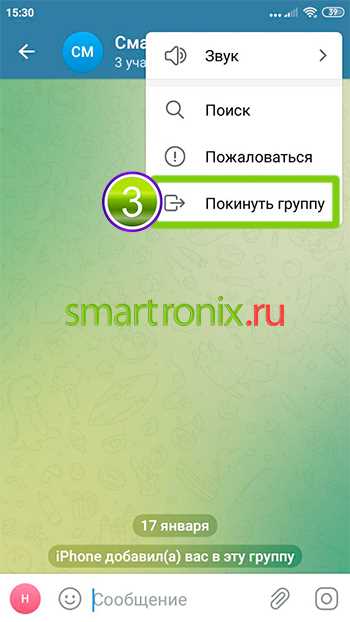
Телеграм сохраняет все группы в разделе чатов, и иногда их количество становится неудобным для управления. Чтобы быстро выйти из группы, откройте список участников или удерживайте палец на названии группы на мобильном устройстве. На iOS появится кнопка «Выйти из группы», на Android – «Покинуть чат». Это действие удаляет вас из списка участников и прекращает уведомления.
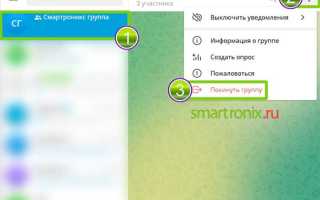
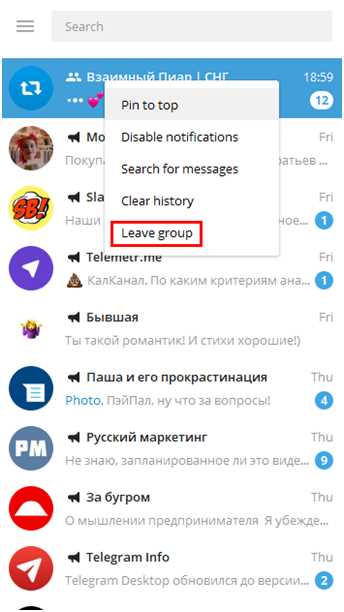
Если нужно покинуть несколько групп одновременно, используйте функцию массового удаления чатов. На десктопе кликните правой кнопкой мыши на нужной группе и выберите «Покинуть группу». Для мобильных приложений рекомендуется систематически проверять список активных групп и удалять те, которые неактуальны, чтобы сократить время на уведомления и очистить интерфейс.
При выходе из публичных групп обратите внимание, что ссылку на группу можно сохранить для быстрого повторного присоединения. В приватных чатах выход невозможен без согласия администратора, поэтому в таких случаях эффективнее отключить уведомления через настройки «Без звука» или «Скрыть чат», чтобы не получать новые сообщения.
Пошаговое удаление себя из чата на мобильном
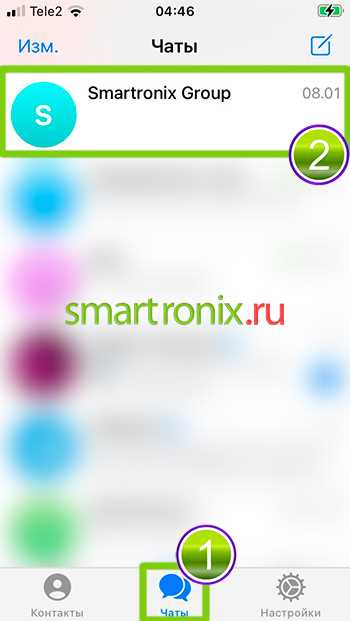
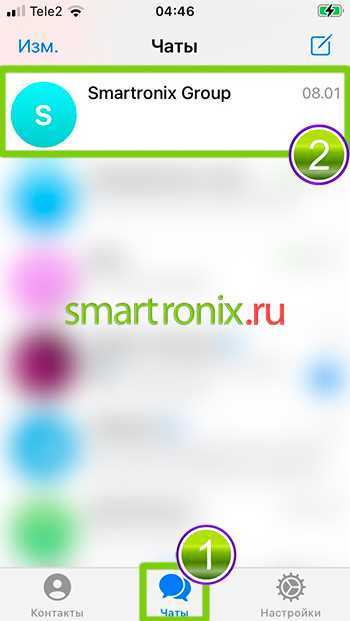
Откройте приложение Telegram на телефоне и перейдите в группу, из которой хотите выйти.
Нажмите на название группы в верхней части экрана, чтобы открыть страницу информации о чате.
Прокрутите вниз до раздела участников. На Android это обычно пункт «Участники», на iOS – «Информация о группе».
Найдите кнопку с тремя точками или меню «Еще» в правом верхнем углу экрана и откройте дополнительные опции.
Выберите пункт «Покинуть группу» или «Выйти из чата». На некоторых версиях Telegram может отображаться как «Удалить себя из группы».
Подтвердите выход во всплывающем окне. После подтверждения вы автоматически исчезнете из списка участников, а уведомления группы перестанут приходить.
Проверка: после выхода чат исчезнет из основного списка диалогов. Если он остается, выполните обновление списка или перезапустите приложение.
Выход из группы через веб-версию Телеграм
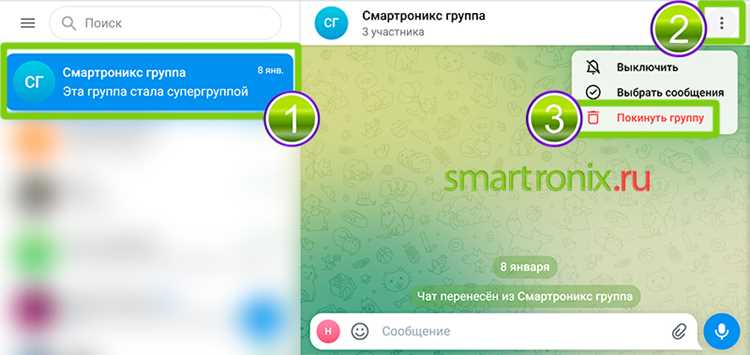
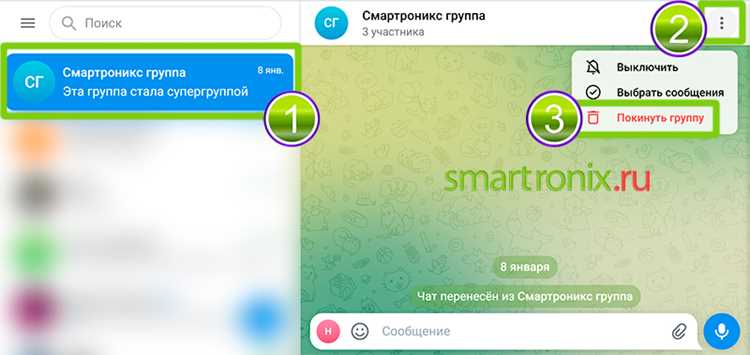
Для выхода из группы в веб-версии Телеграм откройте чат группы и кликните по её названию в верхней части окна. В появившемся окне информации о группе прокрутите список участников вниз до блока настроек.
Найдите кнопку «Выйти из группы». В веб-версии она располагается под списком администраторов и участников. Клик по кнопке откроет подтверждающее окно с текстом: «Вы уверены, что хотите покинуть группу?».
Подтвердите действие. После этого веб-Телеграм сразу удалит вас из группы, и чат исчезнет из списка чатов. В веб-версии нет задержек выхода, и уведомления от группы сразу прекращаются.
Если группа защищена ссылкой-приглашением, повторный вход возможен только по новой ссылке. Чтобы избежать случайного возврата, удалите сохранённые ссылки или сообщения с ними.
| Шаг | Действие | Примечание |
|---|---|---|
| 1 | Откройте чат группы | Клик по названию группы в верхней панели |
| 2 | Прокрутите до кнопки «Выйти из группы» | Расположена под списком участников |
| 3 | Нажмите и подтвердите выход | Группа исчезает из списка чатов, уведомления прекращаются |
| 4 | Удалите приглашения или ссылки | Предотвращает случайный повторный вход |
Как выйти из канала без уведомления участников
В Телеграмме уведомления о выходе из канала не отправляются автоматически, поэтому процесс максимально приватен. Чтобы выйти незаметно, откройте канал, коснитесь названия в верхней части экрана, затем нажмите на три точки или кнопку меню. В списке действий выберите «Выйти из канала» или «Leave Channel». После подтверждения выхода ваши данные исчезнут из списка участников, а сообщение о выходе не появится в ленте других пользователей.
Для мобильной версии iOS и Android шаги идентичны: откройте канал → информация → меню → выйти. В веб-версии Telegram Web также используется кнопка «Leave Channel» в правом верхнем углу страницы канала. Важно: если у канала открытая подписка, ваши действия останутся полностью приватными, при этом вы не сможете получать новые публикации и уведомления.
Дополнительно: чтобы избежать заметного выхода, рекомендуется выйти в периоды низкой активности участников, когда просмотр канала минимален. Это не увеличивает конфиденциальность в техническом плане, но снижает вероятность, что кто-то сразу заметит уменьшение числа подписчиков.
После выхода удаление истории сообщений не требуется – она остаётся видимой только для вас до момента выхода. Если канал был закрытым или имел ограниченный круг участников, выход проходит точно так же, уведомления отсутствуют, но администраторы могут видеть изменившийся список участников в интерфейсе управления каналом.
Удаление группы из списка чатов без выхода
В Telegram можно скрыть группу из списка чатов, не покидая её. Для этого используйте функцию архивации. На мобильных устройствах проведите по чату влево и выберите «Архивировать». На ПК кликните правой кнопкой мыши по группе и выберите «Архивировать чат». Архивированные чаты перемещаются в отдельный раздел и не отображаются среди активных, но остаются доступными при поиске.
Чтобы архивированные группы автоматически оставались скрытыми после новых сообщений, активируйте опцию «Сохранять в архиве при новых сообщениях» в настройках Telegram. В противном случае чат снова появится в основном списке при поступлении уведомлений.
Для массового скрытия нескольких групп используйте режим редактирования списка чатов: на мобильном устройстве удерживайте один чат, затем отметьте другие и выберите «Архивировать выбранные». На ПК удерживайте Ctrl и кликните по чатам, затем используйте контекстное меню.
Удаление группы из списка чатов без выхода позволяет поддерживать чистоту основного экрана, сохраняя доступ к истории сообщений и медиа без необходимости покидать группу или терять данные.
Использование поиска для быстрого нахождения нужной группы
Telegram предоставляет встроенный поиск, который позволяет мгновенно находить группы, в которых вы состоите, даже если их список длинный. Для эффективного использования поиска следуйте этим рекомендациям:
-
Откройте раздел «Чаты» и нажмите на строку поиска в верхней части экрана.
-
Введите точное название группы или ключевое слово, связанное с её тематикой. Telegram фильтрует результаты в реальном времени, показывая совпадения среди ваших чатов.
-
Используйте символ «@», если группа имеет уникальный юзернейм. Например, ввод «@marketingtips» сразу покажет чат с этим идентификатором.
-
Для длинных списков чатов применяйте сочетания слов, сокращения или популярные аббревиатуры, чтобы исключить лишние результаты.
После того как нужная группа отображается в результатах поиска, вы можете быстро открыть её и выполнить действия: выйти, отключить уведомления или закрепить чат. Этот метод сокращает время на прокрутку списка и гарантирует, что вы не пропустите нужный чат.
-
Поиск работает одинаково на мобильных и десктопных версиях Telegram.
-
Использование ключевых слов с большой точностью уменьшает количество случайных совпадений.
-
Сочетание поиска с функцией закрепления чатов позволяет ускорить доступ к часто используемым группам.
Автоматизация выхода с помощью ботов и скриптов
Для автоматического выхода из группы в Telegram используют официальное API и библиотеки на Python или JavaScript. Наиболее популярная библиотека – Telethon. Она позволяет создавать скрипт, который подключается к аккаунту через API ID и Hash, получает список участников и групп, а затем выполняет метод `LeaveChannelRequest` для выбранной группы.
Пример логики скрипта: сначала сканируются все чаты пользователя с фильтром `megagroup`, затем формируется очередь выхода, после чего скрипт последовательно отправляет запросы выхода с интервалом 1–2 секунды, чтобы избежать блокировок за частые действия.
Для массового выхода применяют боты с ограниченным доступом к аккаунту. Такой бот получает токен, проверяет наличие прав администратора, и если их нет, инициирует выход через API. Важно ограничивать одновременные запросы до 10–15 в минуту, чтобы Telegram не распознал автоматизацию как подозрительную активность.
Дополнительно можно использовать планировщик задач (`cron` на Linux, Task Scheduler на Windows), чтобы запускать скрипт по расписанию и постепенно покидать группы без ручного вмешательства. Логи выходов сохраняют в текстовый файл или базу данных для проверки успешности операций.
Безопасность: храните API ID, Hash и токены отдельно, используйте виртуальные окружения для Python, ограничивайте права бота и контролируйте скорость выполнения команд, чтобы не нарушать правила Telegram.
Что делать, если кнопка «Выйти» не активна
Если кнопка «Выйти» в Телеграмме неактивна, это обычно связано с ограничениями на уровне группы или приложения. Следует выполнить следующие действия:
-
Проверьте статус группы. В супергруппах с ограниченными правами участников иногда выход временно блокируется. Убедитесь, что у вас нет запрета на покидание группы, установленных администратором.
-
Обновите приложение. Неактивные кнопки часто появляются из-за устаревшей версии Телеграмма. Перейдите в App Store или Google Play и установите последнюю версию.
-
Очистите кэш и перезапустите Телеграмм. В Android: Настройки → Приложения → Телеграм → Память → Очистить кэш. В iOS: перезапуск приложения через многозадачность.
-
Используйте веб-версию. Перейдите на web.telegram.org и попробуйте выйти из группы через браузер. В некоторых случаях кнопка работает только в веб-интерфейсе.
-
Проверьте ограничения бота. Если в группе установлен бот-модератор, он может блокировать выход участников. В этом случае обратитесь к администратору для временного снятия ограничения.
-
Удаление и повторная установка приложения. Это крайняя мера, но она обновляет все внутренние настройки и может активировать кнопку «Выйти».
После выполнения этих шагов кнопка «Выйти» обычно становится доступной, даже если ранее она была заблокирована системными или административными ограничениями.
Вопрос-ответ:
Как быстро покинуть группу в Телеграмме на телефоне?
Чтобы выйти из группы на телефоне, откройте чат группы, нажмите на её название в верхней части экрана, затем прокрутите вниз и выберите опцию «Выйти из группы». После этого вы больше не будете получать уведомления и сообщения из этой группы.
Можно ли выйти из группы в Телеграмме, не заметив это администратору?
В обычных условиях администратор не получает уведомлений о том, что кто-то покинул группу. Вы просто исчезаете из списка участников. Однако, если администратор вручную проверяет участников или использует ботов для контроля активности, он может заметить ваше отсутствие.
Что произойдет с моими сообщениями после выхода из группы?
Ваши сообщения останутся в чате, даже если вы покинете группу. Другие участники смогут видеть всё, что вы писали ранее, за исключением случаев, когда сообщения были удалены вручную вами или администратором до выхода.
Можно ли выйти из группы сразу на всех устройствах?
Да, при выходе из группы на одном устройстве действие синхронизируется через ваш аккаунт Телеграм на всех устройствах. После выхода вы не будете видеть группу ни на телефоне, ни на планшете, ни на компьютере, если используете один и тот же аккаунт.
Что делать, если кнопка «Выйти из группы» не активна?
Если кнопка неактивна, это может быть связано с технической проблемой или ограничениями версии приложения. Попробуйте обновить Телеграм, перезапустить устройство и повторить попытку. В некоторых случаях помогает выход через веб-версию или другой клиент Телеграм.

 Загрузка...