Содержание статьи

На смартфонах Huawei смена темы интерфейса влияет на значки, шрифты и обои. Если новая тема создает проблемы с читаемостью или замедляет работу, ее можно отменить без перезагрузки устройства. Для этого достаточно открыть приложение Темы, перейти в раздел Мои темы и выбрать стандартную системную тему.
После выбора стандартной темы интерфейс вернется к исходному виду. Все сторонние значки и цвета будут сброшены, а настройки шрифта восстановятся к значениям по умолчанию. Процесс занимает не более 30 секунд и не требует дополнительных приложений.
Если тема была установлена через файл .hwt, удаление возможно через Файлы или Менеджер тем. Достаточно найти папку Themes во внутренней памяти и удалить соответствующий файл. После этого смартфон автоматически вернется к стандартной теме при следующем применении.
Использование стандартных тем не только упрощает интерфейс, но и снижает нагрузку на батарею и оперативную память. Рекомендуется проверять совместимость сторонних тем с версией EMUI или HarmonyOS перед установкой, чтобы избежать необходимости частого отката.
Где найти настройки тем на Huawei
Откройте приложение «Темы» на главном экране или в меню приложений. Внутри приложения представлены разделы: «Мои темы», «Рекомендуемые» и «Категории».
Для управления текущей темой перейдите в «Мои темы». Здесь отображается активная тема и список загруженных. Нажмите на активную тему, чтобы открыть меню с опциями: «Применить», «Удалить» или «Сбросить».
Дополнительно настройки темы можно найти через «Настройки» → «Экран» → «Темы». В этом разделе можно быстро переключать темы без открытия приложения «Темы», а также настроить иконки, шрифты и обои, связанные с темой.
Для удаления сторонней темы удерживайте ее и выберите «Удалить», чтобы освободить память устройства. Активную стандартную тему сбросить можно через кнопку «Вернуть стандартную» в разделе «Мои темы».
Как переключиться на стандартную тему EMUI
Для возврата к стандартной теме EMUI на телефоне Huawei выполните следующие шаги:
- Откройте приложение Темы на главном экране или через меню настроек.
- Перейдите во вкладку Мои темы, где отображаются все установленные темы.
- Найдите тему с названием EMUI или Стандартная.
- Нажмите на тему, затем выберите Применить.
- Подтвердите переключение, если появится окно с предупреждением о перезапуске интерфейса.
После применения стандартной темы будут восстановлены следующие элементы:
- Иконки на рабочем столе
- Шрифты системы
- Цвета и стили панели уведомлений
- Виджеты и системные анимации
Если стандартная тема не отображается в списке, выполните:
- Перейдите в Настройки → Система → Сброс → Сброс настроек темы.
- Подтвердите действие, после чего тема EMUI появится в разделе Мои темы.
После этого переключение на стандартную тему станет возможным без дополнительных приложений или перезагрузки телефона.
Удаление загруженной темы через приложение Темы

Откройте приложение «Темы» на вашем Huawei. Перейдите в раздел «Мои темы», где отображаются все загруженные и установленные пакеты. Найдите тему, которую хотите удалить. Нажмите на нее и удерживайте до появления контекстного меню.
В появившемся меню выберите пункт «Удалить» или значок корзины. Подтвердите действие, нажав «ОК» или «Удалить». После этого тема исчезнет из списка и освободит место в памяти устройства.
Если тема была активной, система автоматически применит стандартную тему EMUI. Для восстановления ранее использовавшейся темы достаточно выбрать ее снова в разделе «Мои темы».
Для ускорения процесса удаления можно одновременно выбрать несколько тем через кнопку «Выбрать» в верхней части экрана и удалить их одной операцией.
Сброс текущей темы без удаления данных
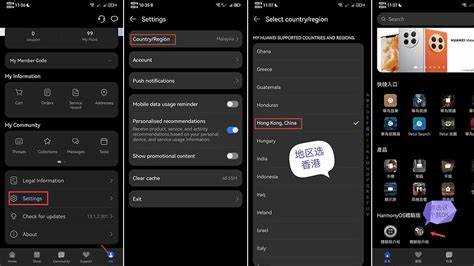
На смартфонах Huawei сброс темы можно выполнить через встроенные настройки, не затрагивая личные файлы и приложения. Для этого откройте приложение Темы, затем перейдите в раздел Мои темы. Найдите активную тему и выберите Применить стандартную или По умолчанию. Система автоматически вернёт стандартные иконки, шрифты и обои.
Если требуется ускорить процесс, используйте следующий алгоритм через Настройки:
| Шаг | Действие |
|---|---|
| 1 | Откройте Настройки → Экран → Темы |
| 2 | Выберите Мои темы → текущая тема |
| 3 | Нажмите Сбросить или Применить стандартную |
| 4 | Подтвердите действие. Все системные элементы вернутся к дефолтным настройкам без удаления данных |
Для EMUI 12 и выше доступна функция быстрого сброса через панель уведомлений. Держите значок темы на панели и выберите Сбросить. Это особенно удобно при тестировании нескольких тем.
Важно: пользовательские обои, загрузки и документы остаются нетронутыми. Сбрасываются только визуальные элементы интерфейса.
Использование жестов и быстрых действий для смены темы

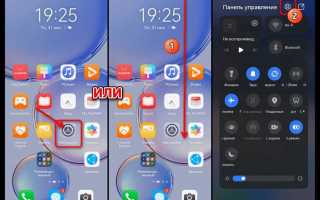
На телефонах Huawei можно менять темы через встроенные жесты и быстрые действия, что ускоряет процесс без перехода в настройки. Для этого проведите вниз по экрану двумя пальцами, чтобы открыть панель быстрых настроек, затем нажмите и удерживайте иконку «Тема» – откроется список доступных тем. Выберите «Стандартная» или любую сохранённую, чтобы мгновенно отменить текущую.
Если на вашем устройстве активированы жесты управления, проведите вверх от нижней части экрана и удерживайте палец на пустом месте рабочего стола: откроется меню настройки. В разделе «Темы» коснитесь текущей и выберите «По умолчанию» для возврата к стандартной.
Для ещё более быстрого переключения можно использовать виджет «Темы», который добавляется на рабочий стол. Один тап на виджете возвращает интерфейс к базовой теме без перехода в системные меню.
Обратите внимание, что на EMUI 12 и выше поддерживается свайп вниз с двумя пальцами на рабочем столе для вызова панели быстрого изменения тем, а на EMUI 11 и ниже потребуется удерживать палец на пустом месте до появления контекстного меню.
Использование этих жестов сокращает время смены темы до 3–5 секунд, что особенно удобно при тестировании разных визуальных схем или возврате к стандартной после временной кастомизации.
Проверка, что тема успешно отменена

После отмены темы откройте «Настройки» → «Дисплей» → «Тема» и убедитесь, что отображается стандартная система. На экране блокировки должны вернуться оригинальные шрифты и иконки, а обои – к дефолтным. Проверьте меню приложений: значки не должны содержать сторонние рамки или цветовые фильтры выбранной ранее темы. Обратите внимание на панель уведомлений и быстрых настроек: их прозрачность и оттенок должны соответствовать заводским настройкам.
Если используется виджет погоды или календаря, убедитесь, что их стиль совпадает с системным, без кастомных фонов или анимаций. Для полной проверки откройте несколько стандартных приложений, таких как «Контакты», «Сообщения» и «Галерея», чтобы убедиться, что цветовая схема и шрифты вернулись к стандартным. При откате темы на Huawei EMUI 12 и выше можно дополнительно перейти в «Темы» → «Мои темы» и убедиться, что активна «Системная тема».
При обнаружении элементов прежней темы перезагрузите устройство: это обновляет кэш интерфейса и гарантирует применение стандартных параметров. После перезагрузки повторно проверьте все пункты, включая иконки, обои, шрифты и панели уведомлений, чтобы убедиться в полном возвращении к базовой теме.
Что делать, если стандартная тема не применяется
Если после возврата к стандартной теме интерфейс остаётся изменённым, первым шагом откройте приложение «Темы» и убедитесь, что выбран пункт «Система» или «Стандартная». Иногда требуется нажать кнопку «Применить» повторно, даже если тема уже отображается как активная.
Очистка кэша лаунчера часто решает проблему. Перейдите в «Настройки» → «Приложения» → «Менеджер приложений» → «Лаунчер» (например, «Huawei Home»), затем выберите «Хранилище» и нажмите «Очистить кэш». Это сбросит временные данные и позволит стандартной теме загрузиться корректно.
Если после очистки кэша тема всё ещё не применяется, перезагрузите устройство. В некоторых версиях EMUI изменения темы вступают в силу только после полной перезагрузки.
В случае persistентных ошибок проверьте наличие обновлений системы через «Настройки» → «Обновление ПО». Устаревший лаунчер или EMUI могут блокировать применение стандартной темы.
Если ни один из способов не помогает, используйте команду сброса настроек интерфейса: «Настройки» → «Система» → «Сброс» → «Сброс настроек приложений». Это удалит пользовательские настройки тем, не затрагивая личные данные.
Вопрос-ответ:
Как отменить тему на телефоне Huawei без лишних шагов?
Откройте настройки телефона, перейдите в раздел «Темы» или «Экран и обои», выберите текущую тему и нажмите «Стандартная» или «Сбросить». После этого интерфейс вернется к обычному виду, без необходимости заходить в магазин тем.
Сменится ли оформление приложений при отмене темы?
Нет, данные и настройки приложений сохраняются. Меняется только внешний вид интерфейса: значки, обои, цвета меню и системных элементов. Ваши контакты, сообщения и файлы остаются без изменений.
Что делать, если опция «Сбросить тему» неактивна?
Часто это происходит, когда используется стандартная или системная тема, которую удалить нельзя. В таком случае можно вручную применить любую другую стандартную тему через настройки или выбрать её в списке сохранённых тем в приложении «Темы».
Можно ли вернуть тему, которую я случайно отключил?
Да, если тема была скачана или сохранена на телефоне, её можно найти в приложении «Темы» в разделе сохранённых и снова применить. Если тема была удалена, её можно загрузить повторно из магазина тем Huawei.
Существует ли быстрый способ изменить тему прямо с рабочего стола?
Да, зажмите палец на пустом месте рабочего стола, выберите «Темы» или «Фон» и примените стандартную тему. Это позволяет сменить оформление без перехода в магазин или дополнительных настроек.

 Загрузка...