Содержание статьи

Когда в процессе работы с таблицей в Microsoft Word случайно удаляются или изменяются данные в отдельных ячейках, это может вызвать серьезные неудобства. В отличие от полноценного восстановления всей таблицы, возвращение только одной ячейки требует знания специфических инструментов программы. Существует несколько методов, которые позволяют вернуть потерянные данные, не затронув при этом остальные части документа.
Если у вас нет предыдущих версий документа или вы не использовали функции автосохранения, важно сразу воспользоваться возможностью отмены последнего действия. В Microsoft Word достаточно простое сочетание клавиш Ctrl + Z позволит вернуть недавно удалённую ячейку. Однако в случае, если вы не использовали эту функцию, придется применить другие способы.
Одним из действенных методов является восстановление данных через функцию «История версий» или через автосохранение, которое интегрировано с облачными сервисами, такими как OneDrive или SharePoint. Эти инструменты позволяют вернуть таблицу к состоянию, в котором она находилась в определённый момент времени, при этом сохраняя другие элементы документа.
В этой статье подробно рассмотрены способы восстановления отдельных ячеек, а также советы, как избежать потери данных в будущем. Мы обсудим, какие настройки и инструменты Word могут помочь вам минимизировать риски и повысить контроль над данными в таблицах.
Использование функции отмены для восстановления ячейки
Одним из самых быстрых и простых способов вернуть удалённую ячейку в таблице Word – воспользоваться функцией отмены действия. Если вы случайно удалили ячейку или изменили её содержимое, просто используйте комбинацию клавиш Ctrl + Z. Эта операция отменяет последнее изменение в документе, включая действия с таблицами.
Если вы работаете с таблицей и случайно удалили одну или несколько ячеек, сразу же нажмите Ctrl + Z для отмены удаления. Это позволит вам вернуть данные в первоначальное состояние. Если отменить несколько действий подряд, каждое нажатие Ctrl + Z вернёт таблицу к предыдущим состояниям, шаг за шагом.
Следует помнить, что функция отмены действует только в рамках текущей сессии. Если вы уже закрыли документ или завершили работу с программой, то эта опция становится недоступной. В таком случае, для восстановления ячеек нужно будет использовать другие методы, такие как восстановление предыдущей версии документа или использование автосохранения.
Функция отмены удобна тем, что позволяет быстро вернуть ошибочные изменения без необходимости вручную воссоздавать таблицу. Однако важно помнить, что отменить действия можно только до момента сохранения изменений, поэтому рекомендуется использовать её сразу после ошибки.
Восстановление ячеек с помощью буфера обмена
Если вы случайно удалили содержимое ячейки в таблице, но до этого копировали или вырезали данные, вы можете восстановить их с помощью буфера обмена. После того как данные были помещены в буфер обмена, они остаются доступными для вставки до того момента, пока не будут заменены новым содержимым.
Для восстановления данных из буфера обмена просто используйте комбинацию клавиш Ctrl + V, чтобы вставить скопированное содержимое обратно в нужную ячейку таблицы. Если вы вырезали данные, то они также остаются в буфере обмена, и их можно вставить обратно в тот же или другой участок таблицы.
Если вы хотите сохранить данные, не заменяя их в буфере обмена, можно использовать дополнительные инструменты Windows или Word, такие как история буфера обмена. В последних версиях Windows доступна функция История буфера обмена, которая позволяет сохранять несколько элементов в буфере. Для активации этой функции перейдите в настройки Windows, включите историю буфера обмена и используйте клавишу Win + V, чтобы увидеть список всех сохранённых элементов.
Помимо стандартных функций вставки, вы можете воспользоваться дополнительными опциями, например, вставкой только текста или форматирования. Это позволит избежать случайных изменений внешнего вида таблицы при восстановлении данных. Для этого используйте команду «Вставить специальным образом» в контекстном меню, выбрав нужный вариант вставки.
Восстановление ячеек из предыдущей версии документа
Если вы потеряли содержимое ячейки, и отмена действия не помогла, можно вернуть данные, восстановив более раннюю версию документа. Microsoft Word автоматически сохраняет версии документа при работе с ним, если настроено автосохранение или если файл хранится в облаке (например, на OneDrive или SharePoint).
Чтобы восстановить ячейки из предыдущей версии, откройте документ и перейдите на вкладку Файл. Далее выберите Информация и нажмите на кнопку История версий. В появившемся списке будут отображаться все доступные сохранённые версии документа, которые вы можете просматривать и восстанавливать.
Когда вы выберете нужную версию, откроется документ в режиме чтения, и вы сможете найти строку с потерянной ячейкой. Чтобы вернуть данные, просто скопируйте нужную информацию и вставьте её в актуальный документ. После этого сохраните изменения, если это необходимо.
Важно помнить, что версия документа, из которой вы хотите восстановить ячейку, должна быть сохранена до момента потери данных. Если автосохранение было отключено или версия документа слишком старая, возможно, восстановить ячейку не удастся. В таких случаях лучше использовать другие методы восстановления, такие как история буфера обмена или функция отмены.
Как вернуть удалённую ячейку с помощью истории правок
В последних версиях Microsoft Word доступна функция истории правок, которая позволяет отслеживать изменения, внесённые в документ. Эта функция полезна, если вы случайно удалили ячейку и хотите вернуть её содержимое без восстановления всей таблицы. Для этого нужно включить отображение изменений, если оно ещё не активировано.
Чтобы вернуть удалённую ячейку с помощью истории правок, откройте документ и перейдите на вкладку Рецензирование. Затем выберите пункт Отображение изменений или активируйте режим Отслеживание изменений, если он ещё не включен. Это позволит вам увидеть все изменения, которые были сделаны в документе, включая удалённые и изменённые ячейки.
Когда отображение изменений включено, вы увидите отмеченные изменения (удаления и добавления) в таблице. Для восстановления удалённой ячейки просто кликните правой кнопкой мыши по удалённой части и выберите Принять изменение или Вернуть изменение. После этого ячейка будет восстановлена в том виде, в котором она находилась до удаления.
Если вы не видите изменения, возможно, необходимо настроить отображение истории правок более детально. Для этого в разделе Рецензирование выберите пункт Настройки отслеживания и укажите, какие изменения должны отображаться (например, только текст, таблицы или форматирование). Это поможет вам точно найти нужную ячейку для восстановления.
Восстановление ячеек через функцию «Отмена» в меню правки
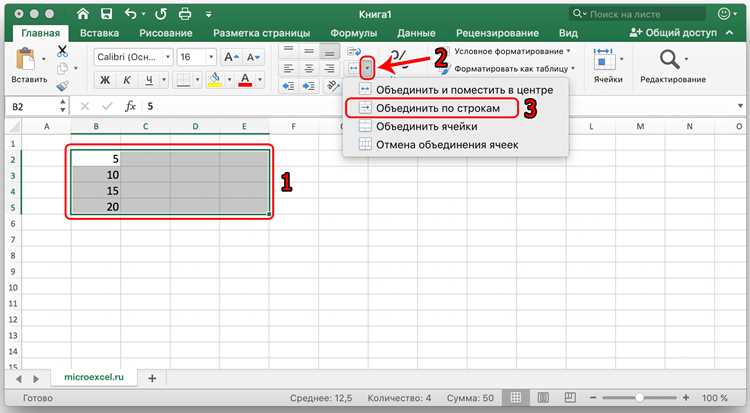
Если случайно удалена ячейка в таблице, и вы хотите быстро вернуть её содержимое, можно использовать функцию «Отмена» в меню правки Microsoft Word. Эта функция позволяет отменить одно или несколько последних действий, включая удаление ячеек, без необходимости вручную восстанавливать данные.
Чтобы воспользоваться функцией «Отмена», перейдите в меню Правка в верхней части экрана, затем выберите Отменить или используйте горячие клавиши Ctrl + Z. Каждый раз, когда вы нажимаете «Отменить», Word отменяет последнее действие. В случае с удалённой ячейкой повторное нажатие на эту команду вернёт её на место.
Если удалена несколько ячеек или выполнены другие изменения, не относящиеся к таблице, функция «Отмена» в меню правки будет отменять действия поочередно. Важно помнить, что функция работает только в пределах текущей сессии документа. Как только вы закроете файл и откроете его снова, история отменённых действий будет потеряна.
Если функция «Отмена» не помогает, и вы уже закрыли документ, возможно, придётся воспользоваться другими методами восстановления, такими как восстановление из предыдущей версии или использование истории правок.
Как использовать автосохранение для восстановления ячейки
Чтобы восстановить ячейку с помощью автосохранения, выполните следующие шаги:
- Откройте документ, в котором произошла потеря данных.
- Если файл был сохранён в облаке (например, через OneDrive или SharePoint), Word автоматически восстановит последнюю сохранённую версию документа.
- Для локальных файлов, в зависимости от настроек автосохранения, Word может предложить восстановление последней версии документа при его повторном открытии. При этом появится окно с предложением восстановить файл с автосохранением.
- Если автосохранение не активировалось автоматически, можно вручную открыть панель истории версий. Для этого перейдите на вкладку Файл > Информация > Версии.
Если автосохранение настроено на регулярное сохранение, можно вернуть данные из одной из предыдущих версий, где содержалась нужная ячейка. Важно помнить, что для этого функция автосохранения должна быть включена до того, как произошла ошибка.
Для активации автосохранения выполните следующие действия:
- Перейдите в Файл > Параметры.
- В разделе Сохранение убедитесь, что опция Автосохранение документов активирована и установите оптимальный интервал для автосохранения (например, каждые 10 минут).
Использование автосохранения поможет минимизировать потерю данных и значительно упростит восстановление информации в случае ошибок при работе с документом.
Ручное добавление удалённых ячеек в таблицу
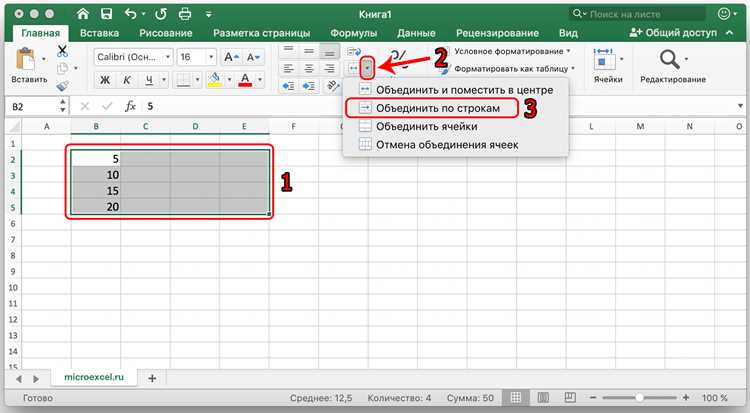
Если восстановление удалённой ячейки с помощью автоматических методов невозможно, можно добавить ячейку вручную. Этот способ полезен, когда данные были безвозвратно удалены, и нужно воссоздать структуру таблицы без потери функциональности.
Для ручного добавления ячейки выполните следующие шаги:
- Выделите строку или столбец, рядом с которым хотите добавить новую ячейку.
- Перейдите в меню Вставка и выберите нужную команду:
- Вставить строки выше или Вставить строки ниже – для добавления строк.
- Вставить столбцы слева или Вставить столбцы справа – для добавления столбцов.
- После добавления новой строки или столбца, вручную введите данные, которые были утеряны в удалённой ячейке.
- Если необходимо, отформатируйте новую ячейку так же, как была отформатирована исходная.
После того как ячейка будет добавлена, убедитесь, что она соответствует остальной структуре таблицы по размеру и форматированию. Это важно для сохранения единообразия документа и корректного отображения данных.
Если удалённая ячейка содержала формулы или специальные данные, вам также нужно будет вручную ввести эти значения. При необходимости формулы можно ввести заново в соответствующие ячейки с использованием функции Вставить функцию или ввести значения вручную.
Как предотвратить потерю ячеек в будущем с помощью настроек сохранения
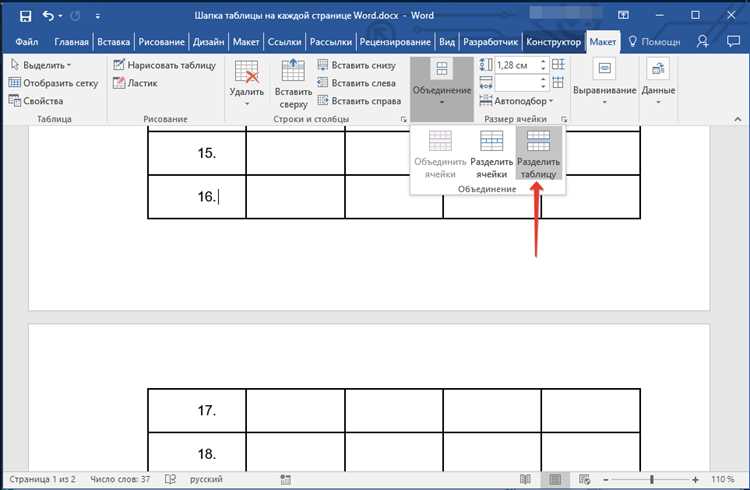
Чтобы избежать потери данных в таблицах и минимизировать риски ошибок при работе с документами, важно правильно настроить параметры сохранения в Microsoft Word. Это позволит регулярно сохранять ваши изменения и обеспечит автоматическое восстановление данных в случае непредвиденных ситуаций.
Для предотвращения потери ячеек выполните следующие шаги:
| Шаг | Описание |
|---|---|
| 1. Включение автосохранения | Перейдите в Файл > Параметры > Сохранение. Убедитесь, что активирована опция Автосохранение документов и выберите интервал времени для регулярного сохранения (например, каждые 5 минут). |
| 2. Сохранение в облаке | Используйте OneDrive или SharePoint для сохранения документов. Эти сервисы автоматически синхронизируют ваши файлы и сохраняют историю версий, что позволяет восстанавливать предыдущие версии документа в случае ошибок. |
| 3. Включение версии документа | Для локальных документов включите функцию версий в настройках Файл > Информация > История версий. Это позволяет Word хранить несколько версий файла, и при необходимости вы можете вернуться к предыдущим состояниям документа. |
| 4. Увеличение частоты сохранений | Для обеспечения частых сохранений увеличьте интервал автосохранения до 2-5 минут, чтобы минимизировать потерю данных, особенно при работе с большими таблицами. |
Эти простые настройки помогут избежать потери данных, включая ячейки в таблице, и обеспечат стабильную работу с документами, минимизируя риск ошибок. В случае с облачными сервисами также можно восстановить документы после закрытия программы или сбоев системы.
Вопрос-ответ:
Как восстановить удалённую ячейку в таблице Word, если я не использовал автосохранение?
Если автосохранение не было включено, а вы случайно удалили ячейку, первым делом попробуйте воспользоваться функцией отмены. Для этого достаточно нажать Ctrl + Z или использовать команду «Отменить» в меню «Правка». Это позволит вернуть ячейку, если удаление произошло недавно. Однако, если вы уже закрыли документ или не можете отменить изменения, вам нужно будет искать другие способы восстановления, такие как использование истории версий или ручное добавление данных в таблицу.
Можно ли восстановить ячейку, если я случайно удалил таблицу целиком?
Если вы удалили всю таблицу, восстановить её можно с помощью истории версий, если документ был сохранён в облаке (например, в OneDrive). Перейдите в меню Файл > Информация > История версий, выберите версию до удаления таблицы и восстановите нужный момент. Также, если вы ещё не закрыли документ, можно попробовать отменить последние изменения через функцию Отмена или использовать буфер обмена, если вы копировали данные до удаления.
Что делать, если я потерял данные в ячейке, но не могу найти предыдущие версии документа?
Если предыдущие версии документа недоступны, а данные в ячейке были утеряны, можно попробовать восстановить их вручную, используя функции вставки или копирования. Если вы регулярно копируете данные, возможно, они остались в буфере обмена. В этом случае просто вставьте данные обратно в ячейку с помощью комбинации клавиш Ctrl + V. Если данные были частью формулы, вам нужно будет ввести формулу заново или вручную восстановить значения.
Как предотвратить потерю данных в ячейках таблиц в будущем?
Чтобы избежать потери данных в будущем, настройте автосохранение в Word. Перейдите в Файл > Параметры > Сохранение и включите автосохранение с интервалом, например, каждые 5 минут. Это позволит автоматически сохранять изменения, включая данные в таблицах. Также полезно регулярно сохранять документ вручную, особенно при работе с большими таблицами, и использовать облачные сервисы, такие как OneDrive, для хранения файлов с возможностью восстановления предыдущих версий.

 Загрузка...