Содержание статьи
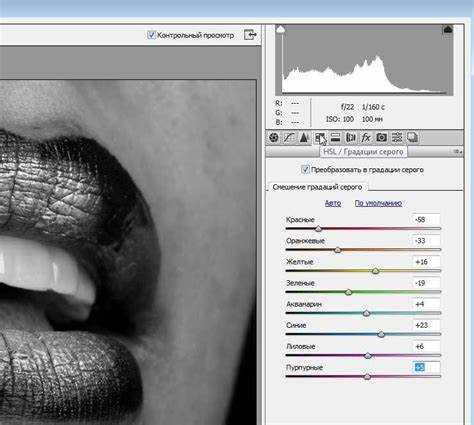
Процесс восстановления цвета в черно-белой фотографии в Photoshop требует точного управления слоями и корректирующими инструментами. Основной метод включает использование слоев наложения Color для каждого объекта на изображении: кожа, одежда, фон, детали интерьера. Такой подход сохраняет исходную текстуру и позволяет контролировать насыщенность цвета.
Перед началом работы важно оценить оригинальное изображение и подобрать ориентиры для цветовой палитры. Если доступны фрагменты с частичным цветом или старые цветные аналоги, их можно использовать как справочные точки для точной передачи оттенков. Без ориентиров можно ориентироваться на естественные цвета объектов: зеленые листья, синие небо, деревянные текстуры.
Техника работы предполагает применение масок слоя для точного выделения областей и градиентов цвета. Инструмент Brush с режимом наложения Color позволяет аккуратно закрашивать отдельные элементы, избегая изменения яркости и контраста оригинала. Для больших зон можно использовать градиенты с мягкими переходами, а для мелких деталей – уменьшенные размеры кисти с низкой непрозрачностью.
Дополнительно рекомендуется работать с коррекцией оттенка и насыщенности и Selective Color для финальной подстройки. Это позволяет довести каждый цвет до естественного вида, сохранив текстуру и глубину исходного черно-белого изображения, избегая эффекта «плоской раскраски».
Как вернуть цветное изображение из черно-белого в фотошопе
Откройте черно-белое изображение в Photoshop и перейдите в меню Image → Mode → RGB Color. Это позволит работать с цветами. Создайте новый слой поверх оригинала и установите для него режим Color. Такой режим накладывает цвета на оттенки серого без изменения текстуры.
Выберите инструмент Brush Tool с мягкой кистью и низкой непрозрачностью (15–30%). Подберите точные цвета для элементов изображения с помощью Eyedropper Tool на похожих цветных объектах или создайте собственную палитру. Наносите цвет постепенно, контролируя плавность переходов.
Для кожи и тканей используйте слои с Clipping Mask, чтобы ограничить окрашивание конкретными областями. Добавление Adjustment Layers → Hue/Saturation позволяет корректировать насыщенность и оттенок без повреждения базового слоя.
Для сложных объектов применяйте Layer Masks. Это позволит скрывать или возвращать цвет в отдельных зонах, сохраняя точность. Уточняйте границы с помощью Refine Edge или Select and Mask.
Выбор исходного черно-белого изображения для колоризации
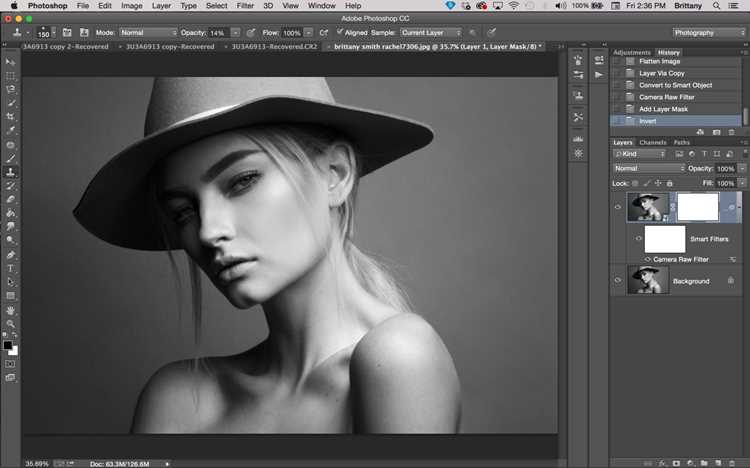
Важно оценивать контраст и динамический диапазон. Изображения с выраженными градациями серого позволяют точнее разделять элементы сцены. Пересвеченные или сильно затемненные участки могут потребовать дополнительной ретуши перед колоризацией.
Следует выбирать фотографии с четкой структурой объектов. Размытые края, шум или сильные артефакты ухудшают результат и увеличивают время работы. Если возможен выбор, отдавайте предпочтение сканам оригинальных отпечатков или негативов, а не копий цифровых репродукций.
Для исторических снимков учитывайте наличие архивных метаданных – описание эпохи, одежды и архитектуры помогает корректно подбирать цветовые палитры. Отсутствие таких сведений увеличивает риск неточной передачи оттенков.
Изображения с разными слоями объектов (фон, передний план, персонажи) упрощают маскирование и окраску. Сцены с пересечением элементов без четких границ требуют продвинутых техник выделения, что замедляет процесс и снижает качество конечного результата.
Наконец, проверяйте исходник на шум и пыль. Мелкие артефакты лучше удалить заранее с помощью фильтров, иначе они будут усиливаться при наложении цветов, создавая неестественные пятна.
Создание новых слоев для покраски отдельных объектов
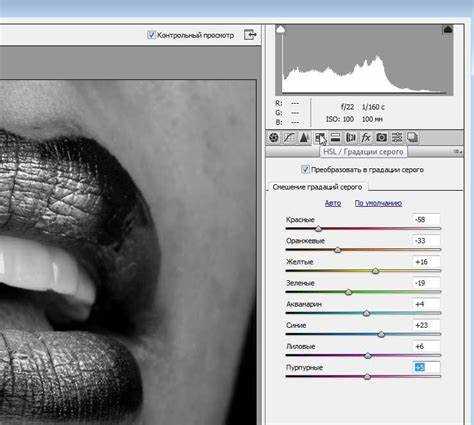
Для точной окраски объектов важно работать с отдельными слоями. Это позволяет корректировать цвета без влияния на остальные элементы изображения.
- Создайте новый слой через меню Слой → Новый → Слой или сочетанием клавиш Shift+Ctrl+N. Назовите слой по объекту, например, «Листья» или «Кожа».
- Выберите инструмент Кисть (Brush) с мягкой кистью 20–50% жесткости для плавного нанесения цвета. Установите режим слоя на Color для сохранения текстуры исходного изображения.
- Если объект сложной формы, используйте Выделение → Быстрое выделение (Quick Selection) или Перо (Pen Tool) для создания точной маски. Примените маску к слою перед окраской.
- Для мелких деталей уменьшите размер кисти до 5–15 пикселей и увеличьте масштаб изображения. Это позволяет контролировать края и градиенты.
- Для каждого объекта создавайте отдельный слой. Например, волосы, глаза, одежда, фон – отдельные слои упрощают корректировку цвета, прозрачности и режимов наложения.
- Используйте Opacity и Flow кисти для постепенного наслоения цвета, избегая резких переходов и пересветов.
Следуя этим шагам, вы сохраните контроль над каждым объектом, сможете легко менять оттенки и создавать реалистичное цветное изображение без повреждения исходного черно-белого слоя.
Использование инструмента «Кисть» для точного нанесения цвета
Выберите инструмент «Кисть» и создайте новый слой с режимом наложения «Цвет» (Color). Размер кисти подбирайте от 3 до 50 пикселей в зависимости от области: 3–15 для мелких деталей, 20–50 для крупных поверхностей.
Установите жесткость кисти (Hardness) 0–30% для мягких переходов и настройте непрозрачность (Opacity) 15–40% с потоком (Flow) 20–50% для постепенного наращивания цвета. Это позволяет контролировать насыщенность без потери текстуры исходного изображения.
Для точного попадания по границам увеличивайте изображение до 200–400%. Используйте горячие клавиши “[” и “]” для изменения размера кисти на лету при работе с деталями.
Создавайте отдельные слои для каждого элемента: кожа, волосы, одежда, фон. Это упрощает корректировку оттенков и позволяет работать без риска затронуть соседние участки.
Для исправления выхода цвета за границы используйте маску слоя и черную кисть, что сохраняет исходный слой без удаления данных. Проверяйте точность наложения, временно включая и отключая видимость слоя.
Применяйте режимы наложения кисти «Мягкий свет» (Soft Light) или «Перекрытие» (Overlay) для добавления глубины оттенков и естественного смешения цвета с черно-белой текстурой.
Применение режимов наложения слоев для естественного цвета
После создания цветного слоя поверх черно-белого изображения важно выбрать правильный режим наложения. Для натурального воспроизведения кожи и тканей рекомендуется режим Color, который изменяет только оттенок и насыщенность, не затрагивая светлоту оригинала.
Для металлов, блестящих поверхностей и стекла используют режим Overlay или Soft Light, чтобы сохранить блики и тени. При этом непрозрачность слоя обычно снижают до 60–80% для плавного перехода.
Если необходимо усилить локальный цвет, применяют режим Multiply. Он затемняет тон и насыщает оттенок без разрушения текстуры, особенно эффективен для тканей, деревьев и фона.
Для корректировки отдельных деталей полезно создавать маски на цветных слоях и локально изменять режим наложения, комбинируя Color для кожи и Overlay для деталей с контрастом.
Регулировка непрозрачности и поэтапное построение слоев позволяет контролировать естественность цвета и избегать плоского или перенасыщенного результата.
При работе с несколькими цветными слоями следует группировать их и использовать Clip to Layer для каждого участка, чтобы режим наложения применялся только к нужной области, сохраняя гармонию всего изображения.
Коррекция оттенков с помощью корректирующих слоев
Слой Цветовой тон/Насыщенность позволяет задавать конкретные диапазоны цветов. Для лица человека чаще всего корректируют оттенки красного: устанавливают Тон в пределах +5…+15, насыщенность +10…+20, чтобы кожа выглядела естественно. Зеленые и синие диапазоны регулируются для фона и одежды: зеленые листва +15, синие небо -5 для баланса.
Слой Кривые обеспечивает точную тональную коррекцию. Работают с каждой цветовой каналом отдельно (красный, зеленый, синий). Для восстановления теплых оттенков кожи кривую красного канала поднимают в светлых областях на +10–15% без изменения теней, зеленый канал слегка понижают в тенях -5%, синий канал корректируют для нейтрализации излишней холодности +3%.
Слой Выборочная коррекция цвета позволяет изменять конкретные оттенки без влияния на весь диапазон. Например, для восстановления синего неба уменьшают насыщенность голубого на -8 и увеличивают яркость +5. Зеленые листья корректируют сдвигом желтого в зеленый на +7.
| Тип корректирующего слоя | Основная функция | Пример настроек |
|---|---|---|
| Цветовой тон/Насыщенность | Регулировка диапазонов цветов | Красный: Тон +10, Насыщенность +15; Зеленый: Тон +5, Насыщенность +10 |
| Кривые | Точная тональная коррекция по каналам | Красный канал: светлые +12%; Зеленый канал: тени -5%; Синий канал: +3% |
| Выборочная коррекция цвета | Коррекция конкретных оттенков | Голубой: Насыщенность -8, Яркость +5; Зеленый: сдвиг желтого +7 |
Для максимальной точности рекомендуется работать с корректирующими слоями в режиме Цвет, это предотвращает потерю деталей и сохраняет текстуру исходного изображения. Использование масок слоев позволяет локально изменять оттенки без влияния на весь кадр.
Сглаживание переходов и работа с градиентами
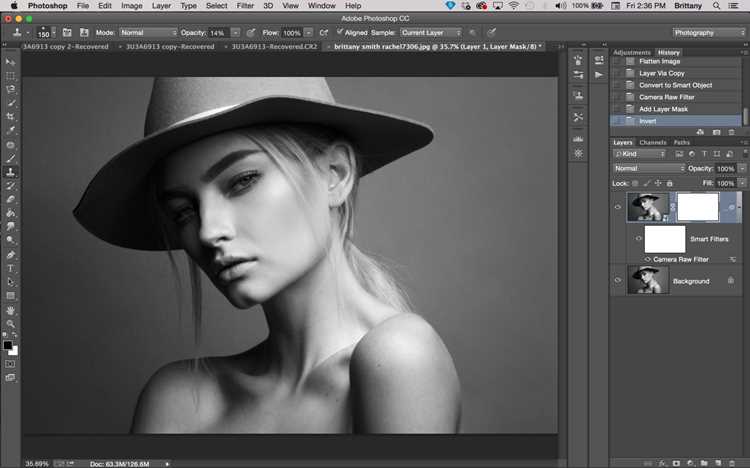
После наложения цветовых слоев на черно-белое изображение часто наблюдаются резкие границы между зонами. Для устранения этого используют маски и инструмент «Кисть» с мягкими краями, устанавливая непрозрачность на 10–30% для постепенного смешивания цветов.
Градиенты применяются для создания естественных цветовых переходов. Рекомендуется использовать градиентные слои с режимом наложения «Мягкий свет» или «Перекрытие», что позволяет сохранить детали и текстуру исходного изображения. Для точного контроля выбирайте градиенты с 3–5 промежуточными точками цвета, соответствующими оттенкам объекта.
Для локального сглаживания используйте инструмент «Размытие» с радиусом 2–5 пикселей на маленьких участках и 10–15 пикселей на крупных, чтобы избежать видимых полос. Сочетание масок градиента и кисти с мягкими краями позволяет корректировать отдельные участки, сохраняя естественные тени и блики.
При работе с градиентами важно контролировать насыщенность. Для этого применяют корректирующие слои «Цветовой тон/Насыщенность» или «Кривые», чтобы балансировать переходы между различными зонами без потери деталей. Проверка результата при 100% масштабировании помогает выявить резкие границы и устранить их до финального сохранения изображения.
Финальная проверка и сохранение цветного изображения
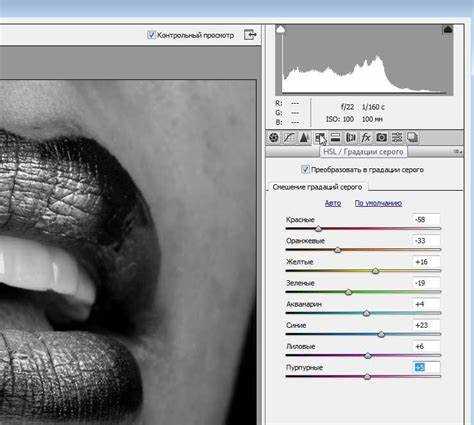
После завершения процесса колоризации важно убедиться, что все элементы изображения выглядят естественно и согласованно. Следуйте этим шагам для финальной проверки:
- Увеличьте масштаб до 100–200% для детальной проверки границ объектов и переходов цвета. Обратите внимание на глаза, волосы, кожу и мелкие элементы одежды.
- Проверьте баланс цветов с помощью корректирующих слоев Hue/Saturation и Curves, корректируя оттенки, чтобы избежать пересветов и чрезмерной насыщенности.
- Используйте инструмент History Brush для локальной коррекции участков, где цвет оказался неестественным.
- Активируйте слой Levels или Exposure, чтобы убедиться, что диапазон светлых и темных тонов соответствует оригиналу.
- Пройдитесь по всему изображению на разных уровнях масштабирования: мелкие детали видны при 200%, общая гармония при 50–75%.
После проверки переходите к сохранению изображения с учетом целей использования:
- Для веб и социальных сетей используйте формат JPEG с качеством 80–90%, чтобы сохранить цвет и минимизировать размер файла.
- Для печати применяйте формат TIFF или PSD без сжатия, сохраняя все слои и корректирующие настройки.
- Перед экспортом проверьте цветовой профиль: sRGB для веб, Adobe RGB или CMYK для печати.
- Сохраняйте промежуточные версии в PSD, чтобы можно было вернуться и внести локальные корректировки без потери качества.
Заключительная проверка должна охватывать цветовой баланс, четкость деталей и корректность тонов. Только после этого изображение готово к финальному использованию.
Вопрос-ответ:
Можно ли вернуть цвет фотографии, если она была полностью чёрно-белой?
Да, это возможно с помощью программы Photoshop. Существует несколько способов: ручная раскраска с помощью слоёв и кистей, использование корректирующих слоёв и масок, а также применение нейросетевых фильтров внутри Photoshop. Метод зависит от того, насколько точный и естественный результат вы хотите получить. Ручная раскраска даёт больше контроля над оттенками, а автоматические фильтры могут сэкономить время, но иногда требуют доработки деталей.
Какие инструменты в Photoshop помогают добавить цвет к чёрно-белому изображению?
Для раскрашивания чаще всего используют слои с режимом наложения «Цвет» или «Мягкий свет». Также применяются кисти разной жёсткости и прозрачности, корректирующие слои «Цветовой тон/Насыщенность» для изменения оттенков, и маски для локальной коррекции. Инструмент «Пипетка» помогает точно подобрать цвет, а слои позволяют работать с разными частями изображения независимо, что делает процесс более аккуратным и удобным.
Насколько реалистично можно восстановить цвета старых фотографий?
Реалистичность зависит от качества исходного изображения и вашей внимательности. Чёткие фотографии с хорошей детализацией позволяют получить естественные оттенки кожи, тканей и фона. Для старых или сильно повреждённых снимков приходится ориентироваться на догадки и референсы: изучать аналогичные сцены или предметы в цвете, чтобы подобрать правдоподобные оттенки. Photoshop даёт инструменты для точной настройки насыщенности и светлоты, что помогает добиться более правдоподобного результата.
Можно ли автоматически раскрасить чёрно-белое фото в Photoshop?
Да, в последних версиях есть функция нейросетевой колоризации. Она анализирует объекты на изображении и автоматически добавляет цвет. Результат зависит от сложности сцены: простые фотографии колоризируются быстрее и точнее, а сложные с множеством деталей иногда требуют ручной корректировки. После автоматической раскраски полезно пройтись по слоям и уточнить оттенки для большей естественности.
Сколько времени занимает процесс восстановления цвета на старой фотографии?
Время сильно варьируется. Если использовать автоматические функции, базовая раскраска может занять несколько минут. Ручная обработка с детальной проработкой каждого объекта может занимать часы, особенно если фотография большая или содержит много мелких деталей. Опыт работы с инструментами Photoshop и наличие готовых референсов цветов тоже существенно сокращают время. Обычно для качественного результата комбинируют автоматическую раскраску с ручной доработкой.

 Загрузка...