Содержание статьи

Каталог root (/ или /root в зависимости от контекста) содержит системные файлы, от которых зависит загрузка, работа служб и безопасность операционной системы. Доступ к нему по умолчанию ограничен, поэтому любые действия требуют понимания, какой именно каталог нужно открыть и с какими правами.
В Linux под «root» часто имеют в виду домашний каталог пользователя root – /root. Он отличается от корневого каталога файловой системы /, где расположены /etc, /bin, /usr и другие системные директории. Для просмотра /root в терминале используется команда sudo -i или sudo ls /root, а для открытия в файловом менеджере – запуск менеджера с правами администратора (например, sudo nautilus или sudo dolphin, если окружение это допускает).
В macOS отдельного каталога /root обычно нет, а корневым считается каталог /. Начиная с macOS Catalina, система использует разделение на read-only System Volume и Data Volume, поэтому часть файлов доступна только для чтения. Для навигации по корню применяют Terminal с командами cd / и ls, а для операций с повышенными правами – sudo. В Finder открыть корень можно через пункт «Перейти к папке» (Shift + Cmd + G) и ввод пути /.
Работа с каталогом root предполагает аккуратность: удаление или изменение файлов без понимания их назначения может привести к сбоям загрузки или потере доступа к системе. Рекомендуется выполнять только точечные действия, использовать sudo вместо постоянного входа под root и заранее проверять команды, особенно при работе в macOS с защищёнными системными разделами.
Что означает каталог /root и чем он отличается от /
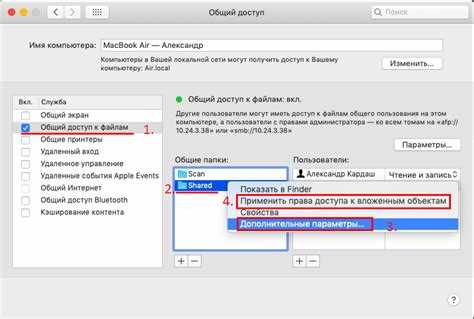
Каталог / – корень файловой системы. От него иерархически начинаются все остальные каталоги: /etc, /usr, /var, /home и другие. Это не «папка пользователя», а точка монтирования всей системы, без которой невозможна загрузка и работа ОС.
Каталог /root – это домашний каталог пользователя root в Linux. Он предназначен для хранения конфигурационных файлов, скриптов и данных, связанных с администрированием системы. По назначению он аналогичен /home/username для обычных пользователей, но вынесен за пределы /home.
Ключевое различие между / и /root – уровень и роль. / содержит всю структуру системы и используется всеми процессами. /root относится только к учетной записи суперпользователя и не участвует в организации остальных каталогов.
Размещение домашнего каталога администратора в /root имеет практический смысл: при проблемах с монтированием /home или сетевых разделов доступ к файлам root сохраняется. Это упрощает восстановление системы в аварийных режимах.
В macOS ситуация отличается: отдельного каталога /root нет. Домашний каталог пользователя root расположен по пути /var/root. При этом / так же остается корнем файловой системы и выполняет ту же функцию, что и в Linux.
Практическая рекомендация: не путать /root с «корнем системы» и не хранить в / пользовательские файлы. Для административных задач используйте домашний каталог root, а для работы с системой – соответствующие каталоги внутри / по их назначению.
Открытие /root через файловый менеджер в Linux с правами администратора
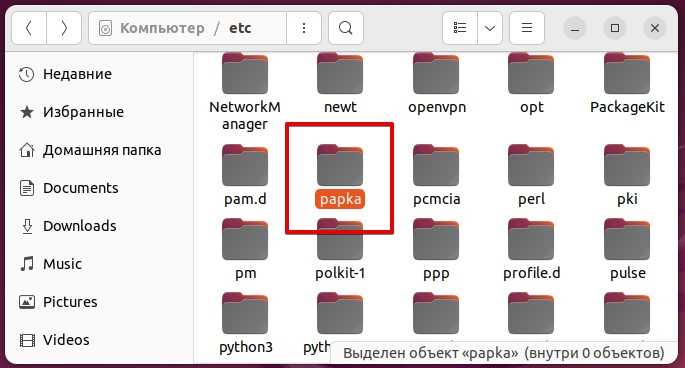
Каталог /root принадлежит пользователю root и по умолчанию недоступен обычным аккаунтам. Для просмотра через графический интерфейс требуется запуск файлового менеджера с повышенными правами или использование встроенного механизма доступа.
Nautilus (GNOME): самый безопасный вариант – открыть адресную строку и указать admin:///root. Система запросит пароль администратора и откроет каталог без запуска всего менеджера от имени root. Команда в терминале для того же эффекта: nautilus admin:///root.
Dolphin (KDE): используйте запуск через kdesu или pkexec. Пример: kdesu dolphin /root. В средах с Wayland предпочтительнее pkexec env DISPLAY=$DISPLAY XAUTHORITY=$XAUTHORITY dolphin /root, иначе окно может не появиться.
Thunar (XFCE): прямого аналога admin:// нет. Рабочий способ – pkexec thunar /root. При отсутствии реакции проверьте наличие пакета polkit и корректность переменных окружения для графической сессии.
PCManFM: запускается через pkexec pcmanfm /root. В минимальных окружениях убедитесь, что установлен агент PolicyKit, иначе запрос пароля не появится.
Ограничения и риски: не рекомендуется постоянно работать в файловом менеджере с правами root. Любые операции выполняются без защиты от ошибок пользователя. Для разовых действий предпочтительнее точечный доступ (admin:///root) или командная строка.
Проверка прав: если каталог не открывается, убедитесь, что пользователь входит в группу администраторов и что доступ к /root не изменён (стандартно: владелец root, права 700).
Просмотр каталога /root в Linux через терминал с использованием sudo
Каталог /root принадлежит пользователю root и недоступен для обычных учетных записей. Для просмотра его содержимого в терминале требуется выполнение команд с повышенными правами через sudo.
Для получения списка файлов и подкаталогов используется команда:
sudo ls /root
После ввода команды система запросит пароль текущего пользователя, который должен входить в группу sudo или wheel. Пароль пользователя root при этом не требуется.
Для детального просмотра с правами доступа, владельцами и датами изменения применяют:
sudo ls -la /root
Если требуется перейти в каталог /root, стандартная команда cd /root не сработает даже с sudo. Корректный вариант – запуск отдельной оболочки с правами root:
sudo -i
После этого текущий каталог будет установлен в /root, а приглашение командной строки изменится, что указывает на активную сессию суперпользователя.
Для просмотра конкретных файлов без входа в сессию root можно использовать команды с абсолютным путем, например:
sudo cat /root/.bashrc
При работе с содержимым /root рекомендуется ограничиваться операциями чтения. Изменение или удаление файлов в этом каталоге может привести к сбоям в работе системы, особенно если файлы используются для конфигурации окружения суперпользователя.
Причины отсутствия каталога /root в macOS
В macOS отсутствует каталог /root, привычный для пользователей Linux, по архитектурным и концептуальным причинам. Apple использует собственную модель управления правами, отличающуюся от классической иерархии Unix-систем.
-
Роль суперпользователя не привязана к отдельному домашнему каталогу. В macOS учетная запись
rootпо умолчанию отключена, а административные действия выполняются черезsudoиз-под обычного пользователя с правами администратора. -
Домашние каталоги пользователей размещаются в
/Users. Даже при активации пользователяrootсистема не создает каталог/root, так как рабочая среда для суперпользователя не предполагается. -
Фокус на снижении рисков повреждения системы. Отсутствие каталога
/rootисключает сценарии, где администратор постоянно работает под суперпользователем и может случайно изменить критичные файлы. -
Защита системных разделов. В современных версиях macOS используется разделение на системный и пользовательский тома, а также механизмы вроде System Integrity Protection (SIP), которые ограничивают доступ даже для
root. -
Совместимость с BSD-традицией. macOS основана на Darwin и BSD, где акцент сделан на временное повышение привилегий, а не на постоянную работу от имени суперпользователя.
Если требуется хранение служебных файлов с ограниченным доступом, рекомендуется использовать отдельный каталог в /var или /usr/local с настройкой прав доступа через chmod и chown, вместо попыток воссоздать /root.
Где находится домашний каталог суперпользователя в macOS
В macOS домашний каталог суперпользователя (root) по умолчанию находится по пути:
/var/root
Этот каталог используется системой для хранения настроек и файлов, связанных с учётной записью root. Доступ к нему ограничен и требует прав суперпользователя.
Чтобы просмотреть содержимое каталога root через терминал, можно использовать команду с sudo:
sudo ls /var/root– отобразит список файлов и папок в домашнем каталоге root.sudo -i– откроет интерактивную сессию под root, позволяя работать в каталоге/var/rootнапрямую.
Для перехода в каталог root в терминале используется команда:
cd /var/root
При этом рекомендуется соблюдать осторожность: любые изменения в этом каталоге могут повлиять на работу системы. Резервное копирование важных данных перед внесением изменений обязательно.
Открытие корневого каталога / в macOS через Finder
Корневой каталог в macOS обозначается символом «/» и содержит системные папки, включая Applications, System, Library и Users. По умолчанию Finder скрывает эту директорию, поэтому для доступа потребуется явное указание пути.
Чтобы открыть корневой каталог через Finder, нажмите комбинацию клавиш Command + Shift + G для вызова окна «Перейти к папке». В поле ввода введите / и нажмите Enter. Finder откроет содержимое корневого каталога.
Для удобства можно добавить корневую директорию в боковую панель Finder. Перетащите значок папки из окна Finder на раздел «Избранное» в боковой панели. Это позволит быстро открывать / без повторного ввода пути.
Для просмотра системных файлов, скрытых по умолчанию, активируйте отображение скрытых файлов с помощью сочетания Command + Shift + .. Это откроет доступ к папкам вроде /bin, /etc и /usr, которые обычно недоступны для обычного просмотра.
Важно учитывать, что изменение или удаление файлов в корневом каталоге может нарушить работу macOS. Любые операции с системными директориями требуют внимательности и прав администратора.
Доступ к корню файловой системы macOS через терминал
В macOS корневая файловая система защищена системой SIP (System Integrity Protection), что ограничивает прямой доступ к системным каталогам. Для работы с корнем через терминал используется учетная запись администратора и команда sudo.
Если необходимо работать с защищенными системными файлами, используйте sudo перед командами. Например, для просмотра содержимого каталога /System выполните sudo ls -la /System. После ввода пароля администратора команда выполнится с повышенными правами.
Для редактирования файлов в корневой файловой системе применяются команды с sudo, такие как sudo nano /путь/к/файлу или sudo vi /путь/к/файлу. Любое изменение системных файлов требует осторожности, так как ошибка может нарушить работу macOS.
Для постоянной работы в корне без постоянного использования sudo можно временно получить shell с правами суперпользователя: sudo -i. После завершения работы следует выйти командой exit, чтобы вернуть обычные права.
Типичные ошибки при попытке открыть root и способы их устранения
Попытка открыть каталог /root часто сталкивается с ограничениями прав доступа. Наиболее распространенная ошибка – «Permission denied». Она возникает, когда пользователь пытается получить доступ к root без использования привилегий администратора.
Для устранения этой ошибки используйте команду sudo перед операциями с каталогом. Например, sudo ls /root позволяет просмотреть содержимое каталога с административными правами. Важно помнить, что для выполнения команд с sudo потребуется ввод пароля пользователя, имеющего права администратора.
Другая частая проблема – некорректное использование GUI-менеджеров файлов. Стандартные файловые менеджеры, запущенные от обычного пользователя, блокируют доступ к /root. Решение: запуск файлового менеджера через sudo или использование терминала. В Linux это выглядит так: sudo nautilus или sudo dolphin в зависимости от среды рабочего стола.
Ошибка «sudo: command not found» указывает на отсутствие sudo в системе. В дистрибутивах Linux без предустановленного sudo необходимо переключиться на пользователя root с помощью su - и затем выполнять команды от имени root.
В macOS при попытке открыть root через Finder возможны ошибки прав доступа из-за SIP (System Integrity Protection). Для обхода этого ограничения можно использовать Terminal с командами sudo ls /var/root или временно включить доступ через sudo -i, чтобы открыть сессию root.
| Ошибка | Причина | Способ устранения |
|---|---|---|
| Permission denied | Попытка доступа без административных прав | Использовать sudo: sudo ls /root |
| sudo: command not found | Sudo не установлен в системе | Переключиться на root: su - |
| Доступ через GUI заблокирован | Файловый менеджер запущен без прав root | Запуск менеджера через sudo: sudo nautilus |
| Ошибка в macOS при открытии root | SIP ограничивает доступ к системным каталогам | Использовать Terminal с sudo: sudo ls /var/root |
Вопрос-ответ:
Как открыть папку /root в Linux через терминал?
Для доступа к папке /root в Linux необходимо иметь права суперпользователя. В терминале используйте команду sudo ls /root для просмотра содержимого. Чтобы перейти в каталог, выполните sudo -i для входа в оболочку root, а затем cd /root. Это позволяет просматривать и изменять файлы, защищённые обычными правами пользователя.
Можно ли открыть папку root в macOS через Finder?
Да, но доступ к корневой папке ограничен системными настройками. В Finder откройте меню Перейти → Перейти к папке и введите /. Для работы с файлами в системных папках потребуется ввод пароля администратора. Альтернативно, можно использовать Terminal и команды с sudo, чтобы получить полный доступ.
Какая команда в Linux позволяет открыть папку /root с правами суперпользователя?
Команда sudo -i открывает сессию root, после чего можно использовать cd /root для перехода в каталог. Если нужно только просмотреть содержимое, достаточно sudo ls /root. Это предотвращает случайное изменение системных файлов при обычной работе от имени пользователя.
Можно ли в macOS использовать терминал для просмотра скрытых файлов root?
Да, для просмотра скрытых файлов используйте Terminal и команды с sudo. Например, sudo ls -la / покажет все файлы и папки, включая скрытые. Для редактирования или копирования потребуется ввод пароля администратора. Этот метод безопаснее, чем попытки открыть системные папки через графический интерфейс без прав.
Что делать, если при попытке открыть /root в Linux появляется ошибка доступа?
Ошибка появляется, если у текущего пользователя нет прав суперпользователя. Решение — использовать sudo перед командой: sudo ls /root для просмотра или sudo -i для входа в оболочку root. После выполнения действий безопасно выйти из root с помощью exit, чтобы ограничить права до уровня обычного пользователя.

 Загрузка...