Содержание статьи
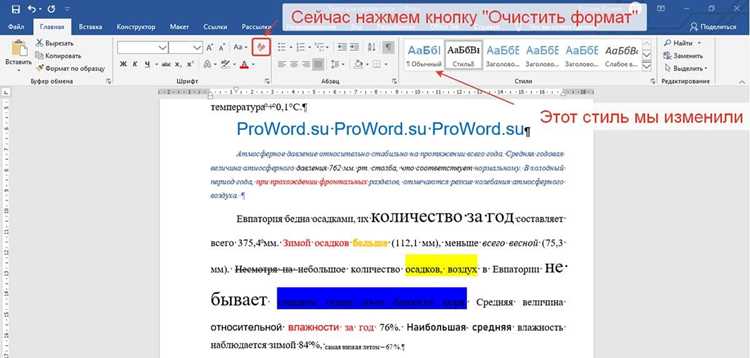
Microsoft Word предоставляет более 200 шрифтов и возможность точной настройки их размера с шагом 0,1 пункта. Использование правильного шрифта и размера влияет на читаемость документа и восприятие информации. Например, для деловых отчетов рекомендуются шрифты Calibri 11–12 pt или Times New Roman 12 pt, а для презентационных материалов – более крупные и контрастные шрифты.
Интервалы между строками и абзацами напрямую влияют на объем текста на странице. Установка одинарного интервала уменьшает количество страниц на 30–40%, а полуторный интервал делает документ более удобным для чтения. Word позволяет задавать точные значения интервалов, начиная с 0,1 см, что особенно важно при подготовке научных или юридических документов.
Стили текста и заголовков позволяют поддерживать единообразие оформления на протяжении всего документа. Применение встроенных стилей Heading 1–3 ускоряет создание оглавления и упрощает навигацию. Пользователи, которые применяют стили вместо ручного изменения шрифта и отступов, экономят до 50% времени на редактирование крупных документов.
Выравнивание, отступы и списки обеспечивают структурированность текста. Правильная настройка отступов первой строки (обычно 1,25 см) и использование нумерованных или маркированных списков упрощает восприятие информации и делает документ более профессиональным. Word также позволяет задавать точные параметры табуляции и интервалы между элементами списков.
Форматирование таблиц и добавление цветового выделения помогают выделять ключевую информацию. Использование заливки ячеек, границ и контрастных цветов улучшает восприятие данных и снижает вероятность ошибок при анализе больших объемов информации. Встроенные шаблоны таблиц позволяют быстро оформить документ в соответствии с деловыми стандартами.
Настройка колонтитулов и нумерации страниц делает документы удобными для печати и архивирования. Word позволяет использовать разные колонтитулы для четных и нечетных страниц, вставлять автоматическую нумерацию, дату и название документа. Это особенно важно при подготовке отчетов объемом более 20 страниц или официальных публикаций.
Форматирование текста в Word: пошаговое руководство

Выделите текст, который нужно изменить, и перейдите на вкладку Главная. Для изменения шрифта используйте выпадающий список Шрифт, а размер задайте в поле Размер с шагом 0,1 пункта. Для деловых документов рекомендуются шрифты Calibri 11–12 pt или Times New Roman 12 pt, для материалов с большим объемом визуальной информации – Arial 14 pt или Verdana 13 pt.
Настройка интервалов осуществляется через группу Абзац. Для точной регулировки откройте Параметры абзаца и задайте межстрочный интервал от 1 до 1,5 и отступ первой строки 1,25 см. Для списков используйте кнопки Маркеры или Нумерация, при этом выравнивание элементов можно регулировать через Изменить уровень списка.
Стили обеспечивают единообразие оформления. Применяйте встроенные стили Заголовок 1–3 для структуры документа. Чтобы создать собственный стиль, выделите текст с нужными параметрами и нажмите Создать стиль. Это ускоряет автоматическое создание оглавления и упрощает массовое изменение формата в документе.
Выравнивание текста регулируется кнопками По левому краю, По центру, По правому краю и По ширине. Для точного позиционирования используйте Линейку и вкладку Абзац → Отступы и интервалы, где можно задавать отступ слева и справа с точностью до 0,1 см.
Форматирование таблиц выполняется через вкладку Вставка → Таблица. После создания таблицы применяйте Границы и заливка для визуального разграничения данных. Используйте контрастные цвета для ключевых ячеек и объединение ячеек для заголовков столбцов. Для больших таблиц активируйте опцию Повторять заголовок на каждой странице.
Цветовое выделение текста и фона делается через Заливка текста и Цвет шрифта. Для профессиональных документов выбирайте мягкие оттенки (например, синий 16% или серый 20%), чтобы не отвлекать внимание от содержания, а в презентационных или маркетинговых материалах допустимы яркие контрасты.
Колонтитулы и нумерация страниц добавляются через вкладку Вставка → Колонтитулы и Номера страниц. Для отчетов и диссертаций применяйте раздельные колонтитулы для четных и нечетных страниц, добавляйте номер страницы, дату и название документа. Использование этих функций экономит время при подготовке документов объемом более 20 страниц и облегчает навигацию при печати.
Как изменить шрифт и размер текста

Выделите текст, который необходимо изменить, и перейдите на вкладку Главная. В поле Шрифт выберите нужный стиль из списка. Word поддерживает более 200 шрифтов, включая Calibri, Times New Roman, Arial и Verdana. Размер текста задается в поле Размер с точностью до 0,1 пункта, что позволяет точно подогнать документ под требования стандартов.
Для визуального сравнения шрифтов и размеров удобно использовать таблицу:
| Шрифт | Размер (pt) | Применение |
|---|---|---|
| Calibri | 11–12 | Отчеты, официальные документы |
| Times New Roman | 12 | Научные статьи, деловая переписка |
| Arial | 13–14 | Презентации, маркетинговые материалы |
| Verdana | 12–14 | Тексты с большим объемом информации, таблицы |
Для массовой замены шрифта в документе используйте комбинацию Ctrl + A для выделения всего текста, затем примените нужный шрифт и размер. Если документ содержит стили, измените параметры стиля, чтобы изменения автоматически применились ко всем соответствующим элементам.
При работе с документами, предназначенными для печати, рекомендуется проверять читаемость текста на экране и на бумаге. Размер 11–12 pt обеспечивает комфортное чтение на экране, а 12–14 pt – при распечатке. Использование нестандартных шрифтов требует проверки совместимости с устройствами получателей, чтобы избежать замены на системные аналоги.
Настройка интервалов между строками и абзацами
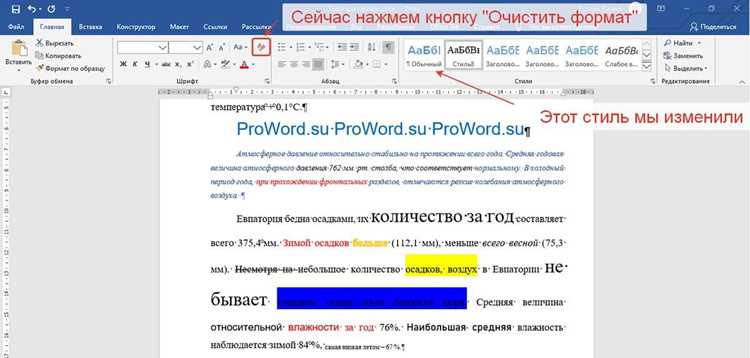
Для изменения межстрочного интервала выделите текст и откройте вкладку Главная → Абзац. В поле Межстрочный интервал можно выбрать значения от 1,0 до 3,0 или задать точное значение через Другие параметры межстрочного интервала. Одинарный интервал экономит место на странице, полуторный – улучшает читаемость, двойной используется для научных и учебных документов.
Отступы между абзацами настраиваются в разделе Абзац → Отступы. Параметры Перед и После позволяют установить расстояние между абзацами с точностью до 0,1 см. Рекомендуемые значения: 6–12 pt для деловых документов, 12–18 pt для презентаций и материалов с выделенными блоками текста.
Для унификации документа используйте Стили абзацев. Изменение параметров интервалов в стиле автоматически применяет настройки ко всем элементам с этим стилем. Это особенно удобно для длинных отчетов и текстов с несколькими разделами, позволяя поддерживать одинаковый визуальный ритм без ручной корректировки каждого абзаца.
При подготовке печатных материалов важно проверить, как интервалы влияют на количество страниц. Например, увеличение интервала после абзаца с 6 pt до 12 pt может добавить 10–15% страниц в 20-страничном документе, что важно учитывать при соблюдении лимитов объема. Для документов, предназначенных для электронного чтения, рекомендуется оставлять минимальные интервалы для компактного отображения текста на экране.
Применение стилей для заголовков и текста
Стили в Word позволяют сохранять единообразие оформления и ускоряют работу с большими документами. Чтобы применить стиль, выделите текст и выберите нужный стиль во вкладке Главная → Стили. Word предлагает предустановленные стили, а также возможность создавать собственные с точной настройкой шрифта, размера, цвета и интервалов.
Для заголовков используйте встроенные стили:
- Заголовок 1 – основной раздел документа, рекомендуется размер 14–16 pt, полужирный шрифт, цвет по необходимости.
- Заголовок 2 – подраздел, размер 12–14 pt, можно использовать курсив или оттенок серого для визуальной иерархии.
- Заголовок 3 – подпункты, размер 11–12 pt, менее заметное выделение, чтобы не отвлекать внимание от основного текста.
Для текста применяйте стили абзацев:
- Обычный – стандартный текст документа, рекомендуемый шрифт Calibri 11–12 pt, межстрочный интервал 1,15–1,5.
- Цитата – выделение цитат и ссылок, отступ слева 1–1,5 см, курсив или другой цвет шрифта.
- Список – нумерованные и маркированные элементы, настройка отступов и интервалов для аккуратного отображения.
Создание собственного стиля:
- Выделите текст с нужными параметрами оформления.
- Нажмите Создать стиль во вкладке Стили.
- Задайте имя, параметры шрифта, цвета, интервалов и выравнивания.
- Применяйте созданный стиль к другим блокам текста для единообразного оформления.
Использование стилей позволяет автоматически формировать оглавление, менять оформление всего документа за одну операцию и упрощает навигацию при работе с документами более 20 страниц. Это снижает риск ошибок при ручном форматировании каждого раздела и повышает профессиональный вид документа.
Выравнивание текста и создание отступов
Для изменения выравнивания текста выделите абзац и используйте кнопки на вкладке Главная → Абзац: По левому краю, По центру, По правому краю и По ширине. Выравнивание по ширине делает текст аккуратным на страницах с большим объемом информации, выравнивание по центру подходит для заголовков и титульных страниц.
Отступ первой строки настраивается через Абзац → Отступ → Первая строка. Рекомендуемое значение для деловых и научных документов – 1,25 см. Отступ слева и справа задается в тех же параметрах и помогает структурировать текст в колонках или выделять блоки.
Для списков используйте Изменить уровень списка или Увеличить/уменьшить отступ, чтобы корректно оформить многоуровневые списки. Оптимальные значения отступов: 0,63–1,27 см для каждого уровня списка. Это обеспечивает четкую визуальную иерархию и улучшает восприятие информации.
Для точного позиционирования текста включите Линейку и используйте маркеры для задания границ абзацев. Применение точных отступов помогает сохранять единую структуру документа, особенно при подготовке отчетов, договоров и презентационных материалов.
Использование комбинации выравнивания и отступов позволяет выделять ключевые блоки текста, формировать аккуратные колонки и улучшает читаемость документа как на экране, так и при печати. Для документов более 10 страниц рекомендуется стандартизировать отступы через стили абзацев, чтобы ускорить редактирование и поддерживать единый визуальный формат.
Работа с списками: нумерованные и маркированные
Для создания списка выделите текст и на вкладке Главная → Абзац выберите Маркеры или Нумерация. Маркированные списки подходят для перечисления элементов без последовательности, нумерованные – для шагов или инструкций, где важен порядок.
Для многоуровневых списков используйте кнопку Изменить уровень списка. Оптимальный отступ для второго уровня – 0,63–1,27 см, для третьего – 1,27–1,9 см. Это сохраняет визуальную иерархию и упрощает восприятие информации.
Для изменения стиля маркеров откройте Список с маркерами → Определить новый маркер и выберите символ или изображение. Для нумерации можно задавать форматы: арабские цифры, римские, буквы латинского алфавита. Это важно при подготовке инструкций, юридических документов или презентационных материалов.
Чтобы списки выглядели аккуратно, установите интервал после абзаца 6–12 pt и межстрочный интервал 1,15–1,5. При использовании списков с большим количеством элементов рекомендуется применять стили абзацев, чтобы изменения формата автоматически распространялись на все пункты.
Комбинация нумерованных и маркированных списков позволяет структурировать текст по уровням, выделять ключевые блоки и делать документы более читабельными при работе с инструкциями, отчетами и учебными материалами.
Добавление и форматирование таблиц
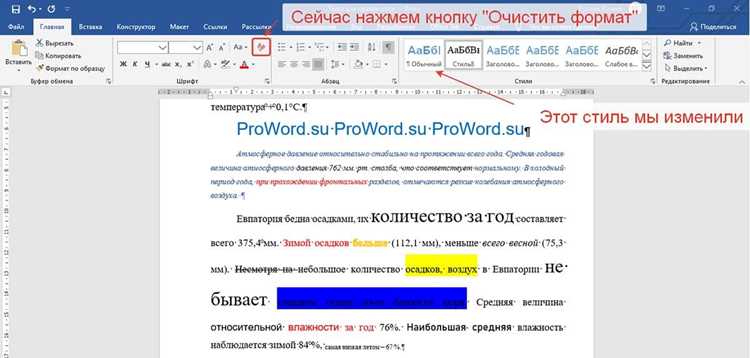
Для создания таблицы перейдите на вкладку Вставка → Таблица и выберите количество строк и столбцов. Для точного управления используйте Вставить таблицу → Автоподбор, чтобы задать ширину столбцов и высоту строк в сантиметрах или пунктах.
Для выделения ключевых данных применяйте Границы и заливка. Цвет заливки рекомендуется выбирать в диапазоне 10–20% серого или синего для деловых документов и до 40–50% яркости для презентационных материалов. Толщину границ задавайте от 0,5 pt до 1,5 pt в зависимости от объема информации.
Объединение и разделение ячеек выполняется через Макет → Объединить/Разделить ячейки. Для заголовков таблицы используйте объединение верхнего ряда и выделение шрифтом 12–14 pt, полужирным, с интервалом после абзаца 6–12 pt.
Для больших таблиц активируйте Повторять заголовок на каждой странице. Это важно при распечатке отчетов более 10 страниц. Для визуального упорядочивания данных применяйте выравнивание по центру или по левому краю в зависимости от типа информации.
Использование встроенных стилей таблиц ускоряет оформление: применяйте Конструктор → Стили таблиц, чтобы задать чередование цветов строк, границы и оттенки выделения. Это делает таблицу читабельной и облегчает восприятие данных без ручного форматирования каждой ячейки.
Использование цветового выделения и фонового цвета
Для изменения цвета текста выделите необходимый фрагмент и используйте Главная → Цвет шрифта. Для фонового выделения применяйте Заливка текста. Правильный подбор оттенков улучшает восприятие информации и выделяет ключевые элементы без перегрузки документа.
Рекомендации по использованию цвета:
- Деловые документы: мягкие оттенки серого, синего или бежевого (10–20% насыщенности).
- Презентации и маркетинговые материалы: контрастные цвета для заголовков и важных блоков, но не более трех цветов одновременно.
- Фон таблиц: чередование строк с оттенком 5–15% серого улучшает читаемость больших массивов данных.
- Выделение ключевых слов: используйте насыщенный цвет для одного или двух слов в абзаце, чтобы сохранить баланс визуального восприятия.
Для единообразного оформления применяйте стили текста и заливки. Создайте новый стиль абзаца с заданным цветом шрифта и фона, чтобы автоматизировать форматирование нескольких блоков текста. Это снижает риск ошибок и ускоряет подготовку документов более 10 страниц.
Для документов, предназначенных для печати, проверяйте контраст цвета и фона на бумаге, чтобы текст оставался читаемым. Для экранного чтения учитывайте яркость и гамму дисплея, избегая слишком ярких или тёмных комбинаций, которые затрудняют восприятие информации.
Настройка колонтитулов и нумерации страниц
Для добавления колонтитулов перейдите на вкладку Вставка → Колонтитулы и выберите один из встроенных вариантов или создайте собственный. Колонтитулы можно сделать разными для четных и нечетных страниц через опцию Разные колонтитулы для четных и нечетных страниц.
Нумерация страниц добавляется через Вставка → Номера страниц. Можно выбрать положение: верхний колонтитул, нижний колонтитул, по центру или по краю. Для отчетов и диссертаций рекомендуется нижний колонтитул по центру с шрифтом 10–11 pt.
Для документов с несколькими разделами используйте Разрыв раздела → Начать с новой страницы, чтобы нумерация могла быть отдельной для каждого раздела. Это важно при подготовке глав книги, отчета с приложениями или юридических документов.
В колонтитулах можно добавлять дополнительные элементы: дату, название документа, имя автора. Для автоматизации используйте поля Вставка → Быстрые части → Поле. Например, DATE для текущей даты и TITLE для названия документа.
Использование раздельных колонтитулов и корректной нумерации облегчает навигацию в документах объемом более 20 страниц, упрощает печать и подготовку материалов к публикации. Для единообразного оформления применяйте стили шрифта и выравнивания в колонтитулах, чтобы они соответствовали основному тексту документа.
Вопрос-ответ:
Как задать одинаковый шрифт и размер для всего документа?
Выделите весь текст комбинацией клавиш Ctrl + A, затем на вкладке Главная → Шрифт выберите нужный стиль и размер. Если в документе используются стили, откройте Стили → Изменить стиль и установите нужные параметры для конкретного стиля, чтобы изменения автоматически применились ко всем разделам с этим стилем. Это позволяет быстро унифицировать текст и избежать ручного изменения каждого абзаца.
Какие параметры интервалов между строк и абзацев лучше использовать для отчетов и инструкций?
Для деловых документов обычно выбирают межстрочный интервал 1,15–1,5, чтобы текст был читаемым и занимал оптимальное количество страниц. Отступы между абзацами рекомендуется задавать 6–12 pt, чтобы визуально отделять блоки информации. При подготовке инструкций с нумерацией шагов можно увеличить интервал до 1,5–2,0 для удобства восприятия последовательности действий.
Как сделать многоуровневый список с разными маркерами и нумерацией?
Выделите текст, который нужно превратить в список, и на вкладке Главная → Абзац выберите Маркеры или Нумерация. Для второго уровня нажмите кнопку Изменить уровень списка или клавишу Tab, чтобы сместить элемент. Для третьего уровня используйте повторное нажатие. Можно задать разные символы для маркированных списков и форматы нумерации: арабские цифры, римские, буквы латинского алфавита, чтобы структура была наглядной и логичной.
Какие настройки колонтитулов и нумерации страниц подходят для длинного отчета с разделами и приложениями?
Для документа с несколькими разделами используйте Разрывы разделов → Начать с новой страницы. Нумерацию добавляйте через Вставка → Номера страниц, выбирая положение в верхнем или нижнем колонтитуле. Для четных и нечетных страниц можно задать разные колонтитулы, например, название раздела слева и номер страницы справа. Для приложений рекомендуется отдельная нумерация с буквенными или римскими индексами, чтобы отличать их от основного текста и сохранить структуру документа.

 Загрузка...