Содержание статьи
Оформление списка литературы по ГОСТу является обязательным требованием для многих научных и учебных работ. Важно соблюдать точность, чтобы информация о каждом источнике была представлена в соответствии с установленными нормами. ГОСТ Р 7.0.5-2008 – это стандарт, который регламентирует правила оформления библиографических ссылок и списка литературы в документах. Он включает четкие требования к структуре записи, а также к порядку указания данных о книгах, статьях, диссертациях и других источниках.
Основные элементы библиографической записи по ГОСТу включают авторов, название источника, место издания, издательство, год издания и количество страниц. Для разных типов источников, таких как книги, статьи из журналов или электронные ресурсы, существуют отдельные правила оформления. Например, для книги указываются автор(ы), название книги, место издания, издательство и год издания, а для статьи – автор статьи, название статьи, название журнала, год, номер выпуска и страницы.
В Word для удобства оформления можно использовать специальные шаблоны и стили, которые позволяют автоматически создавать библиографические записи в соответствии с ГОСТом. Важно помнить, что список литературы должен быть отсортирован в алфавитном порядке, а каждую запись следует начинать с новой строки. Также стоит учесть, что в соответствии с ГОСТом не допускаются сокращения в именах авторов или в названиях публикаций.
Настройка полей документа для списка литературы
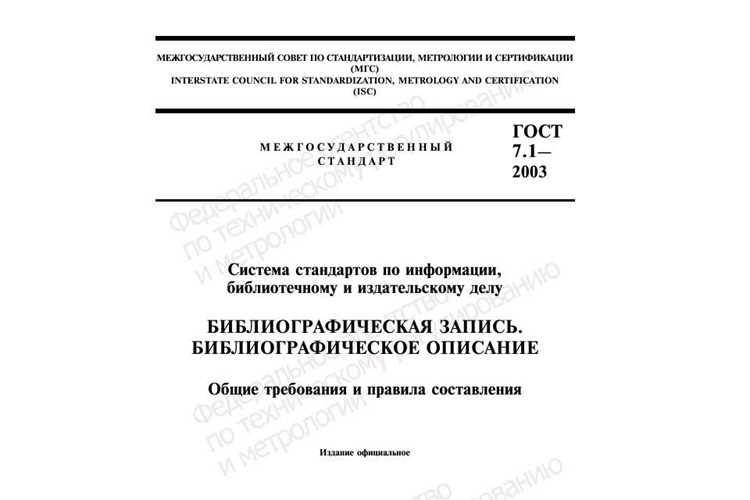
Для правильного оформления списка литературы в Word по ГОСТу необходимо настроить поля документа с учетом требований к структуре и внешнему виду. Правильные поля помогут избежать ошибок при печати и обеспечат четкость и читаемость текста.
- Откройте документ в Word и перейдите во вкладку «Разметка страницы» или «Макет».
- Выберите пункт «Поля». По умолчанию установлен стандартный размер полей (верхнее, нижнее, левое и правое по 2.5 см), который подходит для большинства случаев.
- Если необходимо изменить параметры полей, выберите «Настроить поля». Откроется окно, где можно вручную установить нужные размеры для каждого поля.
Для списка литературы ГОСТ 7.1-2003 рекомендуется использовать следующие параметры:
- Верхнее поле – 2 см.
- Нижнее поле – 2 см.
- Левое поле – 3 см.
- Правое поле – 1 см.
После настройки полей важно учитывать, что для работы с таблицами, рисунками или сложным форматированием эти значения могут быть изменены. Однако для самого списка литературы вышеуказанные параметры являются стандартными и соответствуют требованиям ГОСТ.
Помимо полей, следует настроить интервалы между строками. Для списка литературы рекомендуется использовать межстрочный интервал 1.5, чтобы обеспечить достаточно пространства для каждого источника и улучшить восприятие текста.
Важно также учитывать, что размер шрифта для списка литературы по ГОСТу должен быть 14 пунктов с одинарным интервалом между строками. Размер шрифта можно настроить через вкладку «Главная» в разделе «Шрифт».
Выбор стиля для списка литературы в Word
При оформлении списка литературы в Word важно выбрать правильный стиль, который соответствует требованиям ГОСТ. Word предлагает несколько предустановленных стилей, но для точного соблюдения стандартов необходимо настроить параметры вручную.
Для начала, чтобы использовать нужный стиль, перейдите в раздел «Ссылки» и выберите стиль оформления. ГОСТ 7.0.5-2008 – это основной стандарт для оформления библиографических ссылок и списка литературы. В Word нет прямого стиля, полностью соответствующего этому ГОСТу, поэтому потребуется его адаптация.
Первое, что нужно настроить – это интервалы между строками. Для списка литературы ГОСТ требует использования одинарного интервала. Это можно задать в меню «Абзац» в разделе «Интервал». Убедитесь, что после каждого элемента списка не стоит дополнительного интервала. В Word это можно настроить через раздел «Дополнительные параметры абзаца».
Далее, важно обратить внимание на выравнивание текста. ГОСТ предписывает выравнивание по ширине для всех элементов списка. В Word это также делается в разделе «Абзац», где нужно выбрать выравнивание «По ширине». Это гарантирует, что текст будет аккуратно размещен на странице, без лишних пробелов.
Для правильного отображения и размещения ссылок на источники требуется использовать отступы. Согласно ГОСТу, каждый элемент списка должен начинаться с отступа в 1 см, что можно настроить через параметры абзаца в Word, установив значение «Отступ первой строки» на 1 см.
Также стоит обратить внимание на использование кавычек для наименований источников. В ГОСТе наименования книг, статей, журналов должны быть заключены в кавычки, если это требуется. Эти кавычки можно вставлять вручную или использовать автоформатирование в Word.
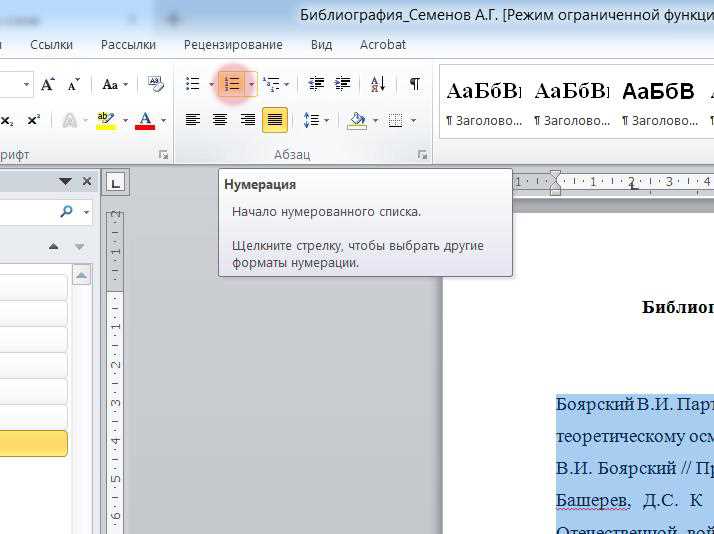
Кроме того, для отображения списка литературы по ГОСТу необходимо настроить нумерацию. Каждый элемент списка должен быть пронумерован с использованием арабских цифр. В Word это можно сделать с помощью встроенной функции нумерации, которая позволяет применять нужный стиль в соответствии с ГОСТом.
При настройке стиля списка литературы в Word стоит учитывать, что помимо стандартных требований к шрифту (обычно используют Times New Roman, размер 14), нужно следить за тем, чтобы не было лишних пробелов между элементами списка и чтобы все поля были правильно настроены. Эти параметры можно легко проверить и настроить через раздел «Разметка страницы».
Правильное оформление книг по ГОСТу: основные моменты
Оформление книги по ГОСТу требует соблюдения определённых стандартов, которые обеспечивают единообразие и ясность в представлении источников. Основные элементы, которые нужно учитывать:
- Автор(ы) – указываются фамилия, инициалы. Если авторов несколько, то их имена перечисляются через запятую, без использования «и» или «и др.».
- Название книги – выделяется курсивом или подчеркиванием. Название пишется полностью, без сокращений.
- Место издания – указывается город, где издана книга. Название города не сокращается.
- Издательство – название издательства указывается без изменений, кроме редких исключений, таких как сокращения общепринятых слов (например, «ИНТЕРНАЦИОНАЛЬНЫЙ» можно оставить как «ИНТЕРНАЦ.»)
- Год издания – указывается год выхода книги, без дополнительных пометок типа «перепечатывалась» или «переиздание».
- Объем книги – если необходимо, указываются страницы или количество томов.
Пример оформления:
Иванов И.И. Основы программирования. – М.: Наука, 2023. – 320 с.
Важно помнить, что между элементами оформления ставится обязательный пробел. Для книг с несколькими авторами, каждый автор указывается по правилам с соблюдением порядка их фамилий и инициалов.
В случае с редактированными сборниками или антологиями, в ГОСТе предусмотрено следующее оформление:
Петров П.П. (ред.). Современная литература. – СПб.: Литера, 2021. – 500 с.
Если книга является переводом, после названия нужно указывать «Перевод с …» и имя переводчика, например:
Шекспир У. Ромео и Джульетта. – М.: Издатель, 2018. – Перевод с англ. И.А. Иванова.
Для книг, состоящих из нескольких томов, указывается общий объем или конкретный том. Например:
Смирнов А. История философии. Т. 2: Средние века. – М.: Прогресс, 2020.
Правильное оформление источников по ГОСТу повышает уровень академической работы и способствует лучшему восприятию материала.
Как правильно оформить статьи из журналов по ГОСТу
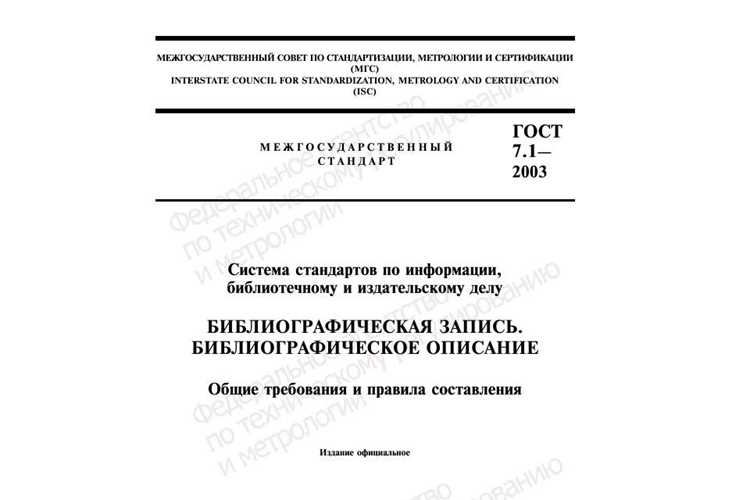
Для оформления статьи из журнала по ГОСТу необходимо придерживаться чётких рекомендаций. Основной формат записи включает: фамилию автора, инициалы, название статьи, название журнала, год издания, номер выпуска и страницы, на которых размещена статья.
Пример оформления: Иванов И. И. Теория и практика информационных технологий // Научный журнал «Информатика». 2023. № 5. С. 45-56.
1. Автор. В начале указывается фамилия автора, затем инициалы. Фамилия пишется первой, за ней ставится инициатива автора, разделённая пробелом. В случае если статья написана несколькими авторами, их имена разделяются точкой с запятой.
2. Название статьи. Оформляется курсивом. Название должно точно и чётко отражать содержание материала, без лишних пояснений.
3. Название журнала. Приводится полностью, без сокращений. Пишется в обычном регистре, не выделяется.
4. Год издания. После названия журнала ставится точка и в скобках указывается год издания. Год пишется четырёхзначным числом.
5. Номер выпуска и страницы. После года указывается номер выпуска журнала, а затем страницы, на которых размещена статья. Страница начинается с аббревиатуры «С.» и указывается диапазон страниц (например, С. 45-56).
Важно: все данные в записи должны следовать строгому порядку и быть оформлены без дополнительных знаков препинания, таких как запятые или кавычки. Все элементы записи, такие как фамилия автора и название статьи, отделяются пробелами от остальных элементов записи.
Оформление интернет-ресурсов по ГОСТу в Word
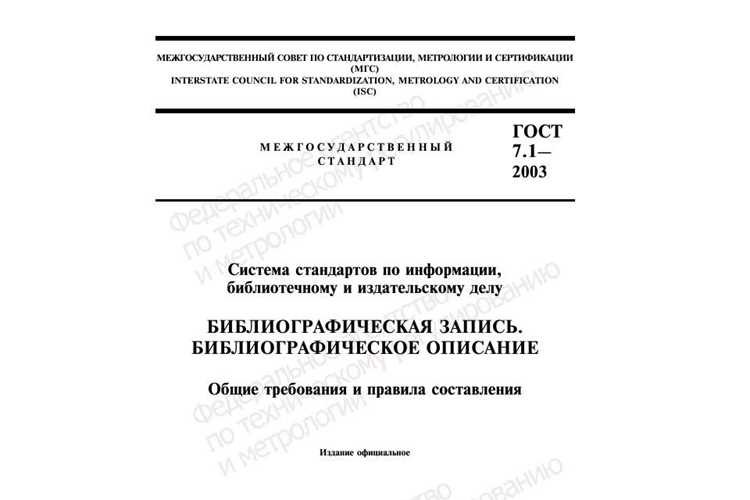
Для оформления интернет-ресурсов по ГОСТу в Word следует строго соблюдать правила цитирования, указанные в официальных стандартах. Важно правильно представить все элементы, такие как автор, название страницы, дата обращения, URL и другие данные. Ниже приведены рекомендации и примеры оформления интернет-ресурсов по ГОСТу.
В ГОСТ Р 7.0.5-2008 для интернет-ресурсов существует чёткая структура, включающая следующие элементы:
| Элемент | Описание |
|---|---|
| Автор | Указывается имя автора (если оно известно), либо организация, разместившая ресурс. |
| Название ресурса | Полное название интернет-ресурса или страницы в Интернете, взятое из заголовка страницы. |
| Тип ресурса | Указывается тип источника (например, сайт, статья, блог и т.д.) |
| Дата публикации | Если дата публикации известна, её обязательно нужно указать. В случае её отсутствия, используется дата обращения. |
| Дата обращения | Если дата публикации неизвестна, указывается дата обращения к ресурсу. |
| URL | Полный адрес страницы в Интернете, с указанием протокола (http:// или https://). |
Пример оформления интернет-ресурса:
Пример 1: Козлова, И. А. Влияние цифровых технологий на экономику [Электронный ресурс]. – Режим доступа: http://example.com, свободный. – Дата обращения: 15.02.2025.
Для корректного оформления цитат в Word необходимо:
- Выделить весь текст, который будет оформлен в виде ссылки.
- Использовать вкладку «Вставка» и выбрать «Ссылка».
- В поле «Адрес» вставить URL-адрес источника.
- Убедиться, что ссылка активна и корректно отображается в документе.
При оформлении списков литературы с использованием интернет-ресурсов важно следить за точностью всех данных. Ошибки в указании URL или датах могут привести к недостоверности цитирования и ухудшению качества работы.
Использование нумерации и выравнивание для списка литературы
Для каждой записи в списке литературы следует использовать порядковую нумерацию. Нумерация должна быть непрерывной по всему списку, начиная с 1 и заканчивая последним источником, без пропусков между номерами. После номера, независимо от длины записи, необходимо поставить точку.
Все записи в списке литературы выравниваются по левому краю, кроме первого абзаца. Это важно, чтобы сохранялась единообразная структура, позволяющая легко ориентироваться в списке. В случае с длинными записями, продолжение должно быть с отступом, создающим визуальный ряд, и их нужно выравнивать по второму и последующим строкам.
Для правильного выравнивания можно использовать инструмент «Многоуровневый список» в Word. Это обеспечит автоматическое распределение номеров и корректное выравнивание всех строк. В случае ручного ввода, каждое новое число должно быть в соответствующем месте, а абзацы не должны нарушать общий формат.
Важно отметить, что выравнивание по правому краю для нумерации не используется. Нумерация должна быть слева от текста записи, чтобы сохранялся логический порядок и обеспечивалась читабельность документа.
Автоматизация процесса: создание библиографических ссылок в Word

Для начала необходимо настроить стиль оформления. Перейдите в раздел «Ссылки» на панели инструментов, затем выберите «Цитаты и ссылки» и нажмите «Управление источниками». В открывшемся окне можно добавить новый источник, указав все необходимые данные: авторов, название, год издания и другие сведения. Важно выбирать правильный тип источника (книга, статья, сайт и т.д.), чтобы программа корректно обрабатывала информацию и соответствовала требованиям ГОСТ.
После добавления источников вы можете вставлять библиографические ссылки в текст, используя команду «Вставить цитату». Word автоматически сгенерирует ссылку по ГОСТу, следуя выбранному стилю. Если требуется изменить стиль оформления цитирования, это можно сделать через меню «Цитаты и ссылки», выбрав подходящий формат (например, ГОСТ 7.0.5-2008).
Для упорядочивания списка литературы также предусмотрена функция автоматической генерации библиографии. Для этого нужно в конце документа выбрать команду «Библиография» и нажать «Вставить библиографию». Word соберет все источники, использованные в тексте, и отобразит их в нужном порядке, согласно стандартам ГОСТ.
Необходимо помнить, что данные источников можно редактировать в любое время. Для этого откройте окно «Управление источниками» и выберите нужный источник для корректировки. Изменения автоматически отразятся в библиографическом списке и ссылках на них в тексте.
Также стоит учитывать, что Word поддерживает интеграцию с внешними библиографическими менеджерами, такими как EndNote и Zotero. Это позволяет использовать уже подготовленные библиографические данные в этих системах, что повышает точность оформления и экономит время.
В конечном итоге, автоматизация процесса создания библиографических ссылок в Word значительно ускоряет работу и помогает избежать ошибок при оформлении, особенно если документ включает большое количество источников.
Вопрос-ответ:
Как правильно оформить список литературы по ГОСТу в Word?
Для оформления списка литературы по ГОСТу в Word необходимо соблюдать несколько правил. Сначала используйте шрифт Times New Roman, размер 14 и межстрочный интервал 1,5. Каждую позицию в списке литературы следует начинать с фамилии автора, затем указывается инициалы. Далее идет название книги (или статьи), место издания, издательство и год. Для статей в сборниках указывается название статьи, редактор сборника, название сборника, его редакция, место и год издания, страницы. Не забудьте о пунктуации и правильном порядке данных в зависимости от типа источника.
Как оформлять библиографические ссылки на статьи из научных журналов?
Ссылки на статьи из научных журналов оформляются в таком порядке: сначала указывается фамилия и инициалы авторов, затем название статьи, название журнала, год выпуска, номер и страницы. Например: Иванов И.И. Название статьи // Название журнала. – 2021. – Т. 45, № 4. – С. 123-130. Важно, чтобы все элементы были разделены правильными знаками препинания, а номера и страницы указывались корректно.
Почему нужно использовать определенные правила оформления литературы по ГОСТу?
Правила оформления списка литературы по ГОСТу обеспечивают единообразие в подаче информации и упрощают процесс поиска источников. Когда все работы оформляются по единому стандарту, легче отслеживать и проверять данные. Это также повышает уровень академической работы, делая ее более профессиональной и понятной для других исследователей.
Какие особенности оформления литературы для электронных источников?
При оформлении электронных источников необходимо указать не только стандартные данные, такие как автор, название и год, но и электронный адрес, а также дату обращения. Например: Иванов И.И. Название статьи [Электронный ресурс]. – URL: http://www.example.com (дата обращения: 15.11.2021). Важно правильно указать ссылку, чтобы читатель мог легко найти источник.
Как создать список литературы в Word с использованием встроенных инструментов?
Для создания списка литературы в Word можно использовать встроенную функцию «Ссылки». В разделе «Ссылки» выберите «Вставить источник» и заполните все поля: автор, название, год и другие данные. После добавления всех источников можно воспользоваться функцией «Библиография», чтобы автоматически создать список литературы. Для этого Word сам сгенерирует список на основе введенных источников, с учетом выбранного стиля оформления (например, ГОСТ).

 Загрузка...