Содержание статьи
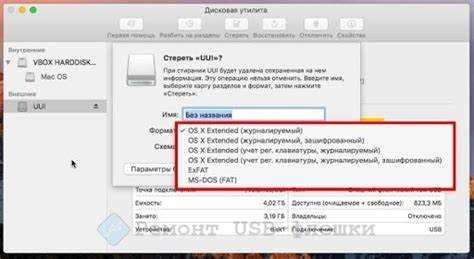
Флешка может работать нестабильно или не читаться на других устройствах без правильного форматирования. На macOS для этого используются встроенные инструменты – Дисковая утилита и Терминал – которые позволяют выбрать файловую систему, соответствующую вашим задачам.
Перед форматированием важно определить объем флешки и тип данных, которые будут на ней храниться. Для передачи больших файлов лучше выбрать exFAT, так как эта система поддерживает файлы размером свыше 4 ГБ и совместима с macOS и Windows. Для использования исключительно на Mac удобнее APFS или Mac OS Extended (Journaled).
Дисковая утилита позволяет полностью очистить флешку и задать имя тома, а через Терминал можно проводить более точные операции, включая смену схемы разделов. После форматирования рекомендуется проверить диск на наличие ошибок и безопасно извлечь его, чтобы избежать повреждения данных.
В этой статье подробно показаны все шаги: от подготовки флешки до безопасного завершения процесса, с конкретными рекомендациями по выбору файловой системы и схемы разделов, чтобы флешка работала без сбоев на Mac и других устройствах.
Проверка совместимости флешки с macOS
Перед форматированием важно убедиться, что флешка корректно определяется на Mac. Подключите устройство к порту USB и откройте Дисковую утилиту (Applications → Utilities → Disk Utility). Если флешка отображается в списке слева с указанием объема и модели, macOS поддерживает её подключение.
Обратите внимание на текущую файловую систему флешки. Флешки с NTFS могут быть доступны только для чтения на Mac без стороннего ПО, а FAT32 и exFAT полностью совместимы. Для работы с файлами больше 4 ГБ FAT32 не подходит, лучше использовать exFAT или APFS.
Также проверьте разъем и протокол передачи данных: USB 3.0 или 3.1 обеспечат стабильную скорость, а старые USB 2.0 флешки могут ограничивать время форматирования и передачи больших файлов. Если флешка не определяется, попробуйте другой порт или кабель, и убедитесь, что устройство не защищено от записи.
После проверки совместимости можно переходить к выбору файловой системы и схемы разделов для безопасного форматирования, что снизит риск ошибок при записи данных и повысит совместимость с другими устройствами.
Выбор подходящей файловой системы для флешки
При форматировании флешки на Mac важно подобрать файловую систему, которая соответствует объему данных и устройствам, с которыми флешка будет использоваться. Для совместной работы с Windows и Mac оптимально использовать exFAT. Она поддерживает файлы любого размера и тома свыше 32 ГБ, что делает её предпочтительной для видео и больших архивов.
Если флешка будет использоваться только на Mac, лучше выбрать APFS – современную систему с высокой скоростью работы и встроенной защитой целостности данных. Для старых версий macOS или при необходимости совместимости с Time Machine подойдёт Mac OS Extended (Journaled), которая обеспечивает журналирование и минимизирует риск повреждения файлов.
Флешки с FAT32 ограничены размером файла 4 ГБ и объемом тома до 32 ГБ, поэтому они подходят только для небольших документов и фото. При выборе файловой системы также учитывайте схему разделов: GUID Partition Map необходима для APFS и Mac OS Extended, а Master Boot Record (MBR) используется для exFAT и FAT32 на совместимых с Windows устройствах.
Определение правильной файловой системы до форматирования сокращает риск потери данных и обеспечивает стабильную работу флешки на нужных устройствах.
Запуск Дисковой утилиты на Mac
Дисковая утилита – встроенный инструмент macOS для управления накопителями и форматирования флешек. Чтобы открыть её, перейдите в Applications → Utilities → Disk Utility или воспользуйтесь поиском Spotlight, введя «Дисковая утилита».
После запуска на левой панели отображаются все подключенные диски и флешки. Убедитесь, что флешка видна в списке с указанием объема и модели. Если устройство скрыто, проверьте подключение к другому USB-порту или смените кабель, так как некоторые флешки требуют прямого подключения без хабов.
Для удобства работы включите отображение всех устройств через меню View → Show All Devices. Это позволит видеть не только тома, но и физические диски, что важно для выбора правильного уровня форматирования и схемы разделов.
После проверки видимости флешки можно переходить к её форматированию или проверке на ошибки прямо из интерфейса Дисковой утилиты.
Форматирование флешки через Дисковую утилиту
После открытия Дисковой утилиты выберите флешку на панели слева и нажмите Erase. В появившемся окне задайте имя тома, файловую систему и схему разделов. Для совместимости с Windows и Mac выбирайте exFAT, для работы только на Mac – APFS или Mac OS Extended (Journaled). Схему разделов рекомендуется выбирать GUID Partition Map для современных систем и Master Boot Record для exFAT и FAT32.
Ниже приведена таблица оптимальных настроек в зависимости от задач:
| Файловая система | Схема разделов | Назначение | Ограничения |
|---|---|---|---|
| exFAT | GUID / MBR | Передача больших файлов между Mac и Windows | Нет поддержки журналирования |
| APFS | GUID | Использование только на Mac, высокая скорость и защита данных | Не совместима с Windows |
| Mac OS Extended (Journaled) | GUID | Старые версии macOS и Time Machine | Не поддерживает файлы > 8 ТБ на старых версиях |
| FAT32 | MBR | Небольшие файлы до 4 ГБ, совместимость со всеми ОС | Максимальный размер файла 4 ГБ, тома до 32 ГБ |
После выбора параметров нажмите Erase. Процесс форматирования займет от нескольких секунд до нескольких минут в зависимости от объема флешки. После завершения флешка готова к использованию.
Использование Терминала для форматирования флешки
Терминал позволяет форматировать флешку с точной настройкой файловой системы и схемы разделов. Сначала откройте Терминал через Applications → Utilities → Terminal и введите команду diskutil list, чтобы определить идентификатор вашей флешки (например, /dev/disk2).
Для форматирования используйте команду diskutil eraseDisk FILESYSTEM NAME SCHEME /dev/diskX, где FILESYSTEM – тип файловой системы (например, exFAT, APFS, JHFS+), NAME – имя тома, SCHEME – схема разделов (GUID или MBR), а /dev/diskX – идентификатор флешки. Например, для exFAT и GUID Partition Map: diskutil eraseDisk exFAT MyFlashDrive GPT /dev/disk2.
Команда diskutil list после форматирования позволяет проверить, что изменения применены корректно: имя тома, файловая система и схема разделов должны совпадать с указанными. Такой способ особенно полезен для флешек с нестандартными схемами разделов или при необходимости автоматизации процесса через скрипты.
После завершения форматирования безопасно извлеките флешку командой diskutil eject /dev/diskX, чтобы избежать повреждения данных и сохранить корректность файловой системы.
Проверка и безопасное извлечение флешки после форматирования
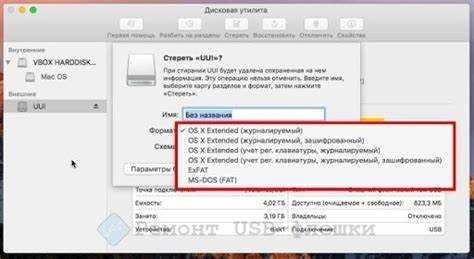
После завершения форматирования важно убедиться, что флешка работает корректно и данные на ней не повреждены. Для этого выполните следующие действия:
- Откройте Дисковую утилиту и выберите флешку в списке. Нажмите First Aid для проверки файловой системы на ошибки.
- Проверьте, что имя тома и файловая система совпадают с заданными при форматировании.
- Скопируйте на флешку несколько тестовых файлов и убедитесь, что они открываются без ошибок.
Для безопасного извлечения флешки выполните следующие рекомендации:
- Закройте все файлы и приложения, которые используют флешку.
- В Дисковой утилите выберите флешку и нажмите Eject.
- Если используете Finder, щелкните правой кнопкой по иконке флешки и выберите Извлечь.
- Дождитесь исчезновения флешки из панели устройств перед физическим отключением.
Эти действия минимизируют риск повреждения файловой системы и обеспечивают долгую работу флешки на Mac и других устройствах.
Вопрос-ответ:
Какая файловая система лучше подходит для флешки, которую я хочу использовать на Mac и Windows?
Для совместного использования на Mac и Windows оптимальна файловая система exFAT. Она поддерживает файлы любого размера, включая видео и архивы свыше 4 ГБ, и корректно определяется обеими операционными системами. FAT32 также работает на обеих системах, но ограничивает размер файла 4 ГБ и объем тома 32 ГБ, поэтому для больших данных её применять не стоит.
Можно ли форматировать флешку через Терминал, если Дисковая утилита не видит устройство?
Да, Терминал позволяет работать с флешкой напрямую через команду diskutil list для определения идентификатора устройства и diskutil eraseDisk для форматирования. Этот метод полезен для флешек с нестандартной схемой разделов или при проблемах с интерфейсом Дисковой утилиты. После выполнения команд нужно проверить результат с помощью diskutil list и безопасно извлечь диск.
Что означает схема разделов GUID и почему её нужно выбирать для APFS?
GUID Partition Map — это схема разделов, которая управляет структурой хранения данных на диске. Она поддерживает тома больших размеров и необходима для использования файловых систем Mac, таких как APFS и Mac OS Extended (Journaled). Если выбрать другую схему, например MBR, система не сможет корректно создать APFS-том, и флешка может быть недоступна на современных Mac.
Как проверить, что флешка после форматирования работает корректно?
Сначала откройте Дисковую утилиту и запустите First Aid для проверки целостности файловой системы. Затем скопируйте на флешку несколько тестовых файлов разного размера и убедитесь, что они открываются без ошибок. После этого безопасно извлеките устройство через Eject в Finder или Дисковой утилите, чтобы убедиться, что файловая система сохраняет данные при отключении.
Можно ли изменить файловую систему флешки без потери данных?
Нет, изменение файловой системы через Дисковую утилиту или Терминал полностью стирает все данные на флешке. Перед форматированием рекомендуется скопировать важные файлы на другой носитель. После выбора новой файловой системы и схемы разделов все данные на флешке будут удалены, и только после этого можно использовать устройство для записи новых файлов.

 Загрузка...