Содержание статьи
Флешки часто блокируются системой из-за активной защиты от записи, что препятствует удалению или изменению файлов. Причины включают механический переключатель на корпусе, ошибки файловой системы или активированный режим защиты через реестр Windows. Определение точной причины позволяет выбрать оптимальный способ снятия блокировки.
Для физических переключателей достаточно убедиться, что тумблер в положении «разблокировано». Если флешка не имеет механического рычага, защиту от записи можно снять через командную строку: команда diskpart позволяет выбрать накопитель и отключить атрибут read-only, что восстанавливает возможность форматирования и записи данных.
При поврежденной файловой системе стандартное форматирование может завершаться ошибкой. В таких случаях рекомендуется использовать утилиты восстановления, например chkdsk или специализированные программы производителя накопителя. Это устраняет системные блокировки и позволяет выполнить полное форматирование без потери работоспособности флешки.
Проверка наличия физического переключателя защиты на флешке
Некоторые флеш-накопители оборудованы физическим переключателем защиты от записи. Он обычно расположен на боковой грани корпуса и представляет собой маленький сдвижной тумблер или переключатель с маркировкой Lock/Unlock. На USB-флешках формата micro или очень компактных моделей такой переключатель может быть миниатюрным и незаметным, поэтому осмотрите устройство внимательно под ярким светом.
Чтобы проверить состояние защиты, убедитесь, что переключатель находится в положении Unlock. Если он зафиксирован в позиции Lock, компьютер будет блокировать любые попытки записи, удаления или форматирования данных. Для перемещения переключателя может понадобиться легкое усилие, но не применяйте силу чрезмерно, чтобы не сломать механизм.
После установки переключателя в положение Unlock, подключите флешку к компьютеру и проверьте возможность создания или удаления файла. Если операция проходит успешно, физическая защита снята. В противном случае переходите к проверке программных методов снятия защиты.
На некоторых флешках маркировка может отсутствовать, и переключатель не имеет визуальной индикации. В таких случаях ориентируйтесь на небольшое углубление или выступ на корпусе, который перемещается при сдвиге. Даже минимальные движения могут менять состояние защиты.
Использование командной строки для снятия защиты от записи
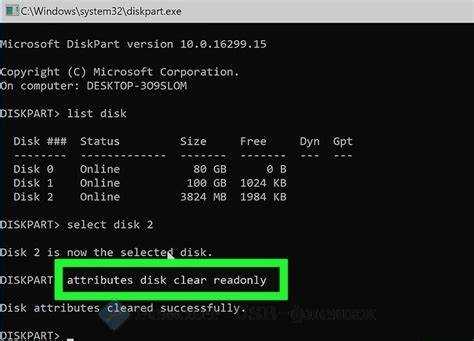
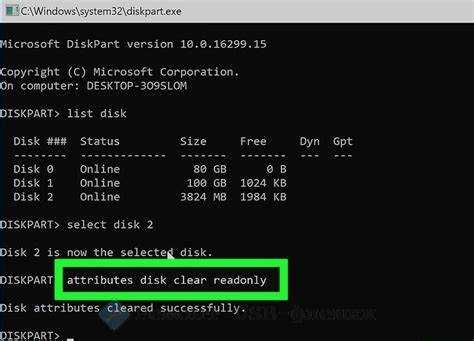
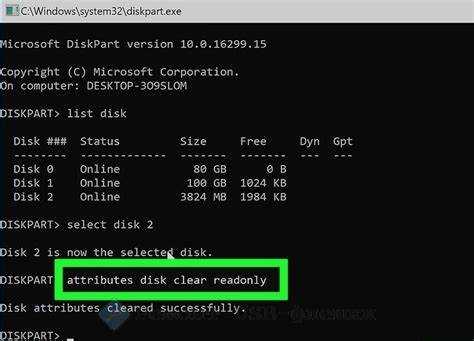
Снятие защиты от записи через командную строку позволяет управлять атрибутами флешки напрямую без сторонних программ. Для этого используется встроенная утилита Windows diskpart.
- Откройте командную строку с правами администратора. Для этого нажмите Win + X и выберите «Командная строка (администратор)» или «Windows PowerShell (администратор)».
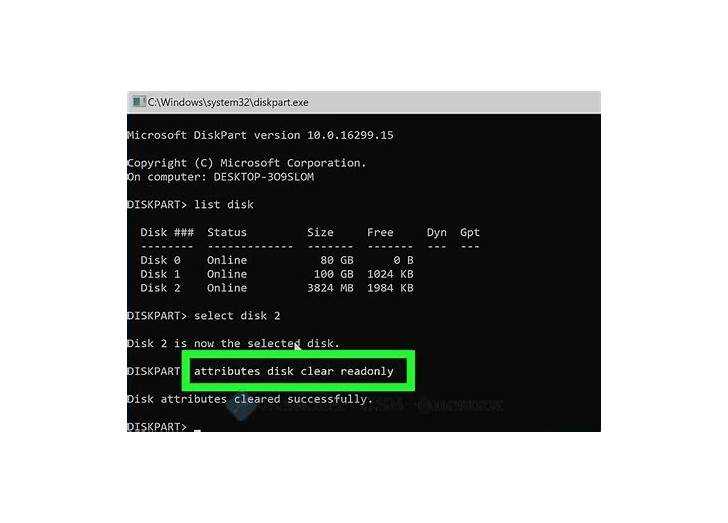
- Введите команду diskpart и нажмите Enter. Откроется консоль утилиты.
- Выберите флешку командой select disk X, где X – номер вашей флешки.
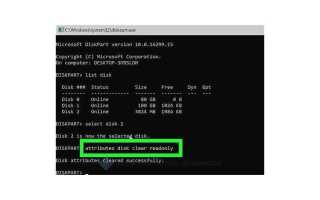
- Проверьте атрибуты диска командой attributes disk. Если указано Read-only: Yes, защита от записи активна.
- Снимите защиту от записи командой attributes disk clear readonly. После успешного выполнения будет отображено сообщение Disk attributes cleared successfully.
- Для проверки снова выполните attributes disk. Значение Read-only должно быть No.
- После снятия защиты от записи можно отформатировать флешку командой format fs=ntfs quick или format fs=fat32 quick, в зависимости от нужной файловой системы.
Если diskpart не снимает защиту, возможно активирован физический переключатель на флешке или существует повреждение контроллера. В этом случае рекомендуется использовать специализированные утилиты производителя флешки.
- Всегда проверяйте номер диска перед выбором, чтобы избежать форматирования системного диска.
- Команда clean полностью удаляет разделы и данные с флешки, применяется только если обычное снятие защиты не помогает.
- После очистки через clean создайте новый раздел командой create partition primary и активируйте его active.
Форматирование флешки через проводник Windows
Для форматирования флешки через проводник Windows подключите устройство к USB-порту. Откройте «Проводник» и найдите флешку в разделе «Этот компьютер».
Щёлкните правой кнопкой мыши по значку флешки и выберите пункт «Форматировать…». В открывшемся окне задайте следующие параметры:
| Параметр | Рекомендация |
|---|---|
| Файловая система | NTFS – для хранения файлов свыше 4 ГБ, FAT32 – совместимость с большинством устройств, exFAT – универсальная поддержка больших файлов на современных устройствах |
| Размер кластера | Оставьте значение по умолчанию для оптимальной производительности |
| Метка тома | Введите короткое имя для флешки (не более 11 символов) |
| Быстрое форматирование | Отметьте для ускоренного процесса; снимите галочку, если требуется полная проверка на ошибки |
После установки параметров нажмите «Начать». Появится предупреждение о потере всех данных на флешке – подтвердите действие. Процесс займет от нескольких секунд до нескольких минут в зависимости от объема и выбранного типа форматирования.
После завершения форматирования появится сообщение о готовности устройства к использованию. Флешка будет полностью очищена и готова для записи новых данных.
Очистка флешки с помощью Diskpart
Подключите флешку к компьютеру и откройте командную строку с правами администратора. Введите diskpart и нажмите Enter. Сначала необходимо определить номер вашей флешки, для этого используйте команду list disk. Флешка обычно отображается с объемом, соответствующим её реальному размеру.
Выберите флешку командой select disk X, где X – номер устройства. Убедитесь, что выбранная диск соответствует флешке, чтобы не потерять данные на других носителях.
Для полной очистки используйте команду clean. Она удаляет все разделы, тома и таблицы разделов, восстанавливая устройство до состояния «как новое».
После очистки создайте новый раздел командой create partition primary. Затем активируйте раздел командой active, если флешка будет использоваться для загрузки. Для форматирования используйте format fs=ntfs quick или format fs=fat32 quick в зависимости от требуемой файловой системы.
Назначьте букву диска командой assign letter=X, где X – свободная буква. После выполнения всех шагов флешка готова к использованию, защита от записи снимается, а структура полностью восстановлена.
Diskpart позволяет очищать и восстанавливать флешки даже при появлении ошибок «диск защищен от записи», но требует внимательности при выборе диска, чтобы избежать потери данных на других устройствах.
Снятие защиты и форматирование на MacOS
Для снятия защиты от записи и форматирования флешки на MacOS используются встроенные утилиты «Дисковая утилита» и терминал. Алгоритм зависит от типа защиты и файловой системы.
Снятие защиты с помощью «Дисковой утилиты»:
- Откройте «Дисковую утилиту» через Launchpad или Finder → Программы → Утилиты.
- Выберите флешку в списке устройств слева. Обратите внимание, что выбирается именно физическое устройство, а не отдельный том.
- Нажмите «Стереть». В появившемся окне убедитесь, что формат поддерживается MacOS (рекомендуется exFAT для совместимости с Windows и Mac).
- Если кнопка «Стереть» недоступна, проверьте, не включен ли переключатель защиты от записи на корпусе флешки.
Снятие защиты через терминал:
- Откройте «Терминал» через Launchpad или Finder → Программы → Утилиты.
- Введите команду
diskutil listи определите идентификатор флешки (например, /dev/disk2). - Выполните команду
sudo diskutil unmountDisk /dev/diskX, заменив X на номер флешки. - Снимите защиту записи командой
sudo diskutil enableOwnership /dev/diskXи убедитесь, что устройство размонтировано. - Для полного форматирования используйте
sudo diskutil eraseDisk ExFAT NOME /dev/diskX, гдеNOME– имя флешки.
Рекомендации при работе с MacOS:
- Используйте формат exFAT для флешек, которые будут подключаться к Windows и Mac.
- Для файлов только для Mac можно выбрать APFS или Mac OS Extended (Journaled).
- При проблемах со снятием защиты попробуйте временно перезапустить Mac с подключенной флешкой.
- Никогда не прерывайте процесс форматирования – это может повредить данные.
- Для нестандартных ошибок защиты используйте команду
sudo chflags nouchg /Volumes/имя_флешки.
Использование сторонних утилит для восстановления доступа
Утилита SD Formatter, разработанная SD Association, предназначена для карт памяти и USB-накопителей с контроллерами, поддерживающими стандарт SD. Она обеспечивает низкоуровневое форматирование и снимает флаги защиты от записи, которые не видны стандартными средствами Windows.
EaseUS Partition Master и MiniTool Partition Wizard позволяют удалять повреждённые разделы, изменять атрибут «только для чтения» и создавать новые разделы. Для флешек с аппаратной защитой от записи эти программы иногда требуют предварительного полного стирания диска через функцию «Wipe Disk».
Перед использованием утилит рекомендуется проверить флешку через команду chkdsk или встроенный инструмент диагностики производителя. Если стандартные методы не снимают защиту, сторонние утилиты могут переписать MBR или GUID таблицу разделов, что восстановит доступ к накопителю.
Важно: при работе с утилитами низкого уровня данные будут полностью удалены. Для сохранения информации следует предварительно выполнить резервное копирование. После форматирования рекомендуется проверить флешку на наличие скрытых флагов защиты с помощью DiskPart или аналогичных инструментов.
Проверка ошибок и исправление файловой системы перед форматированием
Перед форматированием флешки важно убедиться в целостности файловой системы. На устройствах с Windows для этого используется утилита chkdsk. Откройте командную строку с правами администратора и выполните команду chkdsk X: /f, где X – буква флешки. Параметр /f автоматически исправляет обнаруженные ошибки.
На macOS проверка и восстановление выполняется через Disk Utility. Выберите флешку в списке устройств и нажмите First Aid. Утилита проверит файловую систему и исправит ошибки, включая поврежденные каталоги и недоступные кластеры.
Для Linux применяется команда fsck. Перед запуском убедитесь, что флешка не смонтирована: sudo umount /dev/sdX1. Затем выполните sudo fsck -y /dev/sdX1, где -y автоматически подтверждает исправления ошибок.
После завершения проверки убедитесь, что устройство корректно отображается в системе и все данные доступны. Игнорирование ошибок файловой системы перед форматированием может привести к невозможности записи новых данных и появлению «защиты от записи» после форматирования.
Регулярная проверка флешки особенно важна при частом подключении к различным компьютерам, использовании на устройствах с разной ОС или при появлении признаков нестабильной работы, таких как медленное копирование файлов, пропавшие данные или сообщения о невозможности записи.
Создание резервной копии данных перед очисткой флешки
Перед форматированием флешки важно скопировать все файлы на другой носитель. Используйте внешние жесткие диски, облачные хранилища или сетевые папки. Для Windows откройте проводник, выделите все файлы флешки, нажмите Ctrl+C, затем вставьте их на выбранный носитель сочетанием Ctrl+V. На macOS откройте Finder, выделите файлы и используйте команду «Копировать» → «Вставить» в целевой папке.
Для защиты данных от случайной потери можно использовать архивирование. Создайте ZIP или RAR архив с помощью встроенных инструментов Windows или сторонних программ (7-Zip, WinRAR). В архив можно включить проверку целостности и шифрование паролем, если данные конфиденциальные.
Если на флешке содержатся важные документы, фотографии или базы данных, рекомендуется выполнить проверку скопированных файлов. Откройте несколько документов и убедитесь, что они полностью открываются и не повреждены. Для больших объемов данных используйте утилиты проверки контрольной суммы (MD5, SHA-256), чтобы убедиться, что файлы идентичны оригиналам.
При копировании нескольких тысяч файлов лучше использовать команды копирования через терминал: для Windows – xcopy /E /H /C /I, для macOS и Linux – cp -Rp. Эти команды сохраняют структуру папок, скрытые файлы и атрибуты, минимизируя риск потери данных.
После успешного создания резервной копии убедитесь, что она доступна и корректно отображается на другом носителе. Только после этого безопасно приступайте к снятию защиты от записи и форматированию флешки.
Вопрос-ответ:
Почему моя флешка пишет «Защищено от записи» и не позволяет удалить файлы?
Сообщение о защите от записи появляется, когда устройство запрограммировано на запрет изменений на носителе. Причины могут быть разными: активирован физический переключатель блокировки на корпусе флешки, системные настройки компьютера запрещают запись на съемные носители или флешка повреждена на уровне файловой системы. Иногда такое ограничение вводит сама операционная система при обнаружении ошибок на устройстве.
Можно ли снять блокировку записи на флешке без специальных программ?
Да, часто это возможно с помощью стандартных инструментов операционной системы. На Windows, например, можно воспользоваться командной строкой и командой diskpart для изменения атрибутов устройства. Также иногда помогает проверка и исправление ошибок через свойства флешки в проводнике или временное изменение прав доступа к носителю. Важно помнить, что поврежденные устройства могут не реагировать на эти действия.
После снятия защиты от записи флешка все равно не форматируется. Что делать?
Если стандартное форматирование не проходит, причина может быть в поврежденной файловой системе или дефектах самой памяти. Можно попробовать форматирование низкого уровня с помощью специальных утилит производителя флешки или сторонних программ, которые работают с устройствами на уровне контроллера. Иногда помогает подключение к другому компьютеру или использование другой операционной системы для форматирования.
Как определить, есть ли на флешке физическая блокировка записи?
Физическая защита обычно представляет собой маленький переключатель на корпусе флешки. Если он находится в положении «Lock» или отмечен значком замка, устройство блокирует запись и удаление файлов. Перед любыми действиями с данными стоит убедиться, что переключатель установлен в положение «разблокировано».
Можно ли восстановить флешку после снятия защиты и форматирования, если она перестала работать?
В большинстве случаев форматирование удаляет все данные, но сама флешка может продолжить работу. Если устройство перестало распознаваться, возможно, поврежден контроллер или память. Иногда помогает использование фирменных утилит восстановления от производителя, перепрошивка контроллера или тестирование на другом компьютере. Если это не помогает, восстановление физической работоспособности, к сожалению, становится малореализуемым.
Почему моя флешка пишет «защита от записи» и её нельзя отформатировать?
Флешка может показывать сообщение о защите от записи по нескольким причинам. Часто это связано с аппаратным переключателем, если он есть на корпусе устройства, или с программной блокировкой. Также причиной может быть повреждение файловой системы или наличие вирусов, которые запрещают изменение данных. В таких случаях стандартное форматирование через проводник Windows не проходит, и потребуется использовать специальные утилиты для удаления блокировки или командную строку для сброса атрибутов.
Какими способами можно снять защиту от записи и восстановить флешку?
Есть несколько методов, которые помогут удалить защиту от записи. Первый способ — проверить физический переключатель на флешке, если он есть, и перевести его в положение для записи. Второй способ — использовать встроенные инструменты системы: через командную строку можно изменить атрибуты накопителя с помощью команд diskpart или attrib. Третий вариант — специальные утилиты для работы с USB, которые позволяют полностью очистить флешку и восстановить её работоспособность. Иногда помогает форматирование в другой файловой системе, например с FAT32 на exFAT, если стандартная попытка не срабатывает. Важно при этом помнить, что форматирование удаляет все данные, поэтому их стоит предварительно сохранить.

 Загрузка...