Содержание статьи

Файловая система FAT32 поддерживается большинством операционных систем, включая Windows, macOS и Linux, а также различными устройствами – от игровых консолей до медиаплееров и фотоаппаратов. Выбор FAT32 особенно оправдан для флеш-накопителей и внешних дисков до 2 ТБ, где важна совместимость с устаревшими устройствами.
Размер кластера при форматировании напрямую влияет на скорость работы и использование памяти. Для дисков объемом до 32 ГБ обычно выбирается кластер 4 КБ, для накопителей свыше 32 ГБ – 32 КБ. Это позволяет оптимизировать производительность без потери совместимости.
Windows не позволяет стандартными средствами форматировать диски свыше 32 ГБ в FAT32, но это ограничение можно обойти с помощью командной строки или сторонних утилит. Такой подход гарантирует, что диск будет корректно работать на устройствах, которые поддерживают только FAT32.
Перед форматированием важно проверить наличие данных и целостность диска. Рекомендуется использовать CHKDSK для поиска ошибок и создание резервной копии всех важных файлов. Это снижает риск потери данных и обеспечивает стабильную работу после преобразования файловой системы.
В этой статье рассмотрены пошаговые методы форматирования диска в FAT32, включая стандартные средства Windows, использование команды DiskPart и специальные утилиты для больших флешек. Каждая инструкция адаптирована под конкретный тип устройства и объем диска.
Проверка совместимости диска с FAT32

Перед форматированием важно убедиться, что выбранный диск поддерживает файловую систему FAT32. Ограничения FAT32 зависят от объема и типа носителя. Для дисков до 2 ТБ FAT32 совместим без дополнительных настроек, тогда как флешки и внешние SSD свыше 32 ГБ требуют специальных методов форматирования.
Для оценки совместимости следует обратить внимание на следующие параметры диска:
| Параметр | Рекомендация для FAT32 |
|---|---|
| Объем диска | До 2 ТБ – стандартная поддержка; свыше 32 ГБ – использовать сторонние утилиты или DiskPart |
| Тип носителя | HDD, SSD и флешки – поддержка зависит от операционной системы и контроллера |
| Наличие данных | Обязательная резервная копия перед форматированием, так как FAT32 удаляет все файлы |
| Состояние диска | Использовать CHKDSK или аналогичные утилиты для проверки целостности и отсутствия битых секторов |
| Совместимость с устройствами | FAT32 гарантирует работу с медиаплеерами, консолями, телевизорами и старыми компьютерами |
Для проверки в Windows можно открыть «Свойства» диска и посмотреть объем, тип и текущее форматирование. Если диск превышает 32 ГБ и необходимо форматирование в FAT32, стандартный проводник не подойдет, потребуется команда DiskPart или бесплатная утилита для FAT32.
Эти шаги позволяют заранее определить, возможно ли безопасное форматирование выбранного носителя и избежать ошибок совместимости при использовании на разных устройствах.
Форматирование через проводник Windows

Форматирование диска в FAT32 через проводник Windows доступно для накопителей до 32 ГБ. Для этого откройте «Проводник», щелкните правой кнопкой мыши по диску и выберите «Форматировать». В выпадающем списке Файловая система укажите FAT32, а для кластера оставьте значение по умолчанию (обычно 4 КБ).
Для ускоренного процесса рекомендуется включить «Быстрое форматирование», если диск не содержит поврежденных секторов. Полное форматирование проверяет диск на ошибки, но занимает больше времени, особенно для флешек объемом свыше 16 ГБ.
После выбора параметров нажмите «Начать». Все данные на диске будут удалены, поэтому важно заранее сделать резервную копию. По завершении форматирования диск будет готов к использованию на любых устройствах, поддерживающих FAT32.
Если диск превышает 32 ГБ, стандартный проводник не позволит выбрать FAT32. В этом случае необходимо использовать командную строку или специальные утилиты, чтобы сохранить совместимость с устройствами, поддерживающими только FAT32.
Использование команды DiskPart для FAT32

DiskPart позволяет форматировать диски в FAT32, включая накопители свыше 32 ГБ, обходя ограничения стандартного проводника Windows. Для работы требуется права администратора и осторожность, так как неправильный выбор диска приведет к потере данных.
Алгоритм форматирования через DiskPart выглядит следующим образом:
- Откройте командную строку с правами администратора и введите diskpart.
- Введите list disk для отображения всех подключенных дисков и определите номер нужного носителя.
- Выберите диск командой select disk N, где N – номер вашего диска.
- Очистите диск командой clean, чтобы удалить все разделы и данные.
- Создайте новый раздел командой create partition primary.
- Выберите созданный раздел: select partition 1.
- Отформатируйте раздел в FAT32 командой format fs=fat32 quick для быстрого форматирования или без quick для полного.
- Назначьте букву диска: assign letter=X, где X – желаемая буква.
- Завершите работу с DiskPart командой exit.
Перед выполнением команд убедитесь, что выбран правильный диск. DiskPart подходит для флешек, внешних SSD и HDD, которые необходимо использовать на устройствах с ограниченной поддержкой файловых систем.
- DiskPart сохраняет совместимость с устройствами, поддерживающими только FAT32.
- Позволяет форматировать накопители любого объема, включая 64 ГБ и больше.
- Полезен при создании загрузочных флешек и подготовке дисков для медиаплееров или консолей.
Форматирование флешки свыше 32 ГБ в FAT32
Windows не позволяет стандартными средствами форматировать флешки объемом свыше 32 ГБ в FAT32, поэтому для таких накопителей используют командную строку или сторонние утилиты. Это необходимо для обеспечения совместимости с медиаплеерами, консолями и старыми системами, которые поддерживают только FAT32.
Для форматирования через командную строку применяется DiskPart или утилиты, специально разработанные для больших флешек. В DiskPart последовательность действий включает:
- Выбор диска командой select disk N.
- Очистку накопителя с помощью clean.
- Создание нового раздела create partition primary.
- Форматирование раздела format fs=fat32 quick.
- Назначение буквы диска assign letter=X.
Сторонние утилиты, например Rufus или FAT32 Format, позволяют быстро форматировать флешки любого объема без использования командной строки. При этом важно выбирать полное форматирование, если накопитель ранее имел поврежденные сектора, чтобы минимизировать риск ошибок при записи данных.
Перед форматированием обязательно создайте резервную копию всех файлов, так как процесс удаляет всю информацию. После завершения флешка будет работать на устройствах, поддерживающих FAT32, сохраняя максимальную совместимость и стабильность работы.
Создание загрузочного диска в FAT32

Загрузочный диск в FAT32 необходим для установки операционных систем или восстановления системы на устройствах с ограниченной поддержкой файловых систем. FAT32 обеспечивает совместимость с BIOS и UEFI с режимом CSM.
Для создания загрузочного диска выполняются следующие шаги:
- Отформатируйте флешку или внешний диск в FAT32 через проводник или DiskPart.
- Скопируйте системные файлы или ISO-образ на носитель.
- Для создания загрузочного носителя Windows используйте Rufus или аналогичные утилиты:
- Выберите флешку в списке устройств.
- Укажите источник – ISO-образ операционной системы.
- В разделе Файловая система выберите FAT32.
- Включите параметр Создать загрузочный диск с использованием ISO.
- Нажмите Старт и дождитесь завершения процесса.
- Проверьте загрузочный диск на тестовой машине или в виртуальной среде перед использованием на основном устройстве.
Использование FAT32 для загрузочного диска позволяет запускать систему на старых компьютерах и консолях, а также гарантирует корректное чтение носителя в UEFI с поддержкой режима CSM. Для накопителей свыше 32 ГБ рекомендуется сторонняя утилита, так как стандартный проводник Windows не поддерживает FAT32 для больших объемов.
- Форматирование в FAT32 минимизирует проблемы с совместимостью.
- Rufus и аналогичные утилиты автоматически создают правильный загрузочный сектор.
- После создания диск готов к установке системы или использованию как аварийный носитель.
Проверка и восстановление ошибок после форматирования
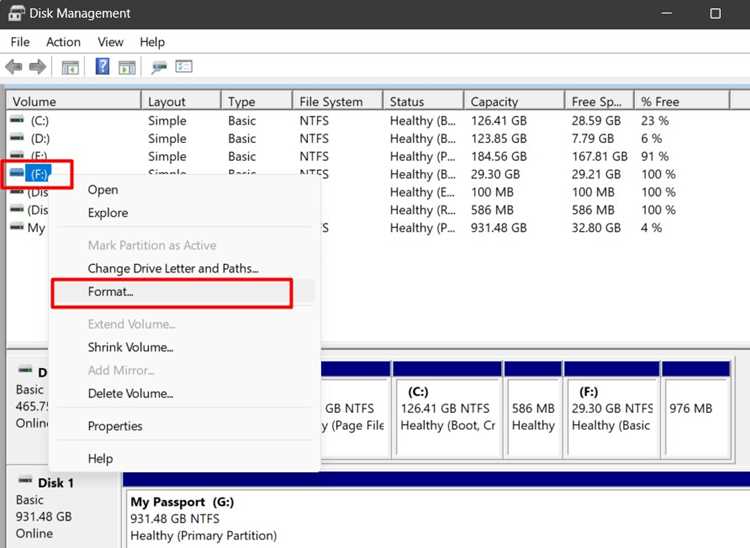
После форматирования диска в FAT32 рекомендуется проверить его целостность и исправить возможные ошибки, чтобы избежать сбоев при работе с файлами. На Windows это можно сделать с помощью встроенной команды CHKDSK.
Алгоритм проверки и восстановления ошибок:
- Откройте командную строку с правами администратора.
- Введите chkdsk X: /f /r, где X – буква отформатированного диска.
- Параметр /f исправляет найденные ошибки файловой системы.
- Параметр /r проверяет диск на поврежденные сектора и восстанавливает читаемые данные.
- Дождитесь завершения процесса. Время проверки зависит от объема и состояния диска.
Для флешек и внешних дисков объемом более 32 ГБ стоит проводить полную проверку, так как быстрые форматирования иногда пропускают мелкие повреждения кластеров. Если CHKDSK находит ошибки, диск после исправления становится стабильным и безопасным для записи файлов.
Сторонние утилиты, такие как HDDScan или EaseUS Partition Master, позволяют дополнительно тестировать накопители на наличие битых секторов и ошибок в структуре FAT32. Это особенно важно для больших флешек и внешних HDD, которые будут использоваться для резервного копирования или загрузочных дисков.
- Проверка после форматирования предотвращает потерю данных при дальнейшей эксплуатации.
- Использование /r гарантирует восстановление читаемых файлов с поврежденных секторов.
- Регулярная проверка больших носителей повышает надежность работы FAT32 на различных устройствах.
Вопрос-ответ:
Можно ли форматировать флешку объемом 64 ГБ в FAT32 через проводник Windows?
Нет, стандартный проводник Windows позволяет выбрать FAT32 только для накопителей до 32 ГБ. Для флешек большего объема нужно использовать команду DiskPart или специализированные утилиты, такие как Rufus или FAT32 Format, которые обходят это ограничение.
Какой размер кластера лучше выбрать при форматировании внешнего жесткого диска в FAT32?
Для дисков объемом до 32 ГБ рекомендуется использовать кластер 4 КБ, так как это обеспечивает оптимальное распределение памяти и минимальные потери на мелких файлах. Для накопителей свыше 32 ГБ можно выбрать кластер 32 КБ, чтобы ускорить запись и чтение больших файлов.
Что делать, если после форматирования диск не определяется на медиаплеере или консоли?
Следует проверить формат файловой системы и корректность разметки раздела. Иногда устройства не распознают диск, если при форматировании были ошибки или выбран неправильный размер кластера. В таком случае рекомендуется выполнить полное форматирование через DiskPart или утилиту FAT32 Format и заново скопировать файлы.
Можно ли восстановить файлы после форматирования в FAT32?
Если был использован обычный формат или быстрое форматирование, часть данных может оставаться на диске, и их возможно восстановить с помощью программ для восстановления файлов, например Recuva или EaseUS Data Recovery. Полное форматирование с проверкой секторов удаляет данные более глубоко, поэтому восстановление в этом случае будет затруднено.
Зачем проверять диск на ошибки после форматирования в FAT32?
Даже после форматирования могут оставаться поврежденные сектора или ошибки структуры файловой системы. Использование команды CHKDSK с параметрами /f и /r позволяет исправить эти ошибки и восстановить читаемые данные, что делает работу диска более стабильной и снижает риск сбоев при записи файлов.
Можно ли использовать FAT32 для загрузочной флешки с Windows 10, если накопитель 64 ГБ?
Да, FAT32 можно использовать для загрузочной флешки, но стандартный проводник Windows не позволяет форматировать накопители больше 32 ГБ в эту файловую систему. Для 64-гигабайтной флешки потребуется использовать команду DiskPart или утилиты вроде Rufus. В Rufus нужно выбрать ISO-образ Windows 10, указать FAT32 как файловую систему и создать загрузочный сектор. После завершения диск будет распознаваться BIOS и UEFI с поддержкой CSM, и установка Windows с него пройдет корректно.

 Загрузка...