Содержание статьи
CD-диски с защитой от записи часто встречаются среди старых носителей и перезаписываемых дисков (CD-RW), где стандартные методы форматирования блокируются. Прежде чем приступать к процедуре, важно определить тип защиты: механическая (физический переключатель на диске) или программная (файловая система защищена от записи). Неправильная попытка форматирования без снятия защиты может повредить данные или сделать диск непригодным для записи.
Для проверки защиты от записи на Windows достаточно щелкнуть диск правой кнопкой мыши, выбрать «Свойства» и посмотреть наличие отметки «Только для чтения». На Mac OS информация отображается через «Сведения о диске». Если диск физически защищен, программные методы не помогут, потребуется снять переключатель или использовать перезаписываемый носитель.
Существуют специализированные утилиты, позволяющие принудительно разблокировать запись на CD-RW, такие как ImgBurn, CDBurnerXP или Nero. Эти программы анализируют структуру сеансов диска и восстанавливают возможность записи. Важно использовать официальные версии со встроенной проверкой ошибок, чтобы избежать повреждения данных.
Перед форматированием рекомендуется проверить файловую систему на наличие ошибок с помощью встроенных инструментов проверки диска. На Windows команда chkdsk /f X: выявляет поврежденные сектора и снимает блокировку. На Mac OS используется Disk Utility с функцией «First Aid». Такие действия повышают вероятность успешного форматирования без потери информации.
После снятия защиты и устранения ошибок диск можно форматировать под стандарт ISO 9660 или UDF в зависимости от задач. ISO подходит для архивирования и совместимости с разными устройствами, UDF – для многократной записи и хранения больших файлов. Определение правильного метода и последовательности действий гарантирует сохранение носителя и возможность повторного использования.
Проверка наличия физической защиты на диске
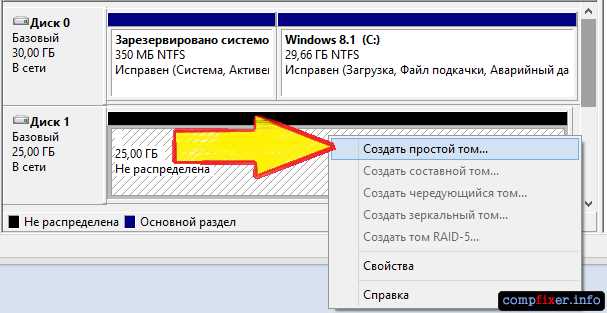
Физическая защита от записи на CD-дисках встречается редко, но она полностью блокирует возможность форматирования. На перезаписываемых дисках CD-RW защита реализована через переключатель на корпусе диска или на пластиковом адаптере. Если переключатель находится в положении «Lock» или «Write Protect», диск невозможно изменить программными методами.
Для проверки защиты достаточно извлечь диск из привода и визуально осмотреть центральную область и край. На большинстве CD-RW виден маленький ползунок или отверстие с индикатором. Перемещение ползунка в положение «Unlock» снимает блокировку и позволяет проводить форматирование.
В случае отсутствия физического переключателя рекомендуется обратить внимание на маркировку носителя: некоторые старые CD-R маркируются как «Write Once», что физически исключает повторную запись. Использование такого диска для перезаписи невозможно без повреждения данных.
После снятия механической блокировки рекомендуется вставить диск в привод и проверить доступ к записи через свойства диска в операционной системе. На Windows в свойствах должна исчезнуть отметка «Только для чтения», на Mac OS диск должен отображаться как доступный для записи. Эта проверка подтверждает, что физическая защита больше не мешает форматированию.
Использование встроенных инструментов Windows для снятия защиты
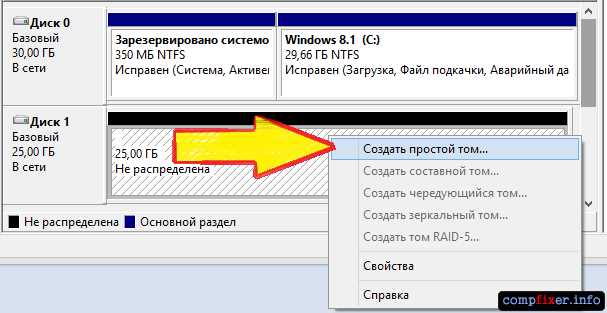
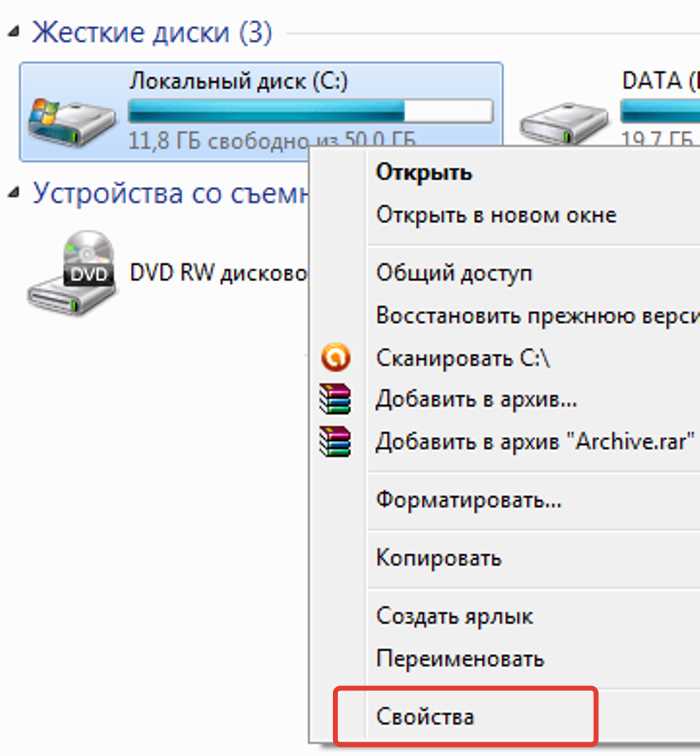
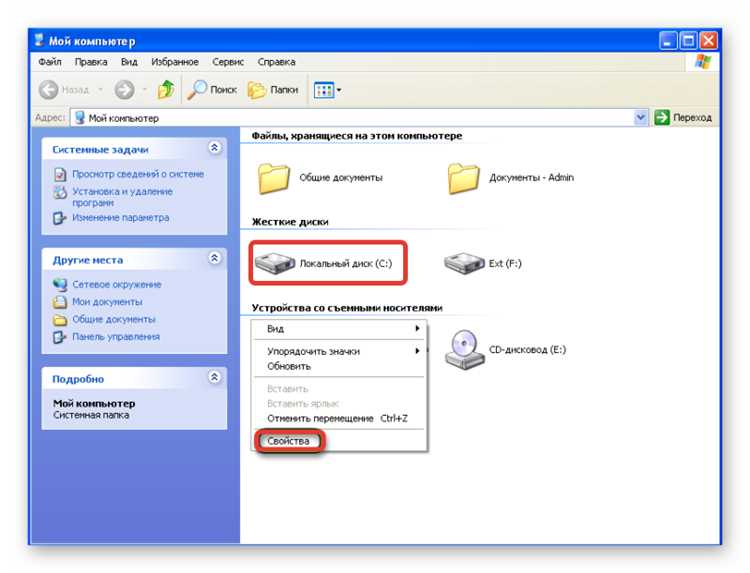
Windows предоставляет несколько встроенных средств для снятия защиты от записи на CD-RW и других перезаписываемых носителях. Первый способ – проверка атрибутов диска через Свойства: щелкните диск правой кнопкой мыши, выберите «Свойства» → «Общие» и снимите отметку «Только для чтения», если она присутствует. Эта операция обновляет метаданные файловой системы и разрешает запись без сторонних программ.
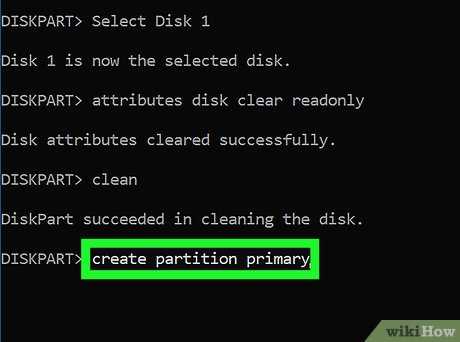
Для более глубокого контроля используется Командная строка с инструментом diskpart. Команды diskpart → list volume → select volume X → attributes disk clear readonly снимают программную защиту, установленную на уровне файловой системы. После выполнения этих действий диск становится доступен для форматирования и записи новых сеансов.
Windows также позволяет проверить и исправить ошибки файловой системы через встроенную утилиту chkdsk. Команда chkdsk X: /f сканирует диск на наличие поврежденных секторов и снимает блокировку записи, вызванную логическими ошибками. Эта комбинация методов обеспечивает безопасное удаление программной защиты без потери данных.
После снятия атрибута «Только для чтения» рекомендуется проверить диск в проводнике: создайте тестовый файл или папку. Если запись проходит, встроенные средства Windows успешно сняли защиту, и можно переходить к полноценному форматированию под ISO 9660 или UDF.
Форматирование CD через командную строку
Командная строка Windows позволяет полностью контролировать процесс форматирования CD, включая снятие программной защиты и выбор файловой системы. Для начала откройте cmd с правами администратора и используйте встроенную утилиту diskpart. Основная последовательность команд:
| Команда | Описание |
|---|---|
| diskpart | Запуск утилиты управления дисками |
| select volume X | Выбор нужного тома (замените X на номер CD) |
| attributes disk clear readonly | Снятие программной защиты от записи |
| format fs=UDF quick | Форматирование диска в файловую систему UDF с быстрым режимом |
| exit | Выход из diskpart |
Для перезаписываемых CD-RW рекомендуется использовать quick format, чтобы избежать длительной проверки каждого сектора, но при наличии поврежденных секторов можно опустить параметр quick для полной проверки. После выполнения команд диск становится готов к записи новых данных.
Важно проверять завершение каждой команды на наличие ошибок. Если diskpart выдает «Access Denied», это указывает на активную физическую защиту или поврежденный диск. В таких случаях форматирование невозможно до устранения блокировки.
Командная строка подходит для автоматизации процессов форматирования на нескольких дисках, особенно при использовании скриптов. Создание пакета команд позволяет повторять процедуру без ручного вмешательства, что экономит время при работе с большими архивами CD-RW.
Применение сторонних программ для разблокировки записи
Сторонние программы позволяют снять программную защиту от записи на CD-R и CD-RW, когда встроенные средства Windows не справляются. Наиболее востребованные утилиты – ImgBurn, CDBurnerXP и Nero. Они анализируют структуру сеансов диска и восстанавливают доступ к записи.
Пошаговый порядок действий с такими программами:
- Установите официальную версию утилиты и запустите её с правами администратора.
- Выберите функцию «Erase Disc» или «Format Disc» для перезаписываемого CD-RW.
- Если диск защищён, утилита предложит опцию «Force Overwrite» или «Override Read-Only», активируйте её.
- Выберите файловую систему: UDF для многократной записи или ISO 9660 для совместимости с разными устройствами.
- Запустите процесс форматирования и дождитесь завершения с отображением отчёта об ошибках.
Преимущество сторонних программ заключается в возможности работы с повреждёнными сеансами и частично заблокированными секторами. Некоторые утилиты умеют создавать новый сеанс записи поверх старого без полной очистки диска, что полезно при частичной защите от записи.
Рекомендуется перед форматированием сделать тестовую запись небольшого файла. Если файл создаётся без ошибок, дисковая запись восстановлена, и диск готов к дальнейшему использованию.
Методы исправления ошибок файловой системы перед форматированием
Ошибки файловой системы на CD-RW или CD-R могут блокировать форматирование или приводить к повреждению данных. Перед процедурой рекомендуется провести диагностику и исправление секторов, чтобы снять защиту и подготовить диск к записи.
Основные методы исправления ошибок на Windows:
- Использование команды chkdsk: в командной строке выполните chkdsk X: /f, где X – буква диска. Параметр /f исправляет обнаруженные ошибки и снимает блокировку записи.
- Сканирование через Проверку диска в свойствах: откройте «Свойства» → «Сервис» → «Проверка диска», отметьте исправление ошибок файловой системы и сбойных секторов.
- Использование сторонних утилит для проверки ISO-сессий: программы вроде IsoBuster анализируют структуру CD и восстанавливают повреждённые сеансы, позволяя безопасно форматировать диск.
На Mac OS диагностика выполняется через Disk Utility с функцией «First Aid». Программа сканирует диск, исправляет повреждённые каталоги и снимает логические блокировки записи.
После исправления ошибок рекомендуется проверить диск тестовой записью небольшого файла. Если файл создаётся без ошибок, файловая система готова к форматированию, и риск повреждения данных минимизирован.
Регулярное применение этих методов позволяет поддерживать CD-RW в рабочем состоянии и предотвращает повторное возникновение программной защиты от записи из-за логических ошибок.
Создание нового сеанса записи на перезаписываемом диске
Перезаписываемые диски CD-RW позволяют добавлять данные через новые сеансы записи без полного форматирования. Для этого используется функция многосессионной записи, поддерживаемая утилитами типа ImgBurn, CDBurnerXP или встроенными средствами Windows.
Процесс создания нового сеанса включает следующие шаги:
- Вставьте диск в привод и убедитесь, что предыдущие сеансы не повреждены. Проверка через Проводник или IsoBuster позволит выявить доступные сессии.
- Выберите опцию «Append to Disc» или «Добавить сеанс» в программе записи. Это позволяет сохранить существующие данные и добавить новые файлы.
- Укажите файловую систему: UDF рекомендуется для больших файлов и многократной записи, ISO 9660 – для совместимости с различными устройствами.
- Запустите запись и дождитесь завершения, проверяя отчёт о статусе каждого файла. Ошибки указывают на повреждённые сектора, которые следует исправить перед повторным сеансом.
Создание нового сеанса полезно при частичной защите записи: если предыдущий сеанс не закрыт корректно, программа автоматически создаёт продолжение, не повреждая старые данные. Это позволяет использовать диск максимально долго без полной очистки.
После завершения сеанса рекомендуется протестировать новые файлы: скопируйте их на компьютер или откройте напрямую с диска. Если доступ к файлам сохранён, новый сеанс записан корректно и диск готов к следующей записи.
Советы по предотвращению повторной блокировки записи
Повторная блокировка записи на CD-RW часто возникает из-за физической защиты, повреждённых секторов или ошибок файловой системы. Для её предотвращения следует соблюдать несколько правил.
Во-первых, всегда проверяйте положение механического переключателя на диске. Ползунок должен находиться в положении «Unlock», иначе любые программные методы будут неэффективны.
Во-вторых, перед записью используйте проверку и исправление ошибок файловой системы. Команда chkdsk X: /f на Windows или функция «First Aid» в Disk Utility на Mac OS устраняет логические повреждения, которые могут активировать блокировку.
В-третьих, для многократной записи выбирайте подходящую файловую систему: UDF обеспечивает стабильную работу при добавлении новых сеансов, а ISO 9660 подходит для однократной записи с высокой совместимостью.
В-четвёртых, избегайте использования старых или повреждённых приводов, которые могут некорректно закрывать сеансы и инициировать защиту от записи. Регулярное обслуживание привода и чистка лазера продлевают срок службы диска.
Наконец, при работе со сторонними утилитами выбирайте официальные версии с проверкой целостности данных. Функции «Erase Disc» и «Force Overwrite» должны использоваться только на перезаписываемых носителях, чтобы избежать повреждения CD-R.
Соблюдение этих рекомендаций минимизирует риск повторной блокировки записи и позволяет поддерживать перезаписываемые диски в рабочем состоянии для многократного использования.
Вопрос-ответ:
Почему мой CD-RW не форматируется и появляется сообщение о защите от записи?
На перезаписываемых дисках CD-RW защита от записи может быть как физической, так и программной. Сначала проверьте наличие переключателя «Lock» на диске: если он установлен, запись и форматирование будут заблокированы. Если физического блокиратора нет, возможно, программная защита активирована на уровне файловой системы. В этом случае поможет использование командной строки с командой attributes disk clear readonly или специализированных утилит вроде ImgBurn для снятия блокировки.
Можно ли использовать стандартное средство форматирования Windows для CD-R с защитой от записи?
Да, но только при условии, что программная защита от записи снята. Через свойства диска можно проверить отметку «Только для чтения» и снять её. Если диск физически заблокирован, встроенные инструменты не помогут. Для перезаписываемых CD-RW можно также воспользоваться командной строкой: команда format X: /fs:UDF /q позволяет быстро создать новую файловую систему после снятия защиты.
Как проверить наличие физических ограничений записи на CD-R или CD-RW?
Для CD-RW большинство дисков имеет маленький ползунок или отверстие с индикатором на корпусе. Если ползунок находится в положении «Lock», диск защищён от записи. Для CD-R стоит обратить внимание на маркировку: носители с надписью «Write Once» не предназначены для повторной записи, и попытка форматирования приведёт к ошибке. Вставка диска в привод без снятия блокировки не даст доступа к записи и форматированию.
Какие программы помогают восстановить возможность записи на повреждённый или частично защищённый диск?
Утилиты вроде ImgBurn, CDBurnerXP и Nero способны разблокировать запись на CD-RW, анализируя структуру сеансов диска. Они могут стирать старые сеансы или создавать новый сеанс поверх существующих данных. Для повреждённых секторов программы предлагают функцию проверки и исправления ошибок, что позволяет безопасно добавить файлы без полной очистки диска.
Стоит ли использовать новый сеанс записи вместо форматирования диска?
Если диск перезаписываемый и предыдущие сеансы не повреждены, создание нового сеанса позволяет добавить файлы без удаления существующих данных. Программы записи предложат опцию «Append to Disc» или «Добавить сеанс». После завершения записи рекомендуется протестировать файлы на чтение, чтобы убедиться, что новый сеанс корректно записан и диск готов к дальнейшему использованию.
Почему при попытке форматирования CD-R появляется ошибка о невозможности записи?
Ошибка обычно связана с активной защитой от записи. На CD-R физической блокировки может не быть, но диск рассчитан на однократную запись, и любые попытки форматирования будут отклонены. На перезаписываемых CD-RW возможна программная блокировка, вызванная повреждениями файловой системы или незавершёнными сеансами. Проверка атрибута «Только для чтения» через свойства диска или использование команды attributes disk clear readonly в командной строке часто решает проблему. Если диск физически заблокирован, потребуется снять ползунок на носителе.
Какие меры помогают снизить риск повторной блокировки записи на CD-RW?
Во-первых, убедитесь, что физический переключатель на диске находится в положении, разрешающем запись. Во-вторых, перед каждой новой записью проверяйте и исправляйте ошибки файловой системы: на Windows команда chkdsk X: /f исправляет повреждённые каталоги и секторы. Для многосессионной записи выбирайте файловую систему UDF, которая лучше сохраняет данные при добавлении новых сеансов. Также избегайте использования старых или неисправных приводов, которые могут некорректно завершать сеансы, и проверяйте диск тестовой записью после каждой операции. Эти меры помогают поддерживать диск в рабочем состоянии и сохраняют доступ к записи.

 Загрузка...