Содержание статьи
Сценарий требует точной структуры: сцены, действия, реплики и указания для съемки должны быть легко читаемы. Word предоставляет встроенные инструменты для форматирования, которые позволяют сохранить стандарт индустрии без сторонних программ. Например, использование табуляции для диалогов и маркеров для сцен помогает сохранить единообразие на протяжении всего документа.
Нумерация сцен должна начинаться с единицы и идти последовательно. Для этого удобнее всего использовать автоматические списки в Word с настройкой отступов: название сцены – выравнивание по левому краю, описание действий – отступ 1,5–2 см, диалоги – отступ 3–4 см. Такой подход упрощает последующую работу монтажной группы и режиссера.
Шрифты и интервалы играют ключевую роль. Рекомендуется использовать Courier New 12 pt для диалогов и действий, межстрочный интервал 1,5. Это обеспечивает предсказуемый расчет экранного времени: одна страница Word с таким форматированием соответствует примерно одной минуте экранного времени. Использование стилей Word позволяет закрепить эти настройки и применять их ко всем новым сценам автоматически.
Для длинных проектов полезно создать оглавление по сценам с гиперссылками внутри документа. В Word это делается через заголовки уровня 1 для сцен и автоматическое обновление оглавления. Такой подход экономит время при навигации по сценарию и облегчает поиск конкретных эпизодов при правках или обсуждениях с командой.
Настройка страницы и полей под сценарий

Для профессионального сценария важно корректное оформление страницы и полей. В Microsoft Word стандартно используется формат A4, но оптимально выбирать ориентацию «Книжная». Размеры полей должны соответствовать требованиям индустрии:
- Левое поле: 3 см – обеспечивает место для переплета и удобство редактирования.
- Правое поле: 2 см – достаточное пространство, не сжимает текст.
- Верхнее поле: 2 см – позволяет размещать заголовки и нумерацию страниц.
- Нижнее поле: 2 см – сохраняет визуальный баланс текста.
Шрифт и интервалы напрямую влияют на читаемость и соответствие стандартам:
- Шрифт: Courier New, размер 12 pt – классический выбор для сценариев, равномерно занимает пространство на странице.
- Межстрочный интервал: одинарный (single) – стандарт для профессиональных сценариев.
- Абзацный отступ: 0 см, перед абзацем 0 pt, после абзаца 12 pt – обеспечивает читаемость и отделение сцен и реплик.
Для диалогов и сцен описания используйте табуляцию:
- Имена персонажей: выравнивание по центру, отступ 0 см.
- Диалоги: отступ слева 3 см, справа 3 см.
- Сценарные действия: отступ слева 2 см, справа 2 см.
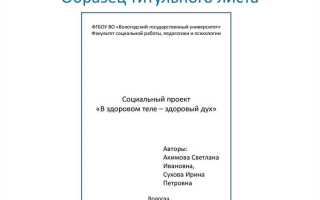
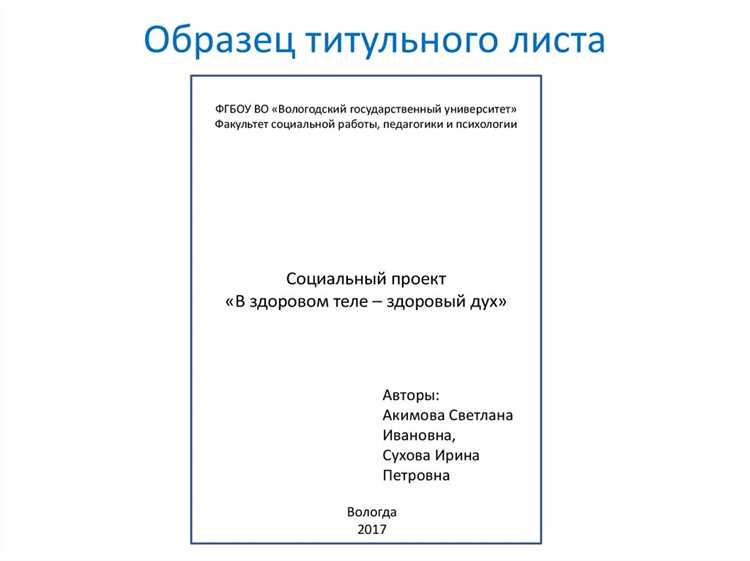
Нумерация страниц включается в верхний или нижний колонтитул, начиная с первой страницы текста, исключая титульный лист.
Использование этих параметров гарантирует правильное расположение текста, удобство редактирования и соответствие отраслевым стандартам сценарного оформления.
Выбор и оформление шрифтов для диалогов и описаний
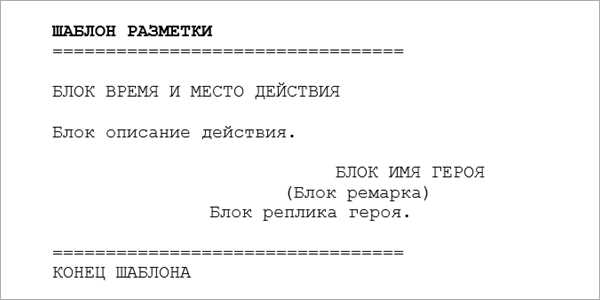
Для сценариев в Word оптимально использовать моноширинные или легко читаемые гарнитуры. Диалоги чаще всего оформляют шрифтом Courier New или Consolas, размер 12 пунктов, интерлиньяж 1,5. Эти шрифты обеспечивают равномерное распределение символов и упрощают подсчет страниц по стандарту профессиональных сценариев.
Описание действий и сцен обычно набирают шрифтом Times New Roman или Arial, размер 12 пунктов. Times New Roman придает тексту традиционную структуру и визуально отделяет описания от диалогов. Arial используется, если требуется современный и более «воздушный» вид текста.
Жирное начертание рекомендуется применять только для акцентирования ключевых действий или предметов. Курсив используют для внутренних мыслей персонажей или обозначения звуковых эффектов. Не следует менять цвет текста: стандартный черный обеспечивает максимальную читаемость и совместимость при печати.
Для единообразия отступов между диалогами и описаниями применяют абзацный отступ 1,25–1,5 см. Диалоги обычно центрируют или делают небольшой левый отступ 2,5 см, описания оставляют с обычным левым полем 2 см. Интерлиньяж 1,5 улучшает восприятие и соответствует требованиям профессиональных студий.
Не смешивайте более двух гарнитур в одном сценарии. Сочетание Courier New для диалогов и Times New Roman для описаний считается оптимальным стандартом, позволяющим сохранить визуальное разделение блоков текста и облегчить работу редакторов и режиссеров. Любые эксперименты с декоративными шрифтами ухудшают читаемость и могут быть отклонены при профессиональном рассмотрении сценария.
Создание структуры сцен с нумерацией
Начните с разделения сценария на акты и сцены. Каждая сцена должна иметь уникальный номер, который отражает ее последовательность в акте. Например, сцена 2 первого акта обозначается как 1.2, где первая цифра – номер акта, вторая – номер сцены.
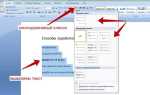
В Word используйте функцию многоуровневых списков для автоматической нумерации. Создайте первый уровень для актов, второй уровень – для сцен. Это позволит при добавлении или удалении сцен автоматически корректировать нумерацию.
Каждая сцена начинается с заголовка сцены в формате: ИНТ./ЭКСТ. ЛОКАЦИЯ – ВРЕМЯ. Пример: ИНТ. КВАРТИРА – ДЕНЬ. После заголовка указывается номер сцены слева или в конце строки, в зависимости от принятого стандарта в вашей команде.
Для удобства навигации создайте оглавление по сценам с гиперссылками. В Word это реализуется через стили заголовков, присвоенные номерам сцен. Такой подход упрощает поиск и редактирование сцен.
Рекомендуется сохранять единообразие нумерации во всем документе. Не используйте смешанные форматы (например, цифры с буквами) в одном сценарии, чтобы избежать путаницы при совместной работе или печати.
При необходимости можно добавлять подсцены, обозначая их дополнительной цифрой через точку, например: 1.3.1. Это удобно для сложных сцен с несколькими действиями.
Форматирование диалогов персонажей
Имя персонажа располагается по центру строки и пишется заглавными буквами. Используйте шрифт Courier New размером 12 пт для соблюдения стандартного кинематографического формата. Пример: JULIA.
Диалог начинается с новой строки сразу под именем персонажа. Отступ слева рекомендуется 3–5 см, отступ справа 2 см. Между именем и текстом диалога оставляйте один пустой пробел, без лишних переносов строк.
Если реплика занимает более одной строки, текст продолжается с сохранением левого отступа, без повторного указания имени персонажа. Пример:
JULIA
Я не знаю, стоит ли нам идти дальше.
Кажется, решение непростое.
Для сценических ремарок внутри диалога используйте круглые скобки и курсив: (с сомнением). Они располагаются на той же строке, что и текст реплики, без дополнительного отступа.
В случае одновременной речи нескольких персонажей применяйте подстрочный формат с именами по центру, разделяя диалоги параллельными линиями или скобками в соответствии с принятыми стандартами продюсерских компаний.
Все диалоги отделяются от описания действия пустой строкой. Абзацное форматирование для диалога не требуется – текст выравнивается строго по заданным отступам.
Используйте одинарные кавычки для цитирования внутри реплики и избегайте прямого выделения текста цветом или жирным шрифтом, кроме имени персонажа, которое всегда сохраняет заглавные буквы.
Добавление инструкций режиссера и действий
Инструкции режиссера и действия персонажей в сценарии оформляются отдельными блоками, чтобы их было легко отличить от диалогов и описаний. В Word удобно использовать табуляцию и стили для структурирования.
- Используйте выравнивание по левому краю для действий и инструкций, не смешивая их с диалогами.
- Каждое действие начинайте с новой строки и описывайте только визуально наблюдаемые действия, избегая внутреннего монолога персонажей.
- Для инструкций режиссера применяйте курсив или отдельный стиль текста, чтобы они выделялись без влияния на нумерацию сцен.
- Не превышайте 2–3 строки на одно действие, при необходимости разбивайте длинные инструкции на подпункты.
Пример оформления действий и инструкций в Word:
- Сцена открывается с кадра улицы ночью. (Камера медленно движется вдоль тротуара.)
- Персонаж входит в кадр, оглядывается по сторонам. (Режиссерская пометка: удерживать план 3 секунды на лицо героя.)
- Он открывает дверь и исчезает из кадра. (Камера следует за ним с легким зумом.)
Для быстрого форматирования используйте стили Word: «Действие», «Режиссерская пометка». Применение горячих клавиш Ctrl+Shift+S позволяет быстро назначить стиль на выделенный текст.
Избегайте длинных описаний техники или оборудования; ограничьтесь необходимыми указаниями, влияющими на визуализацию сцены. Это повышает читаемость и ускоряет работу на съемочной площадке.
Использование табуляций и отступов для читабельности
В сценарии каждый элемент – сцена, диалог или описание действия – должен быть визуально отделён. Для этого в Word применяются табуляции и отступы. Стандартно для диалогов используют левый отступ 2,5 см и табуляцию 1,5 см для имени персонажа. Описание действий выравнивается по левому краю с отступом 2 см. Это обеспечивает одинаковую ширину текста и равномерное распределение информации на странице.
Для выделения подзаголовков сцен применяется отступ сверху 1,5–2 строки, слева 0 см, а текст сцены – с отступом 1 см. Табуляции устанавливаются через линейку Word, позволяя точно позиционировать имя персонажа, реплику и добавочные указания типа (шепотом) или (кричит). Каждое указание берётся в скобки и смещается на 0,5–1 см от основной линии диалога.
Рекомендуется использовать специальные символы табуляции вместо пробелов. Пробелы нарушают выравнивание при изменении шрифта или размера страницы. В Word для удобства можно настроить предустановленные позиции табуляции: первая – для имени персонажа, вторая – для реплики, третья – для дополнительных комментариев. Это упрощает чтение и ускоряет монтаж текста в процессе редактирования.
Отступы также помогают визуально разграничивать смену сцен. Между сценами ставят отступ сверху 12–18 пунктов, что соответствует примерно полторы строки. Это улучшает восприятие структуры и снижает вероятность пропуска ключевых элементов сценария при работе с длинными документами.
Автоматическая нумерация страниц и заголовков сцен

Нумерация страниц выполняется через вкладку Вставка → Номер страницы. Рекомендуется использовать верхний колонтитул справа или центр, шрифт Courier New, 12 pt. Нумерацию можно настроить с начальной страницы, если титульный лист не требует номера. Для сценариев стандартно начинать нумерацию с первой страницы текста сцены.
Заголовки сцен оформляются через стили Word. Создайте отдельный стиль Сцена с жирным шрифтом, выравниванием по центру и отступом сверху 12 pt. Присвойте заголовкам сцен форматирование Нумерация → Уровень 1, чтобы Word автоматически добавлял номера и обновлял их при вставке или удалении сцен.
Пример структуры нумерации сцен с использованием многоуровневого списка:
| Заголовок сцены | Нумерация |
|---|---|
| Внутри дома | 1 |
| На улице | 2 |
| Квартира вечером | 3 |
Чтобы сохранить автоматическое обновление, используйте Ссылки → Обновить поле перед печатью или экспортом в PDF. Это гарантирует, что номера страниц и сцен будут соответствовать реальной структуре документа.
Дополнительно можно настроить формат номеров сцен, включая префиксы: например, Сцена 1.1, Сцена 1.2, что удобно для длинных сценариев с частями и эпизодами. Для этого в настройках многоуровневого списка выберите Уровень 1 → Включить номер уровня из предыдущего уровня.
Сохранение и экспорт сценария для печати и обмена
После завершения работы над сценарием в Word важно выбрать корректный формат для сохранения и последующего обмена. Оптимальный вариант – сохранить документ в формате .docx для редактирования и .pdf для печати и распространения. PDF сохраняет оформление, размеры шрифтов и разрывы страниц, что предотвращает смещение элементов при открытии на других устройствах.
Для экспорта в PDF в Word используйте вкладку «Файл» → «Сохранить как» → «Обзор» → выберите формат PDF. В окне настроек отметьте «Оптимизировать для печати» для сохранения высокого качества текста и разметки страниц. Если сценарий содержит ссылки на внешние файлы или заметки, убедитесь, что они встроены или скопированы в текст, так как PDF не всегда сохраняет активные ссылки на локальные файлы.
При подготовке к печати установите поля не меньше 2,5 см со всех сторон, чтобы текст не обрезался на принтере. Используйте размер шрифта 12 pt для диалогов и 10–11 pt для сценических указаний. Нумерация страниц должна быть включена через «Вставка» → «Номер страницы», начиная с первой страницы сценария, исключая титульный лист.
Для обмена документом по электронной почте или через облачные хранилища лучше использовать PDF с защитой от редактирования. В Word это настраивается через «Файл» → «Сведения» → «Защитить документ» → «Ограничить редактирование». Для больших проектов целесообразно создавать отдельные PDF-файлы по сценам или актам, чтобы облегчить загрузку и чтение на мобильных устройствах.
Если сценарий предназначен для профессионального использования на съемочной площадке, дополнительно экспортируйте копию в формате .rtf или .txt. Эти форматы обеспечивают совместимость с программами для сценаристов и системой автоматизированного чтения текста на оборудовании площадки.
Вопрос-ответ:
Как правильно настроить поля и отступы в сценарии в Word?
Для сценариев стандартно используют поля: верхнее и нижнее — 2,5 см, левое — 3 см, правое — 2 см. Отступы для диалогов обычно составляют 3 см слева, а для имен персонажей — 5 см. В Word это настраивается через вкладку «Разметка страницы» → «Поля» и «Абзац», где можно задать точные значения для отступов. Такой подход помогает тексту выглядеть аккуратно и соответствует принятым в кинопроизводстве стандартам.
Как оформить имена персонажей и реплики в Word?
Имена персонажей обычно пишутся заглавными буквами и выравниваются по центру. Реплики размещают под именем, с отступом слева около 3 см. Для удобства можно создать отдельный стиль текста для имен и реплик — это позволит быстро применять форматирование ко всем диалогам. Также полезно использовать один шрифт и размер, чаще всего Courier New 12, чтобы соблюсти читаемость и визуальную структуру сценария.
Каким образом правильно вставлять сцены и действия?
Сцены обозначаются как INT. или EXT., затем указывают место и время суток, например, «EXT. ПАРК – ДЕНЬ». Эти заголовки обычно выделяют заглавными буквами и отделяют пустой строкой от текста действий. Действия описываются обычным шрифтом с отступом 2,5 см слева. В Word можно использовать стиль «Заголовок 1» для сцены, а основной текст оставить обычным, чтобы потом было проще структурировать документ и создавать оглавление.
Как сделать так, чтобы сценарий был удобно читаемым на печати?
Для печати важно, чтобы текст был равномерно распределён на странице. Используют шрифт с фиксированной шириной (например, Courier New 12), междустрочный интервал — 1,5. Также полезно вставлять разрывы страниц после каждой сцены, чтобы каждая начиналась на новой странице. Это помогает режиссёрам и актёрам быстро ориентироваться в тексте и исключает слипание действий и диалогов.
Можно ли автоматически нумеровать сцены и страницы в Word?
Да, Word позволяет проставлять номера страниц через вкладку «Вставка» → «Номер страницы». Для нумерации сцен удобно использовать поля или макросы, которые автоматически добавляют цифры перед названием сцены. Альтернативно можно вручную пронумеровать заголовки сцен, используя многоуровневый список. Это облегчает ориентацию в документе при работе над длинным сценарием и при совместной работе нескольких авторов.

 Загрузка...