Содержание статьи
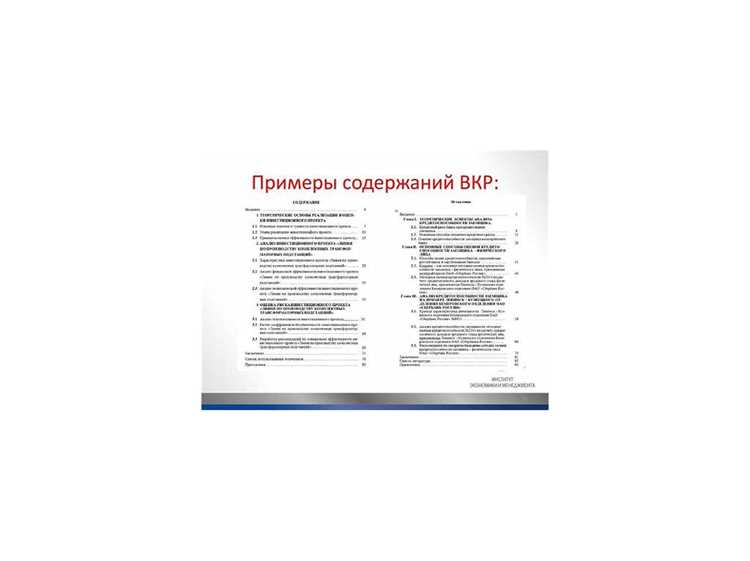
План курсовой работы в Word – это не просто список разделов, а инструмент для точной организации материала и последующей навигации по документу. Стандартная структура включает титульный лист, введение, теоретическую часть, практическую часть, заключение и список литературы. Для удобства работы рекомендуется использовать встроенные стили заголовков Heading 1, Heading 2 и Heading 3, чтобы автоматически формировать оглавление.
При нумерации разделов Word позволяет задать как простую цифровую последовательность, так и многоуровневую схему, например, 1, 1.1, 1.1.1. Для этого нужно открыть меню «Многоуровневая нумерация» и выбрать стиль, соответствующий количеству уровней в вашем плане. Такой подход упрощает последующую корректировку структуры без ручного редактирования каждого номера.
Для визуальной читабельности плана важно настроить отступы и выравнивание. Рекомендуется устанавливать левый отступ 1,25 см для основных разделов и 2 см для подпунктов. Межстрочный интервал 1,5 обеспечивает удобное восприятие текста при печати и на экране. Дополнительно можно добавить примечания с помощью функции «Комментарии», чтобы фиксировать идеи по каждому разделу без изменения основного текста.
После оформления плана необходимо проверить его соответствие требованиям учебного заведения: корректность нумерации, единообразие стилей заголовков, наличие всех ключевых разделов. Автоматическое оглавление, созданное на основе стилей, позволит быстро обновлять план при добавлении новых подразделов и снизит риск ошибок при подготовке финальной версии курсовой работы.
Выбор структуры плана и последовательности разделов
Оптимальная структура плана курсовой работы определяется типом исследования и требованиями вуза. Для научных и практико-ориентированных работ чаще всего используется схема: введение, теоретическая часть, практическая часть, заключение и список литературы. Теоретическая часть должна быть разделена на 2–3 подпункта, отражающих ключевые аспекты темы. Практическая часть включает описание методов, анализ данных и результаты эксперимента или исследования.
Последовательность разделов следует строить логически: сначала формулируются цели и задачи во введении, затем раскрываются основные теоретические подходы, после чего описываются методы и результаты исследования. Для удобства редактирования в Word рекомендуется создавать план с помощью многоуровневой нумерации: 1, 1.1, 1.1.1, где первый уровень соответствует основным разделам, а второй и третий – подпунктам и деталям анализа.
При составлении плана полезно фиксировать предполагаемый объем текста для каждого раздела. Например, введение – 1–2 страницы, теоретическая часть – 5–7 страниц, практическая часть – 6–10 страниц, заключение – 1–2 страницы. Это позволяет контролировать баланс между разделами и предотвращает перегрузку информацией отдельных блоков.
Для наглядности и удобства навигации в документе стоит использовать таблицу содержания, автоматически формируемую на основе заголовков. Такой подход облегчает проверку структуры и позволяет при необходимости быстро перемещать или объединять разделы без потери нумерации и форматирования.
Настройка стилей заголовков для автоматического оглавления
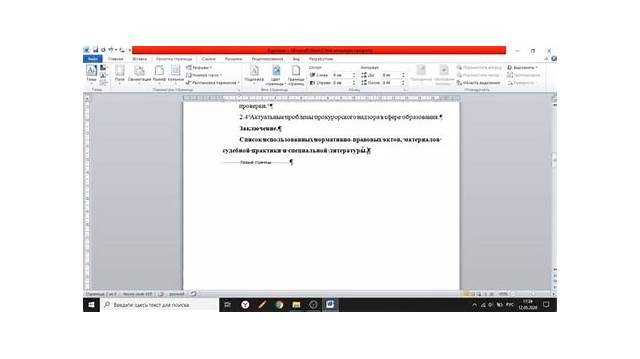
Для формирования автоматического оглавления в Word используются встроенные стили заголовков Heading 1, Heading 2 и Heading 3. Основные разделы курсовой работы назначаются стилю Heading 1, подпункты – Heading 2, детали и подразделы – Heading 3. При этом важно проверить, что каждый заголовок использует только один стиль, чтобы оглавление формировалось корректно.
Настройку стиля можно изменить через вкладку «Стили» и выбрать «Изменить». Рекомендуется задать одинаковый шрифт и размер текста для всех заголовков одного уровня, например, Times New Roman, 14 пт для Heading 1 и 12 пт для Heading 2. Межстрочный интервал лучше установить 1,5, а отступы – слева 0 см для основных разделов и 0,5–1 см для подпунктов.
После применения стилей достаточно перейти во вкладку «Ссылки» и выбрать «Оглавление», чтобы Word автоматически сформировал список разделов с нумерацией страниц. При изменении структуры документа обновление оглавления выполняется кнопкой «Обновить таблицу», что позволяет добавлять новые разделы без ручного редактирования.
Для сохранения единообразия рекомендуется создать собственный набор стилей, если работа содержит более 3 уровней заголовков. Это гарантирует, что все новые заголовки автоматически попадут в оглавление и будут соответствовать выбранной визуальной иерархии документа.
Создание нумерации разделов и подпунктов

В Word для нумерации разделов и подпунктов используется инструмент «Многоуровневая нумерация». Основные разделы курсовой работы обозначаются цифрами первого уровня, например, 1, 2, 3, подпункты – цифрами второго уровня 1.1, 1.2, а при необходимости третий уровень – 1.1.1. Такой формат позволяет сохранять логическую структуру и облегчает ориентирование в документе.
Чтобы настроить нумерацию, нужно выбрать вкладку «Главная» → «Многоуровневая нумерация» → «Определить новый многоуровневый список». В настройках можно задать шрифт, размер и отступ для каждого уровня, а также связать уровни с конкретными стилями заголовков Heading 1–3. Это обеспечивает автоматическое обновление номеров при добавлении или удалении разделов.
Для сохранения аккуратного вида рекомендуется устанавливать отступы 0 см для первого уровня и 0,5–1 см для второго и третьего уровня. Между цифрой и текстом заголовка стоит оставить пробел, чтобы нумерация была четко видна. Проверка правильности нумерации проводится после редактирования всех разделов, чтобы исключить дублирование или пропуски.
При работе с длинными документами полезно включить отображение непечатаемых символов и контроль выравнивания, чтобы убедиться, что каждый подпункт находится на нужном уровне и не сбивается при форматировании. Такой подход минимизирует ошибки при формировании итогового плана курсовой работы.
Использование таблицы содержания для навигации по документу
Таблица содержания в Word создается на основе стилей заголовков и позволяет быстро перемещаться между разделами курсовой работы. Для ее добавления необходимо перейти во вкладку «Ссылки» → «Оглавление» и выбрать подходящий шаблон. Таблица автоматически подтягивает все заголовки с примененными стилями Heading 1–3 и проставляет номера страниц.
Для корректного отображения подпунктов важно использовать многоуровневую структуру заголовков. Если подпункт не отображается, следует проверить, что ему назначен правильный стиль и уровень в настройках многоуровневой нумерации. Также рекомендуется включить опцию «Автоматическое обновление», чтобы изменения в документе сразу отражались в таблице содержания.
Для улучшения навигации можно сделать таблицу интерактивной: при нажатии на заголовок в оглавлении Word автоматически перемещает к соответствующему разделу. Это удобно при проверке работы и редактировании больших документов, особенно если курсовая содержит более 20 страниц с несколькими уровнями подпунктов.
При форматировании таблицы содержания стоит проверить выравнивание текста и номера страниц. Рекомендуется использовать табуляцию или точечные лидеры для четкой визуальной связи между заголовком и страницей. Такая настройка делает план курсовой работы структурированным и облегчает проверку преподавателем.
Выравнивание и отступы для аккуратного вида плана
Для структурированного отображения плана курсовой работы важно правильно настроить выравнивание и отступы. Основные разделы выравниваются по левому краю с отступом 0 см, подпункты – с отступом 1–1,5 см, третий уровень – 2–2,5 см. Межстрочный интервал рекомендуется 1,5, что облегчает чтение и последующую проверку документа.
Настройку отступов и табуляции удобно оформить в виде таблицы:
| Уровень заголовка | Отступ слева | Межстрочный интервал | Примечания |
|---|---|---|---|
| Heading 1 (основной раздел) | 0 см | 1,5 | Выравнивание по левому краю |
| Heading 2 (подпункт) | 1–1,5 см | 1,5 | Подразделы основного раздела |
| Heading 3 (детали) | 2–2,5 см | 1,5 | Мелкие подразделы подпунктов |
Табличная фиксация отступов позволяет сохранять одинаковое форматирование при добавлении новых разделов. При необходимости можно применять точечные лидеры между заголовком и страницей, чтобы визуально отделять текст от нумерации и улучшать читабельность плана.
Добавление и редактирование примечаний и пояснений в плане

В Word примечания и пояснения к плану курсовой работы можно добавлять с помощью функции «Комментарии». Для этого выделите текст заголовка или подпункта, перейдите во вкладку «Рецензирование» → «Создать комментарий» и введите пояснение. Это позволяет фиксировать дополнительные идеи или уточнения без изменения основного текста плана.
Комментарии удобно использовать для уточнения содержания подпунктов, ссылки на источники или указания на необходимую доработку. Каждый комментарий автоматически привязывается к выбранной позиции в документе и отображается в правой панели, что упрощает контроль над замечаниями.
Редактирование примечаний выполняется прямо в панели комментариев: текст можно изменять, удалять или переносить к другому заголовку. Для поддержания порядка рекомендуется пронумеровать или кодировать комментарии по разделам, например, 1.2.1 – уточнение метода исследования, чтобы легко отслеживать связи между пояснениями и соответствующими разделами.
После окончательной доработки плана все комментарии можно удалить с помощью команды «Удалить все комментарии», оставив только чистую структуру документа. Такой подход сохраняет прозрачность работы над планом и облегчает последующую проверку преподавателем.
Проверка и корректировка формата перед сдачей работы
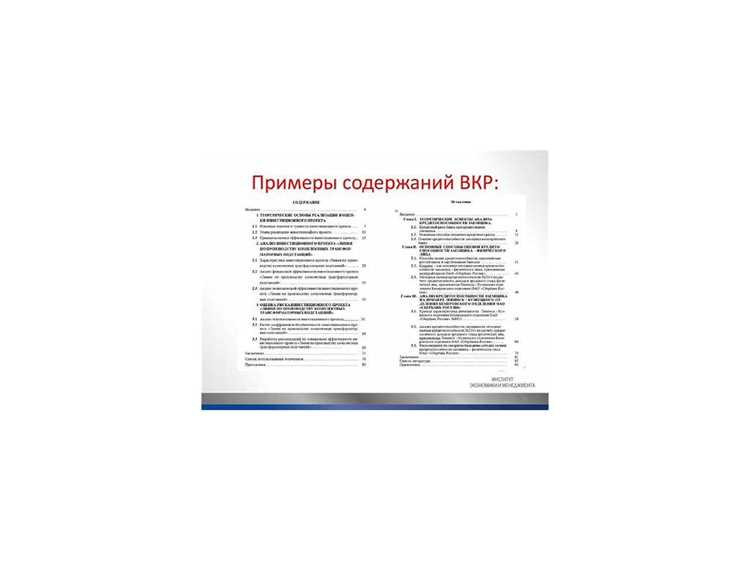
Перед сдачей курсовой работы необходимо убедиться, что план оформлен правильно и соответствует требованиям учебного заведения. Проверка включает несколько ключевых аспектов:
- Проверка нумерации разделов и подпунктов: убедитесь, что нет пропусков и дублирующихся цифр, а все уровни правильно отображаются.
- Согласованность стилей заголовков: все разделы первого уровня используют Heading 1, подпункты – Heading 2, детали – Heading 3.
- Отступы и выравнивание: основной текст выровнен по левому краю, подпункты и третий уровень имеют отступ 1–2,5 см, межстрочный интервал 1,5.
- Таблица содержания: обновите автоматически сгенерированное оглавление, чтобы номера страниц совпадали с фактическими разделами документа.
- Комментарии и пояснения: удалите все временные примечания, оставив чистую структуру плана.
Для дополнительной проверки рекомендуется пройтись по каждому разделу последовательно и убедиться, что:
- Все заголовки видны в панели навигации Word и корректно отображаются в оглавлении.
- Между заголовком и текстом нет лишних пробелов или переносов строк.
- Нумерация подпунктов автоматически обновляется при изменении структуры.
- Форматирование таблицы содержания соответствует требованиям: точки-лидеры выравнены, номера страниц корректны.
Системная проверка и корректировка формата перед сдачей минимизирует ошибки, ускоряет проверку работы и обеспечивает аккуратный, читаемый план курсовой работы.
Вопрос-ответ:
Как правильно выбрать структуру плана курсовой работы в Word?
Структура плана зависит от темы и объема работы. Обычно используются разделы: введение, теоретическая часть, практическая часть, заключение и список литературы. Внутри теоретической части стоит разбивать материал на 2–3 подпункта, отражающих ключевые аспекты темы. Для практической части удобно предусмотреть отдельные подразделы для описания методов исследования, анализа данных и результатов. В Word структура закрепляется через многоуровневую нумерацию и стили заголовков, что облегчает автоматическое формирование оглавления и поддержание логики документа.
Как настроить заголовки, чтобы автоматически формировалось оглавление?
Для автоматического оглавления нужно использовать встроенные стили Word: Heading 1 для основных разделов, Heading 2 для подпунктов, Heading 3 для деталей. После назначения стилей во вкладке «Ссылки» → «Оглавление» выбирается шаблон. Все заголовки с указанными стилями попадут в таблицу содержания, и при изменении текста или добавлении новых разделов достаточно нажать «Обновить таблицу», чтобы оглавление отразило изменения без ручного редактирования.
Как сделать правильную нумерацию разделов и подпунктов?
В Word используется функция «Многоуровневая нумерация». Основные разделы получают номера первого уровня, например, 1, 2, 3. Подпункты обозначаются как 1.1, 1.2 и так далее, а третий уровень — 1.1.1. Настройка производится через «Главная» → «Многоуровневая нумерация» → «Определить новый многоуровневый список». Там можно связать уровни с конкретными стилями заголовков, задать шрифт, размер и отступы. При добавлении или удалении разделов номера обновляются автоматически, что сохраняет структуру документа.
Как правильно использовать примечания и пояснения в плане?
Комментарии в Word позволяют добавлять пояснения без изменения основного текста. Для этого выделите заголовок или подпункт, затем во вкладке «Рецензирование» выберите «Создать комментарий» и введите пояснение. Это удобно для фиксации идей, ссылок на источники или уточнений по содержанию. Комментарии привязываются к конкретной позиции в документе и отображаются в правой панели. Их можно редактировать, перемещать или удалять после завершения работы, оставляя только чистый план.
Можно ли одновременно использовать несколько уровней нумерации и таблицу содержания в одной курсовой работе?
Да, Word позволяет сочетать многоуровневую нумерацию с автоматическим оглавлением. Для этого каждому уровню заголовка присваиваются соответствующие стили: Heading 1 для основных разделов, Heading 2 для подпунктов, Heading 3 для более мелких подразделов. После этого создается таблица содержания через вкладку «Ссылки» → «Оглавление». Все изменения в нумерации автоматически отражаются в оглавлении при нажатии «Обновить таблицу». Такой подход упрощает редактирование плана, позволяет добавлять новые разделы и корректировать структуру без ручного изменения номеров, сохраняя единообразие документа.

 Загрузка...