Содержание статьи
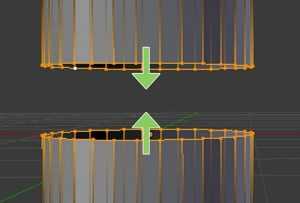
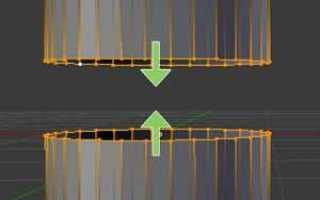
Объединение вершин – одна из базовых операций при редактировании сетки в Blender, напрямую влияющая на чистоту геометрии. Эта задача возникает при удалении лишних разрезов, исправлении разорванных краёв, оптимизации low-poly моделей и подготовке меша к модификаторам. Неправильное слияние вершин часто приводит к артефактам сглаживания, ошибкам при сабдиве и проблемам при экспорте модели.
В Blender существует несколько способов объединить две вершины, и выбор конкретного метода зависит от ситуации: нужно ли сохранить позицию одной из вершин, поместить новую точку между ними или объединить элементы при зеркальном моделировании. Каждая команда Merge работает по-разному, а незнание этих различий приводит к смещению формы объекта.
Операция выполняется исключительно в Edit Mode и требует точного выбора вершин. Важно учитывать активную вершину, настройки привязки и состояние модификаторов, особенно Mirror. При работе с симметрией слияние может не сработать без включённой опции Merge или корректного значения Merge Distance.
Грамотное объединение вершин позволяет сократить количество полигонов, устранить дубликаты и сохранить контроль над топологией. В статье рассматриваются практические приёмы, которые применяются в повседневной работе моделлера, без абстрактных примеров и лишних действий.
Переход в Edit Mode и выбор нужных вершин
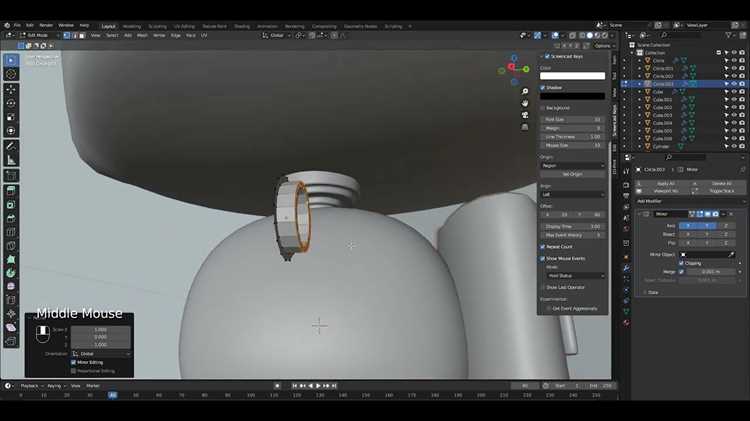
Для объединения вершин объект должен быть активным и переведён в Edit Mode. Переключение выполняется клавишей Tab или через выпадающее меню режимов в левом верхнем углу интерфейса. Если объект содержит несколько элементов геометрии, важно убедиться, что редактируется именно нужный меш, а не связанный объект или инстанс.
Работа с вершинами возможна только при включённом режиме выбора вершин. Он активируется клавишей 1 в строке режимов выбора или нажатием на иконку точки в заголовке окна 3D Viewport. При включённых режимах рёбер или полигонов команда Merge не даст ожидаемого результата, так как Blender будет пытаться объединять другие типы элементов.
Для точного выбора используется комбинация Shift + ЛКМ, позволяющая выделить две конкретные вершины без затрагивания соседних. Если вершины находятся в разных частях модели, удобно временно отключить ограничение видимости, включив X-Ray (Alt + Z), чтобы выбрать элементы сквозь геометрию.
Активная вершина имеет более яркую подсветку и играет роль опорной точки при некоторых вариантах объединения. Порядок выделения важен, если планируется слияние с сохранением позиции одной из вершин. Последний клик определяет активный элемент, что напрямую влияет на результат операции.
Объединение вершин через команду Merge
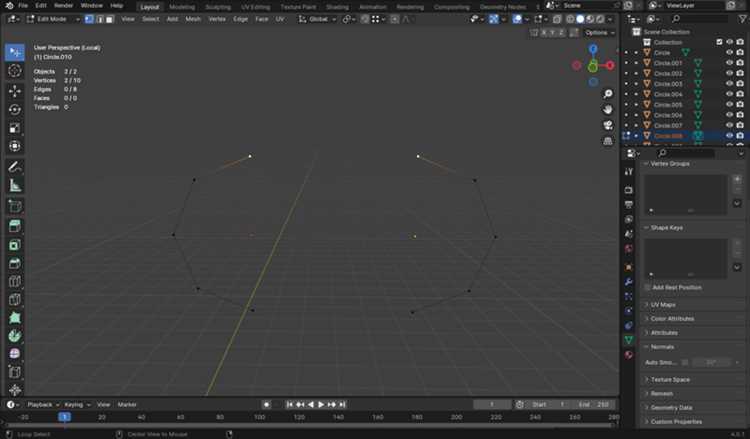
Команда Merge применяется после выделения двух или более вершин в Edit Mode. Вызов осуществляется клавишей M, после чего открывается контекстное меню с вариантами слияния. Каждый пункт меню задаёт точное правило, по которому Blender вычисляет положение новой вершины.
- At Center – создаёт одну вершину строго в средней точке между выбранными. Используется при выравнивании геометрии и симметричных элементах.
- At Last – переносит все выбранные вершины в позицию активной. Подходит для точного сохранения формы без смещения ключевой точки.
- At First – объединяет вершины в координатах первой выбранной, полезно при восстановлении исходной позиции.
- By Distance – автоматически объединяет вершины, находящиеся ближе заданного порога. Часто применяется для удаления дубликатов после импорта.
Параметр By Distance требует внимания к значению расстояния. Слишком большое число приведёт к слиянию соседних вершин, что нарушит топологию. Точное значение задаётся в панели настроек операции сразу после применения команды.
Использование сочетаний клавиш для Merge at Center
Быстрый доступ к объединению вершин в центральной точке осуществляется без навигации по меню. После выделения двух вершин в Edit Mode достаточно нажать M и выбрать пункт At Center. Blender вычисляет среднее арифметическое их координат по всем осям и создаёт одну вершину в полученной позиции.
При частом использовании этой операции целесообразно назначить отдельное сочетание клавиш. Это выполняется через Edit → Preferences → Keymap, где команда Mesh: Merge может быть привязана напрямую к варианту At Center. Такой подход ускоряет работу при чистке сетки и выравнивании симметричных элементов.
Команда всегда учитывает мировые координаты вершин, а не ориентацию локальных осей или нормалей. Это важно при работе с повернутыми объектами: визуально центр может не совпадать с ожидаемой плоскостью, особенно при наклонённой геометрии.
| Действие | Сочетание клавиш | Результат |
|---|---|---|
| Вызов меню Merge | M | Открытие вариантов объединения |
| Выбор Merge at Center | M → At Center | Создание вершины в средней точке |
| Пользовательское сочетание | Задаётся вручную | Мгновенное объединение без меню |
Использование клавиатурных команд особенно оправдано при множественных операциях на плоских участках модели, где центр между вершинами должен оставаться строго геометрическим, без привязки к одной из исходных точек.
Объединение вершин в точке одной из них
Слияние вершин с сохранением позиции одной из них применяется, когда форма модели уже выверена и смещение недопустимо. Для этого в Edit Mode сначала выделяются обе вершины, при этом та, координаты которой должны сохраниться, выбирается последней и становится активной.
После выделения используется команда M → At Last. Blender удаляет вторую вершину и переносит её данные в координаты активной, не изменяя положение связанной геометрии. Этот способ подходит для исправления разрывов в сетке и объединения концов рёбер без деформации поверхности.
Если требуется сохранить позицию первой выбранной вершины, применяется вариант At First. Он работает аналогично, но ориентируется на исходный порядок выделения. Разница между этими режимами особенно заметна при работе с жёсткими краями и угловыми элементами.
Перед выполнением операции важно убедиться, что не включена привязка к сетке или к другим элементам, так как активная вершина может быть смещена автоматически. Проверка положения в ортографических проекциях позволяет избежать незаметных искажений.
Слияние вершин при работе с зеркальной геометрией
При моделировании с модификатором Mirror объединение вершин на оси симметрии требует корректных настроек. В панели модификатора должна быть активирована опция Merge, иначе вершины по разные стороны оси останутся раздельными даже при визуальном совпадении.
Ключевым параметром является Merge Distance. Он задаёт максимальное расстояние между вершинами, при котором Blender автоматически объединяет их. Значение подбирается в зависимости от масштаба модели: слишком малое не соединит точки, слишком большое приведёт к непреднамеренному слиянию соседних элементов.
Для ручного объединения вершин на оси симметрии используется выравнивание по соответствующей координате. Вершины перемещаются точно в ноль по нужной оси, после чего Blender объединяет их автоматически при наличии включённого Merge. Это позволяет избежать применения команды Merge вручную.
Если вершины уже были объединены стандартной командой, но результат не отображается корректно, необходимо проверить порядок модификаторов и убедиться, что Mirror расположен выше других операций в стеке. Неправильный порядок может визуально скрывать ошибки геометрии.
Проверка результата и исправление ошибок после объединения

После слияния вершин важно убедиться, что топология осталась корректной и не появились артефакты. Для этого используется несколько инструментов Blender:
- Wireframe View (Z → Wireframe) – позволяет проверить внутренние соединения и убедиться, что вершины действительно объединены.
- Vertex Select режим – выделение всех вершин (A) помогает обнаружить дубликаты или незамеченные вершины, оставшиеся после Merge.
- Edge/Face Normals – включение отображения нормалей (Overlay → Normals) показывает, не нарушена ли ориентация поверхности.
Если обнаружены ошибки, применяются следующие методы исправления:
- Merge by Distance – позволяет объединить близко расположенные вершины, устраняя дубликаты.
- Snap to Vertex – ручное перемещение вершины к нужной точке с привязкой, если Merge сдвинул её неправильно.
- Recalculate Normals (Shift + N) – корректирует направление нормалей после изменений геометрии.
Для крупных моделей рекомендуется проверять результат в нескольких проекциях (Top, Front, Side), чтобы убедиться, что объединение не привело к смещению ключевых точек. В сочетании с функцией Undo (Ctrl + Z) это позволяет быстро исправлять ошибки и сохранять точную форму сетки.
Вопрос-ответ:
Можно ли объединять вершины между разными объектами в Blender?
Нет, стандартная команда Merge работает только внутри одного объекта. Чтобы объединить вершины, сначала нужно объединить объекты в один (Ctrl + J), а затем перейти в Edit Mode и выделить нужные вершины для слияния.
Как избежать смещения формы модели при объединении вершин?
Для сохранения позиции одной из вершин следует выделить её последней, чтобы она стала активной, и использовать команду Merge → At Last. Если требуется средняя точка, используется Merge → At Center, но это изменяет расположение обеих вершин. Важно проверять результат в нескольких проекциях и при необходимости корректировать вручную.
Что делать, если после Merge появились лишние дубликаты вершин?
Следует использовать функцию Merge by Distance. Она объединяет все вершины, расположенные ближе заданного порога, и удаляет дубликаты. Порог выбирается в зависимости от масштаба модели: слишком маленький не объединит близкие вершины, слишком большой может слить соседние элементы.
Как правильно объединять вершины при включённом модификаторе Mirror?
В модификаторе Mirror нужно включить опцию Merge и установить Merge Distance, чтобы вершины по оси симметрии автоматически сливались. При ручном объединении важно, чтобы вершины совпадали по координате оси зеркалирования, иначе Merge не сработает.
Можно ли отменить слияние вершин после применения Merge?
Да, операция Merge полностью обратима с помощью Ctrl + Z. Если прошло несколько действий, можно использовать историю действий (Undo History), чтобы вернуться к точке перед слиянием. Также полезно сохранять промежуточные версии модели, чтобы не потерять сложную топологию.
Почему после объединения вершин модель стала деформированной?
Деформация возникает, когда выбран способ Merge, который перемещает вершины в среднюю точку (At Center), а активная вершина не фиксирует позицию. Если одна из вершин должна оставаться на месте, нужно выделить её последней и использовать At Last. Также стоит проверить наличие включённых модификаторов, таких как Mirror или Subdivision Surface, которые могут визуально смещать вершины после слияния. Для точной проверки следует переключиться в Wireframe и убедиться, что все края и полигоны корректно соединены.

 Загрузка...