Содержание статьи
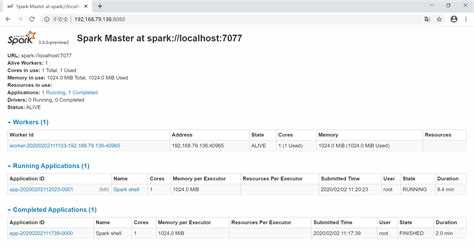
Порт 8080 часто используют для локальной разработки, тестирования веб-приложений и отладки API, когда стандартный порт 80 занят или требует прав администратора. Он подходит для запуска серверов Apache, Nginx, встроенных HTTP-серверов Node.js, Python и Java без изменения системных настроек доступа.
Корректная работа localhost:8080 зависит сразу от нескольких факторов: свободен ли порт, какой процесс его прослушивает, разрешены ли входящие подключения на уровне брандмауэра и правильно ли настроен конфигурационный файл сервера. Ошибка на любом из этих этапов приводит к отказу подключения, пустой странице или сообщению о конфликте порта.
В рамках настройки важно уметь проверять состояние порта через системные утилиты, вручную задавать номер порта при запуске сервера, а также быстро находить и останавливать процессы, которые уже используют 8080. Отдельное внимание требуется конфигурации веб-серверов и проверке результата через браузер и командную строку.
Разбор настройки локалхоста на порту 8080 позволяет получить предсказуемое окружение для разработки, исключить типовые ошибки запуска и сократить время на диагностику проблем при работе с локальными веб-сервисами.
Проверка доступности порта 8080 в системе
Перед запуском локального сервера необходимо убедиться, что порт 8080 не занят другим процессом. В операционных системах Windows, Linux и macOS это проверяется через системные утилиты, которые показывают список активных сетевых соединений и прослушиваемых портов.
В Windows используется команда netstat -ano с фильтрацией по номеру порта. Наличие записи со статусом LISTENING указывает на уже запущенный процесс. Идентификатор процесса позволяет определить приложение через диспетчер задач и при необходимости завершить его.
Отдельно следует проверить правила брандмауэра. Даже свободный порт может быть недоступен для локальных подключений при наличии ограничений. В Windows это проверяется через настройки встроенного брандмауэра, в Linux – через ufw или iptables. Для локалхоста достаточно разрешения входящих подключений на интерфейсе 127.0.0.1.
После освобождения порта рекомендуется повторно выполнить проверку и только затем запускать сервер. Это исключает ошибки привязки порта и ситуации, при которых приложение стартует, но не принимает входящие запросы.
Запуск локального сервера с привязкой к порту 8080

Запуск сервера на порту 8080 выполняется с явным указанием порта, чтобы процесс сразу начал прослушивание нужного адреса без автоматических значений. Такой подход упрощает доступ к приложению и исключает работу от имени администратора.
В Node.js порт задаётся через параметр запуска или значение переменной PORT. Если порт указан корректно, в консоли отображается сообщение о начале прослушивания адреса 127.0.0.1:8080. Отсутствие этого сообщения указывает на ошибку конфигурации или конфликт с другим процессом.
Для Python встроенный HTTP-сервер принимает номер порта как аргумент запуска. При успешном старте в терминале фиксируется строка с указанием порта, что позволяет сразу определить, к какому адресу обращаться из браузера.
В PHP встроенный сервер запускается с указанием адреса и порта. При этом важно убедиться, что сервер привязан именно к локальному интерфейсу, а не ко всем сетевым адресам, если доступ нужен только на текущем компьютере.
После запуска сервера рекомендуется сразу выполнить запрос к http://localhost:8080 через браузер или консольную утилиту. Получение ответа подтверждает, что сервер корректно запущен и принимает подключения на заданном порту.
Настройка Apache для работы на порту 8080
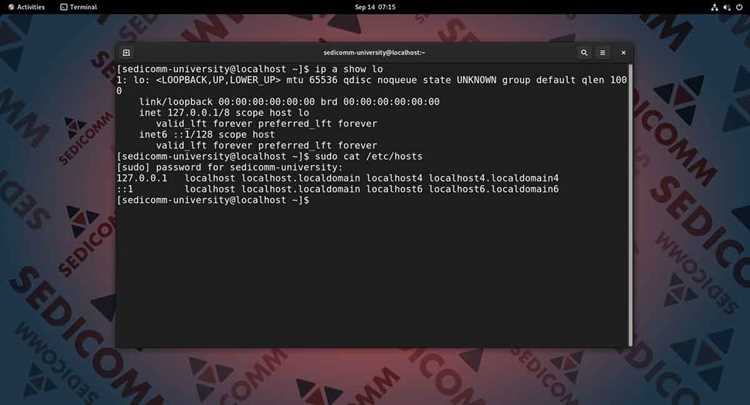
Для перевода Apache на порт 8080 необходимо изменить основной конфигурационный файл сервера. В файле httpd.conf или ports.conf задаётся директива Listen 8080, которая определяет порт для входящих соединений.
После изменения параметра прослушивания требуется проверить настройки виртуальных хостов. В блоках <VirtualHost> должен быть указан адрес с портом 8080, иначе сервер продолжит ожидать запросы на другом порту. Несоответствие этих значений приводит к отсутствию ответа при обращении к localhost.
На системах Linux и macOS конфигурационные файлы обычно располагаются в каталоге /etc/apache2, в Windows – в папке установки Apache. После правок конфигурации сервер перезапускается, чтобы изменения вступили в силу.
При наличии брандмауэра необходимо разрешить входящие подключения на порт 8080 для локального интерфейса. Без этого Apache будет запущен, но соединения к localhost:8080 будут блокироваться на уровне системы.
Завершающий шаг – проверка доступа через браузер. Отображение страницы по адресу http://localhost:8080 подтверждает, что Apache корректно принимает запросы на новом порту.
Настройка Nginx для прослушивания порта 8080
Для перевода Nginx на порт 8080 необходимо изменить конфигурацию виртуального сервера. В файле конфигурации, обычно расположенном в /etc/nginx/sites-available, в блоке server указывается директива listen 8080;. Это определяет порт, на котором Nginx будет принимать входящие соединения.
После изменения конфигурации рекомендуется проверить корректность синтаксиса с помощью команды nginx -t. Ошибки в конфигурации приведут к отказу сервиса при перезапуске. Перезапуск выполняется командой systemctl restart nginx или nginx -s reload в зависимости от способа установки.
Для контроля состояния сервиса можно использовать команду systemctl status nginx или проверить активные порты через ss -ltnp. Убедитесь, что процесс Nginx прослушивает 127.0.0.1:8080 или 0.0.0.0:8080, если требуется доступ из сети.
Настройка брандмауэра обязательна при необходимости внешнего доступа. Порт 8080 должен быть открыт для локального интерфейса и, при необходимости, для выбранного сетевого диапазона. Ниже приведена таблица команд для открытия порта в популярных системах:
| Система | Команда |
|---|---|
| Ubuntu / Debian (ufw) | sudo ufw allow 8080/tcp |
| CentOS / RHEL (firewalld) | sudo firewall-cmd —add-port=8080/tcp —permanent sudo firewall-cmd —reload |
| Windows (PowerShell) | New-NetFirewallRule -DisplayName «Nginx 8080» -Direction Inbound -LocalPort 8080 -Protocol TCP -Action Allow |
После выполнения всех настроек рекомендуется открыть http://localhost:8080 в браузере. Если страница сервера отображается, Nginx успешно привязан к порту 8080 и готов принимать запросы.
Изменение порта 8080 в встроенном сервере Node.js
Встроенный сервер Node.js по умолчанию может использовать любой свободный порт, но для работы на порту 8080 его необходимо указать явно. В коде это делается через метод listen объекта сервера, например: server.listen(8080, ‘127.0.0.1’). Это гарантирует привязку к локальному интерфейсу и фиксированному порту.
Для удобства управления портом часто применяют переменные окружения. В файле запуска сервера можно использовать конструкцию: const PORT = process.env.PORT || 8080;, что позволяет менять номер порта без изменения кода при запуске на разных машинах или в контейнерах.
При изменении порта важно убедиться, что на 8080 нет других процессов. Проверка выполняется командой lsof -i :8080 в Linux/macOS или netstat -ano | findstr 8080 в Windows. Если порт занят, сервер выдаст ошибку EADDRINUSE и не запустится.
После запуска рекомендуется проверить доступность сервера через браузер или команду curl http://localhost:8080. Появление ответа подтверждает, что сервер успешно прослушивает указанный порт и готов принимать запросы.
Настройка проброса порта 8080 через брандмауэр
Для обеспечения доступа к локальному серверу на порту 8080 необходимо открыть порт в брандмауэре. Без этого запросы на localhost:8080 могут блокироваться системой.
В Linux с использованием ufw настройка выполняется следующими командами:
- Проверка состояния: sudo ufw status
- Разрешение порта для TCP: sudo ufw allow 8080/tcp
- Применение правил: sudo ufw reload
В системах с firewalld порядок действий:
- Добавление порта: sudo firewall-cmd —add-port=8080/tcp —permanent
- Применение изменений: sudo firewall-cmd —reload
- Проверка открытых портов: sudo firewall-cmd —list-ports
В Windows через PowerShell выполняется команда:
- Создание правила для входящих подключений: New-NetFirewallRule -DisplayName «Localhost 8080» -Direction Inbound -LocalPort 8080 -Protocol TCP -Action Allow
- Проверка правила: Get-NetFirewallRule -DisplayName «Localhost 8080»
После настройки рекомендуется выполнить проверку доступа через браузер или curl http://localhost:8080. Появление ответа подтверждает корректную работу проброса порта.
Поиск и устранение конфликта порта 8080 с другими процессами
Конфликт порта 8080 возникает, когда другой процесс уже прослушивает этот порт. Это приводит к ошибке EADDRINUSE при запуске локального сервера.
В Linux и macOS проверка выполняется командами lsof -i :8080 или ss -ltnp | grep 8080. Эти утилиты показывают имя процесса и его идентификатор, что позволяет корректно остановить или перезапустить службу, занимающую порт.
После выявления процесса доступны несколько вариантов решения конфликта:
- Завершение процесса, который блокирует порт, с помощью kill PID в Linux/macOS или через диспетчер задач в Windows.
- Переназначение порта для уже запущенного сервиса на другой номер, чтобы освободить 8080 для локального сервера.
- Изменение конфигурации сервера Node.js, Apache или Nginx для использования альтернативного порта при конфликте.
После освобождения порта рекомендуется повторно проверить доступность 8080 и только затем запускать сервер. Это исключает повторные ошибки привязки и обеспечивает корректную работу локального окружения.
Проверка доступа к localhost:8080 из браузера
После запуска сервера на порту 8080 важно убедиться, что он корректно принимает запросы через браузер. Для этого выполняются следующие действия:
- Открыть браузер и в адресной строке ввести http://localhost:8080.
- Наблюдать отображение страницы сервера или ответа API. Появление ошибки ERR_CONNECTION_REFUSED указывает на то, что сервер не запущен или порт заблокирован.
- При пустой странице проверить, соответствует ли корневая директория сервера пути, указанному в конфигурации.
Дополнительно можно использовать инструменты разработчика браузера:
- Вкладка Network позволяет видеть статус ответа и код HTTP.
- Вкладка Console показывает ошибки скриптов, влияющие на отображение страницы.
Если доступ из браузера ограничен, рекомендуется проверить:
- Свободен ли порт 8080 на локальной машине.
- Настройки брандмауэра и разрешения для входящих подключений.
- Правильность конфигурации сервера и виртуальных хостов.
Только после успешного отображения страницы по адресу http://localhost:8080 можно считать, что сервер корректно принимает подключения и локальное окружение настроено правильно.
Вопрос-ответ:
Как проверить, что порт 8080 свободен перед запуском сервера?
На Windows используется команда netstat -ano | findstr 8080, которая показывает PID процесса, занятого портом. В Linux и macOS проверку выполняют через lsof -i :8080 или ss -ltnp | grep 8080. Если порт занят, необходимо завершить процесс или выбрать другой номер порта для сервера.
Какие изменения нужно внести в Apache, чтобы сервер работал на порту 8080?
В файле httpd.conf или ports.conf нужно заменить директиву Listen на Listen 8080. Также следует проверить блоки <VirtualHost>, чтобы они были привязаны к порту 8080. После правок требуется перезапустить службу Apache и проверить доступ через браузер по адресу http://localhost:8080.
Как изменить порт в Node.js без правки кода сервера?
Можно использовать переменную окружения. Например, в терминале Linux или macOS выполнить export PORT=8080, а в Windows через PowerShell setx PORT 8080. Сервер должен быть настроен на чтение переменной process.env.PORT. После запуска Node.js будет прослушивать указанный порт, без внесения изменений в код.
Почему после настройки брандмауэра сервер на 8080 всё равно недоступен из браузера?
Причины могут быть следующие: порт не был открыт для правильного интерфейса (127.0.0.1 или 0.0.0.0), правила брандмауэра не применились, либо другой процесс занимает порт. Необходимо проверить, что правила активны, порт свободен и сервер действительно прослушивает 8080. Повторная проверка через команды ss, lsof или netstat поможет выявить проблему.

 Загрузка...