Содержание статьи
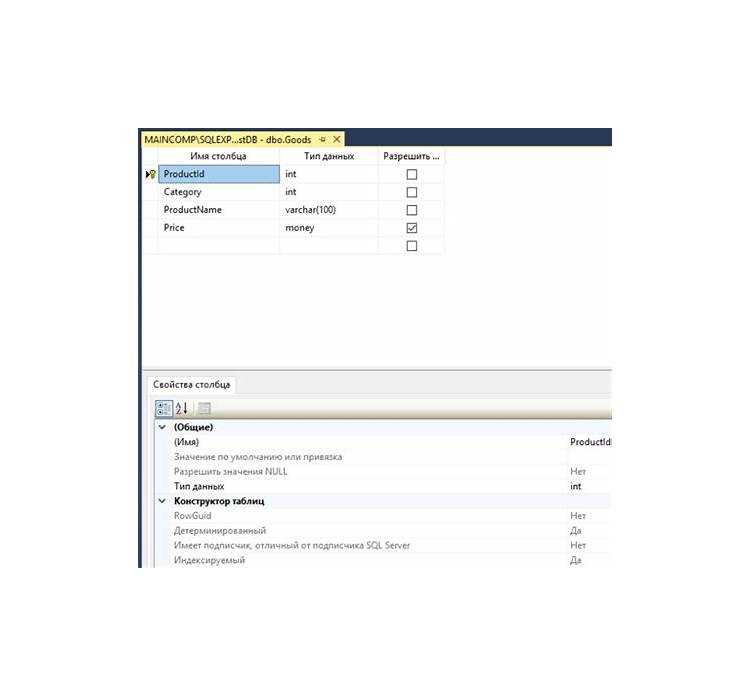
В SQL Management Studio (SSMS) изменение структуры таблиц напрямую через интерфейс позволяет ускорить работу с базой данных без ручного написания скриптов. При этом важно понимать, что добавление или удаление столбцов, изменение типов данных и настройка ограничений может повлиять на целостность существующих данных. Перед внесением изменений рекомендуется создавать резервную копию таблицы или базы данных, чтобы избежать потери информации.
При редактировании таблицы в SSMS следует учитывать ограничения по типам данных и существующим связям. Например, изменение столбца с типом INT на VARCHAR требует проверки зависимых представлений и триггеров. SSMS автоматически предупреждает о потенциальных конфликтах, но правильная последовательность действий минимизирует ошибки.
Работа с таблицами через графический интерфейс включает последовательность шагов: открытие таблицы, внесение изменений, настройка ограничений и сохранение. Каждое действие сопровождается визуальной проверкой структуры таблицы и предложениями по обновлению зависимых объектов, что снижает вероятность логических ошибок и несоответствий данных.
Данное руководство покажет пошаговую практику изменения таблиц в SSMS, включая добавление и удаление столбцов, изменение типов данных и работу с ключами. Следуя инструкциям, можно безопасно модифицировать таблицы без остановки работы базы данных, сохраняя целостность информации и актуальность связанных объектов.
Изменение таблиц в SQL Management Studio: пошаговое руководство
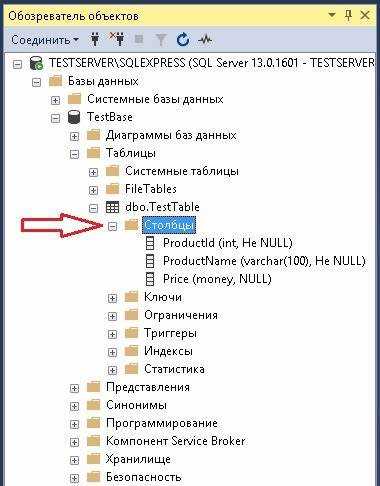
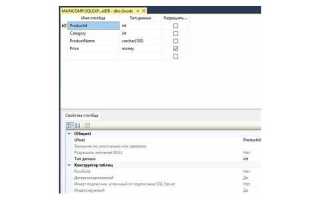
Для начала откройте SSMS и подключитесь к нужной базе данных. В окне «Объекты» найдите таблицу, которую планируете изменить, щелкните по ней правой кнопкой мыши и выберите Design или «Изменить». Это откроет структуру таблицы в режиме редактирования.
Чтобы добавить новый столбец, перейдите в нижнюю часть таблицы и заполните имя столбца, выберите тип данных и задайте необходимые свойства, такие как NULL/NOT NULL или значение по умолчанию. SSMS автоматически проверяет совместимость типа данных с существующими столбцами.
Для изменения существующего столбца кликните по его имени и измените тип данных или имя. При смене типа данных SSMS покажет предупреждение, если есть несовместимые значения. Рекомендуется предварительно проверить содержимое столбца, чтобы избежать ошибок преобразования.
Удаление столбца осуществляется через выделение строки столбца и нажатие клавиши Delete. При этом важно убедиться, что столбец не используется в индексах, внешних ключах или триггерах, иначе SSMS не позволит сохранить изменения до исправления зависимостей.
После внесения всех изменений нажмите Save или Ctrl+S. В диалоговом окне SSMS появятся предупреждения о возможных последствиях изменения структуры. При работе с крупными таблицами рекомендуется использовать скрипты ALTER TABLE, чтобы избежать блокировок и потери данных.
Для проверки внесенных изменений откройте таблицу в режиме просмотра данных или выполните запрос SELECT с перечислением всех столбцов. Это позволит убедиться, что структура таблицы соответствует вашим требованиям, а данные сохранены корректно.
Открытие таблицы для редактирования в SSMS
Запустите SQL Server Management Studio и подключитесь к серверу с нужной базой данных. В окне «Object Explorer» разверните раздел Databases и выберите нужную базу.
Разверните папку Tables и найдите таблицу, которую требуется изменить. Щелкните по ней правой кнопкой мыши и выберите Design или «Изменить». Это откроет таблицу в визуальном редакторе с отображением всех столбцов, типов данных и ограничений.
Если таблица содержит большое количество строк, SSMS загрузит только метаданные, что ускоряет открытие. Для минимизации риска блокировок рекомендуется не открывать таблицу в режиме данных, а работать напрямую через режим Design.
Перед внесением изменений убедитесь, что вы обладаете правами ALTER на таблицу и доступом к зависимым объектам, включая индексы и триггеры. Недостаток прав может вызвать ошибки при сохранении изменений.
После открытия таблицы в режиме редактирования вы можете добавлять, изменять или удалять столбцы, а также изменять свойства ключей и ограничений, при этом SSMS визуально отображает все зависимости, чтобы снизить вероятность ошибок.
Добавление нового столбца через интерфейс
Откройте таблицу в режиме Design в SSMS. В нижней части окна редактора находится область с существующими столбцами, их типами данных и свойствами. Чтобы добавить новый столбец, перейдите в последнюю пустую строку таблицы и заполните поля:
| Параметр | Описание |
|---|---|
| Column Name | Введите уникальное имя нового столбца, соответствующее стандартам именования вашей базы данных. |
| Data Type | Выберите тип данных, например INT, VARCHAR(50), DATE или DECIMAL, учитывая объем и формат информации. |
| Allow Nulls | Отметьте, разрешено ли значение NULL. Для обязательных полей снимите галочку. |
| Default Value or Binding | При необходимости задайте значение по умолчанию, чтобы новые строки автоматически получали корректное значение. |
После заполнения всех параметров проверьте, нет ли конфликтов с именами существующих столбцов и ограничениями. SSMS предупреждает о несоответствиях типа данных и возможных дублирующих индексах.
Для сохранения изменений нажмите Save или Ctrl+S. После этого новый столбец станет доступен для заполнения данных и использования в запросах. Рекомендуется сразу проверить добавленный столбец через SELECT TOP 10 * FROM [имя таблицы], чтобы убедиться, что структура таблицы обновлена корректно.
Изменение типа данных существующего столбца
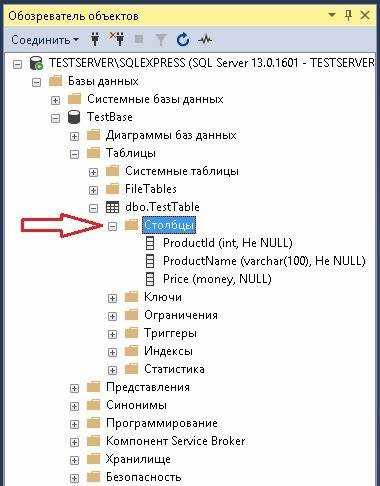
Откройте таблицу в режиме Design в SSMS. Найдите столбец, тип данных которого необходимо изменить, и щелкните по полю Data Type. В выпадающем списке выберите новый тип, например VARCHAR(100), INT или DECIMAL(10,2), учитывая требования к объему и формату данных.
Перед сохранением изменений проверьте существующие значения столбца. Если текущие данные не совместимы с новым типом, SSMS выдаст предупреждение. Для предотвращения ошибок рекомендуется сначала создать временный столбец нового типа и скопировать данные с необходимым преобразованием через UPDATE с функциями CAST или CONVERT.
Изменение типа данных может затронуть индексы, внешние ключи и триггеры. SSMS покажет список зависимостей, которые нужно обновить. Удаление или пересоздание индексов может потребоваться для корректной работы после изменения типа.
После выбора нового типа данных нажмите Save или Ctrl+S. Рекомендуется выполнить SELECT с ограничением TOP 10, чтобы убедиться, что преобразование прошло корректно и данные отображаются в нужном формате.
Переименование столбца и обновление зависимых объектов
Чтобы переименовать столбец в SSMS, откройте таблицу в режиме Design, выберите нужный столбец и измените значение в поле Column Name. Новое имя должно соответствовать правилам именования вашей базы данных и не дублировать существующие имена.
После переименования столбца необходимо проверить зависимые объекты: представления, процедуры, триггеры и индексы, которые ссылаются на старое имя. SSMS не обновляет их автоматически, поэтому каждую зависимость нужно исправить вручную или с помощью скриптов поиска и замены.
Для представлений и хранимых процедур используйте команду ALTER или скрипт sp_refreshview после изменения имени столбца, чтобы обновить метаданные и избежать ошибок при выполнении SELECT-запросов.
Индексы и внешние ключи, содержащие старое имя, нужно пересоздать или переопределить с новым именем столбца. Рекомендуется предварительно сохранить схему таблицы через Generate Scripts, чтобы можно было восстановить структуру в случае ошибок.
После внесения всех изменений сохраните таблицу нажатием Save или Ctrl+S и выполните тестовые SELECT-запросы по изменённому столбцу, чтобы убедиться, что данные доступны, а зависимые объекты работают корректно.
Удаление столбца без потери данных
Перед удалением столбца в SSMS создайте резервную копию таблицы или скопируйте данные столбца в новый столбец или временную таблицу. Это позволит сохранить информацию, если она потребуется в будущем. Например, используйте команду SELECT OldColumn INTO TempTable для сохранения данных.
Откройте таблицу в режиме Design, выделите столбец для удаления и нажмите Delete. SSMS проверит зависимости, включая индексы, триггеры и внешние ключи, которые используют этот столбец.
Если столбец связан с индексами или внешними ключами, их необходимо предварительно удалить или пересоздать. Без этого SSMS не позволит сохранить изменения.
После удаления столбца нажмите Save или Ctrl+S для применения изменений. Рекомендуется выполнить SELECT-запрос к таблице, чтобы убедиться, что структура обновлена, а данные других столбцов остались целыми.
Для безопасного восстановления удалённого столбца используйте временную таблицу или сохранённые данные, добавив новый столбец с исходным именем и заполнив его значениями из резервного источника.
Изменение ограничений и ключей таблицы
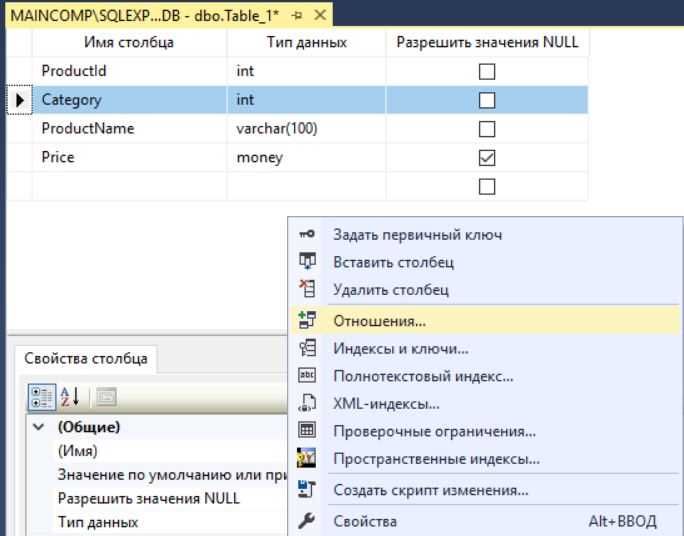
Откройте таблицу в режиме Design в SSMS. Для изменения ограничений и ключей используется панель свойств и контекстное меню таблицы.
Чтобы изменить или добавить ограничения, выполните следующие шаги:
- Выберите столбец, к которому необходимо применить ограничение.
- В панели Column Properties настройте свойства:
- Primary Key – задайте, если столбец должен быть ключевым.
- Unique – включите для уникальных значений.
- Check Constraint – укажите условие проверки данных, например Salary >= 0.
- Default Value – задайте значение по умолчанию для новых строк.
- Для внешних ключей щелкните правой кнопкой мыши по таблице, выберите Relationships и настройте связь:
- Укажите столбец-источник и столбец-назначение.
- Настройте действия при удалении или обновлении данных (CASCADE, NO ACTION).
- При необходимости удалите старые ключи или ограничения через контекстное меню или выделение строки и нажатие Delete.
После внесения изменений нажмите Save или Ctrl+S. Рекомендуется выполнить проверку таблицы через SELECT-запросы и проверку внешних ключей, чтобы убедиться, что новые ограничения и ключи работают корректно и не нарушают целостность данных.
Сохранение изменений и проверка структуры таблицы
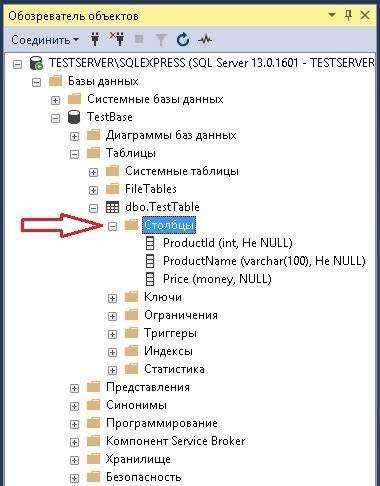
После внесения изменений в таблицу через SSMS важно правильно сохранить структуру и убедиться в корректности всех модификаций.
- Нажмите Save или используйте сочетание клавиш Ctrl+S для применения изменений. SSMS проверит возможные конфликты с зависимыми объектами.
- Если появляются предупреждения о блокировках или несовместимости данных, выполните:
- Создание резервной копии таблицы через Generate Scripts или SELECT INTO для сохранения текущего состояния данных.
- Проверку зависимостей индексов, триггеров и внешних ключей.
- Для проверки структуры таблицы используйте:
- SELECT TOP 10 * – просмотр первых строк и новой структуры столбцов.
- Сравнение схемы с резервной копией для выявления несоответствий.
- Проверьте работу зависимых объектов, например, представлений и хранимых процедур, через тестовые SELECT-запросы и обновления, чтобы убедиться, что изменения не нарушили целостность данных.
Регулярная проверка структуры после изменений снижает риск ошибок и позволяет своевременно исправлять несоответствия до внедрения таблицы в рабочие процессы.
Вопрос-ответ:
Как безопасно добавить новый столбец в таблицу с большим объёмом данных?
Для добавления столбца в таблицу с большим количеством строк откройте таблицу в режиме Design и создайте новый столбец, указав имя, тип данных и значение по умолчанию при необходимости. Если столбец не допускает NULL, лучше сначала добавить его с разрешением NULL, затем заполнить существующие строки нужными значениями через UPDATE, и только после этого снять разрешение на NULL. Такой подход предотвращает блокировки и ошибки при сохранении изменений.
Можно ли изменить тип данных столбца без удаления существующих значений?
Да, но важно проверить совместимость текущих данных с новым типом. В SSMS выберите столбец в режиме Design и измените Data Type. Если текущие значения не подходят для нового типа, появится предупреждение. В этом случае рекомендуется создать временный столбец с новым типом, скопировать данные через CAST или CONVERT, а затем удалить старый столбец и переименовать новый.
Что делать с зависимыми объектами при переименовании столбца?
При смене имени столбца SSMS не обновляет автоматически представления, триггеры и процедуры, которые используют старое имя. Нужно вручную проверить все зависимости. Для представлений можно использовать sp_refreshview, для хранимых процедур – изменить текст процедуры с новым именем столбца. Индексы и внешние ключи, содержащие старое имя, нужно пересоздать или обновить, чтобы запросы продолжали работать корректно.
Как проверить правильность изменений после удаления столбца или изменения ключей?
После удаления столбца или изменения ограничений сохраните таблицу и выполните SELECT-запрос с указанием нескольких строк для проверки структуры и данных. Также можно использовать sp_help для просмотра актуальных столбцов, типов данных и ключей. Дополнительно тестируйте зависимые объекты: выполняйте запросы к представлениям и процедурам, которые используют изменённую таблицу, чтобы убедиться, что они работают без ошибок.

 Загрузка...