Содержание статьи

В Excel можно выделять строки не только по содержимому, но и по цвету ячеек или текста. Этот инструмент особенно полезен при работе с большими таблицами, где важно быстро идентифицировать определённые категории данных, например, просроченные задачи, приоритетные заказы или дублирующиеся значения, отмеченные цветом.
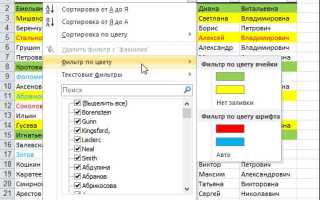
Для фильтрации по цвету необходимо сначала убедиться, что ячейки окрашены корректно – стандартными средствами Excel или условным форматированием. Затем в меню Данные → Фильтр выбирается столбец с цветными метками, открывается выпадающий список фильтра и выбирается опция «Фильтровать по цвету». Excel покажет список всех использованных цветов и позволит отобразить только нужные строки.
Важно помнить, что фильтрация по цвету не изменяет порядок данных, а лишь скрывает строки, не соответствующие выбранному критерию. При условном форматировании рекомендуется проверять, что цвет применяется однородно, иначе фильтр может пропустить часть нужных ячеек. Для ускорения работы с динамическими таблицами полезно создавать вспомогательные столбцы с формулами, например СЦЕПИТЬ или ЕСЛИ, и окрашивать их результат для последующей фильтрации.
Фильтрация по цвету подходит для регулярных отчётов: можно быстро выделять приоритетные значения, контролировать выполнение задач и анализировать выделенные категории без сложных формул. Такой подход экономит время при обработке свыше 10 тысяч строк, где ручной поиск по цвету становится неэффективным.
Как включить фильтр по цвету в таблице Excel
Выделите диапазон данных или любую ячейку внутри таблицы, к которой нужно применить фильтр по цвету. Перейдите на вкладку Данные и нажмите кнопку Фильтр. В заголовках столбцов появятся стрелки фильтрации.
Щёлкните стрелку в столбце, где применено форматирование цветом. В открывшемся меню выберите раздел Фильтр по цвету. Excel отобразит все используемые цвета заливки и шрифта в этом столбце.
Выберите конкретный цвет, по которому необходимо отфильтровать данные. После этого таблица покажет только строки, соответствующие выбранному цвету. Чтобы отменить фильтр, снова откройте меню фильтра и выберите Очистить фильтр из столбца.
Если в столбце несколько цветов, можно использовать опцию Фильтровать по цвету ячейки или по цвету шрифта, чтобы ограничить отображение только одним из них. Для фильтрации по комбинации нескольких цветов придется применить фильтры по каждому цвету поочередно или создать вспомогательный столбец с формулой для идентификации цвета.
Фильтр по цвету работает с условным форматированием: Excel распознает цвет ячеек, изменённых через правила, и позволяет применять фильтр аналогично обычной заливке.
Фильтрация по цвету заливки ячеек
Для фильтрации по цвету заливки выберите диапазон данных и перейдите на вкладку Данные → Фильтр. Нажмите на стрелку фильтра в заголовке столбца и выберите пункт Фильтровать по цвету. Excel отобразит все цвета заливки, использованные в столбце, включая стандартные и пользовательские оттенки.
Выберите нужный цвет, чтобы отобразить только строки с указанной заливкой. Для комбинирования условий используйте Дополнительный фильтр с копированием результата в другой диапазон и повторной фильтрацией по второму цвету. Это позволяет формировать сложные выборки без изменения исходных данных.
Если цвета заливки назначены через условное форматирование, фильтрация стандартным инструментом по цвету не сработает. В этом случае создайте вспомогательный столбец с формулой CELLCOLOR или VBA-функцией, возвращающей код цвета, и фильтруйте по нему.
Для быстрого анализа больших таблиц рекомендуется использовать таблицы Excel (Ctrl + T). В таблицах стрелка фильтра в заголовке автоматически позволяет сортировать и фильтровать по цвету заливки, упрощая визуальную идентификацию групп данных.
При работе с отчетами, где заливка указывает статус или категорию, фильтрация по цвету ускоряет проверку данных, сокращает ошибки и позволяет формировать выборки для печати или экспорта в другие приложения без дополнительной сортировки вручную.
Фильтрация по цвету шрифта в ячейках
Excel позволяет выделять и отбирать ячейки не только по содержимому, но и по цвету шрифта. Это удобно для анализа данных, где цвет текста отражает категорию, статус или приоритет.
Для фильтрации по цвету шрифта выполните следующие действия:
- Выделите диапазон ячеек или всю таблицу.
- На вкладке Данные выберите Фильтр.
- Нажмите стрелку фильтра в заголовке столбца, где применены цвета шрифта.
- В разделе Фильтр по цвету выберите Цвет текста и укажите нужный цвет.
Excel автоматически отобразит только строки с указанным цветом шрифта. Остальные будут скрыты.
Дополнительно можно комбинировать фильтрацию по цвету шрифта с фильтрацией по значению или цвету заливки:
- Выберите Пользовательский фильтр и установите несколько условий одновременно.
- Используйте сортировку по цвету текста для быстрого перемещения выделенных элементов вверх или вниз таблицы.
При работе с большими таблицами рекомендуется использовать инструмент Выделение ячеек с определенным форматом, чтобы проверить, сколько ячеек имеют нужный цвет шрифта перед фильтрацией.
Фильтрация по цвету шрифта сохраняет исходные данные и не требует создания дополнительных столбцов, что упрощает анализ и делает процесс более наглядным.
Использование условного форматирования для последующей фильтрации
Для фильтрации данных по цвету в Excel сначала примените условное форматирование к нужным ячейкам. Выделите диапазон, затем на вкладке «Главная» выберите «Условное форматирование» → «Создать правило» → «Использовать формулу для определения форматируемых ячеек». Введите формулу, которая задаёт критерий, например, для чисел больше 100: =A1>100, и выберите заливку нужного цвета.
После применения форматирования Excel визуально выделит все соответствующие значения. Для фильтрации используйте стрелку в заголовке столбца, выберите «Фильтр по цвету» и укажите цвет заливки, созданный условным форматированием. Это позволяет сразу отфильтровать строки с конкретными значениями без изменения исходных данных.
Если нужно использовать несколько цветов, создайте отдельные правила для каждого критерия. Для числовых диапазонов, дат или текста применяйте формулы с логическими операторами, например, =И(A1>50;A1<=100). Excel сохранит все цветовые отметки, что даст возможность комбинированной фильтрации по нескольким условиям одновременно.
Для динамических данных включите пересчёт условного форматирования при изменении значений. Это обеспечит актуальность цвета и корректность фильтрации без ручного обновления заливки. Условное форматирование можно сочетать с функцией «Таблица», чтобы фильтр автоматически применялся ко всем новым строкам, добавленным в диапазон.
Сортировка и фильтрация одновременно по нескольким цветам

В Excel можно одновременно работать с несколькими цветами ячеек, используя комбинированную фильтрацию и сортировку. Для этого выделите диапазон с данными и откройте вкладку Данные → Фильтр. В выпадающем меню столбца выберите Фильтровать по цвету, затем отметьте все нужные цвета. Excel отобразит строки, соответствующие любому из выбранных цветов.
Для одновременной сортировки по цвету используйте опцию Сортировка по цвету ячейки. В диалоговом окне выберите первый цвет, укажите порядок (сверху вниз или снизу вверх), добавьте уровень для второго цвета и повторите для всех нужных цветов. Excel расставит строки в соответствии с приоритетом выбранных цветов, сохраняя фильтры.
Если необходимо работать с динамическими диапазонами, используйте условное форматирование для присвоения уникальных цветов на основе формул, после чего фильтрация и сортировка по этим цветам будут автоматически применяться при обновлении данных.
При комбинировании нескольких цветов важно учитывать, что Excel фильтрует строки по логике «ИЛИ»: строка отображается, если цвет ячейки соответствует хотя бы одному из выбранных. Для точного контроля можно создавать вспомогательные столбцы с функцией ЦВЕТЯЧЕЙКА через пользовательские формулы VBA или Power Query.
Использование фильтрации и сортировки по нескольким цветам позволяет быстро группировать данные по визуальным признакам и выявлять повторяющиеся или уникальные значения, не создавая дополнительных таблиц или копий исходного диапазона.
Создание пользовательских правил фильтрации по цвету
Для настройки фильтрации по цвету с учетом конкретных критериев используется функция условного форматирования совместно с фильтром. Начните с выделения диапазона данных, где требуется фильтрация. Перейдите в меню Главная → Условное форматирование → Создать правило.
В открывшемся окне выберите Использовать формулу для определения форматируемых ячеек. Введите формулу, соответствующую условию. Например, для выделения значений больше 100 используйте =A1>100. Далее задайте цвет заливки или шрифта, который станет ориентиром при фильтрации.
После применения условного форматирования добавьте фильтр на диапазон: Данные → Фильтр. В списке фильтров столбца выберите Фильтровать по цвету и укажите цвет, назначенный правилом.
Для создания нескольких правил с разными цветами повторите процесс с другими формулами и цветами. Excel применяет фильтр, учитывая все заданные правила, что позволяет быстро отобрать данные по сложным критериям.
| Цель правила | Пример формулы | Цвет для фильтрации |
|---|---|---|
| Значения больше 100 | =A1>100 | Зеленый |
| Значения от 50 до 100 | =И(A1>=50;A1<=100) | Желтый |
| Значения меньше 50 | =A1<50 | Красный |
Пользовательские правила упрощают анализ больших таблиц и обеспечивают точный отбор данных по цветовым признакам, не изменяя исходный порядок строк.
Сохранение и повторное использование фильтров по цвету
В Excel фильтры по цвету не сохраняются автоматически вместе с книгой, поэтому для их повторного применения нужно использовать встроенные возможности и небольшие обходные методы.
Чтобы сохранить фильтр по цвету:
- Выделите диапазон данных с применённым фильтром по цвету.
- На вкладке Данные выберите Фильтр и убедитесь, что фильтр по цвету активен.
- Сохраните файл в формате .xlsx или .xlsm, чтобы фильтры сохранились вместе с рабочим листом.
Для повторного использования фильтров по цвету на других листах или книгах:
- Используйте функцию Копировать с фильтром: скопируйте диапазон с настроенным фильтром, вставьте в новый лист, и фильтры по цвету сохранятся.
- Создайте шаблон с заранее настроенными фильтрами по цвету. Каждый раз при работе с новым набором данных вставляйте данные в шаблон, и фильтры будут готовы к применению.
- Для частого применения одного и того же фильтра используйте макросы VBA, записывая процедуру фильтрации по конкретному цвету. После запуска макроса фильтр автоматически применится к указанному диапазону.
Дополнительно можно комбинировать фильтры по цвету с условным форматированием. Это позволяет выделять новые данные тем же цветом, а затем применять сохранённые фильтры без ручной настройки.
Используя эти методы, можно экономить время и избегать повторного выбора цвета в больших таблицах или при регулярном обновлении данных.
Вопрос-ответ:
Как в Excel отфильтровать строки по цвету ячейки?
Чтобы отфильтровать строки по цвету ячейки, выделите таблицу, перейдите на вкладку «Данные» и нажмите «Фильтр». В заголовке столбца с цветными ячейками появится стрелка. Нажмите на неё, выберите «Фильтровать по цвету», затем укажите нужный цвет. Excel отобразит только те строки, где ячейки соответствуют выбранному цвету.
Можно ли фильтровать данные по цвету шрифта, а не фона?
Да, в Excel есть возможность фильтровать по цвету шрифта. После включения фильтра в столбце с текстом нажмите стрелку фильтра, выберите «Фильтровать по цвету», затем «Цвет шрифта» и укажите нужный оттенок. Excel покажет только те строки, где текст окрашен выбранным цветом.
Что делать, если фильтр по цвету не отображается для некоторых ячеек?
Если опция фильтра по цвету недоступна, вероятно, цвет ячеек установлен не через стандартное форматирование, а через условное форматирование. В таком случае фильтрация напрямую по цвету не сработает. Можно использовать вспомогательный столбец с формулой, определяющей условие, и уже по нему фильтровать данные. Например, с помощью функции ЕСЛИ можно пометить строки, соответствующие критериям, а затем применить обычный фильтр.
Можно ли одновременно фильтровать по нескольким цветам?
Да, Excel позволяет фильтровать несколько цветов одновременно. В списке фильтра выберите «Фильтровать по цвету», затем отметьте все нужные цвета. Таблица покажет строки с любым из выбранных цветов. Это удобно, когда нужно выделить сразу несколько категорий данных или сравнить значения с разными пометками.

 Загрузка...