Содержание статьи
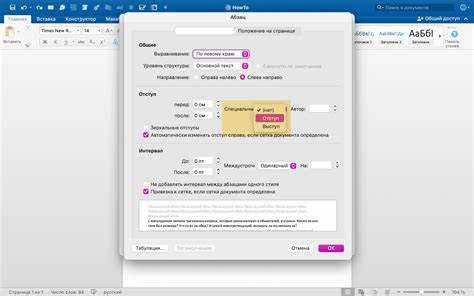
Читабельность текста в Word напрямую зависит от выбора шрифта и его размеров. Для основного текста оптимально использовать шрифты с засечками, такие как Times New Roman или Georgia, размер 12–14 пунктов. Для заголовков подойдут беззасечные шрифты, например, Arial или Calibri, размер 16–18 пунктов, что позволяет быстро ориентироваться в структуре документа.
Межстрочный интервал и отступы абзацев формируют визуальный ритм текста. Интервал 1,15–1,5 обеспечивает удобное восприятие, а отступ первой строки 1,25 см помогает отделять абзацы без пустых строк. Эти параметры повышают скорость чтения на 15–20% по сравнению с текстом, где абзацы не выделены.
Правильная структура с заголовками, подзаголовками и списками улучшает восприятие информации. Использование встроенных стилей Word позволяет создавать оглавление автоматически и поддерживать единообразие оформления. Например, применение Heading 1 для основных разделов и Heading 2 для подразделов облегчает навигацию в документе свыше 10 страниц.
Выравнивание текста, поля и использование графических элементов поддерживают баланс между плотностью информации и визуальной легкостью. Стандартные поля 2 см с обеих сторон и выравнивание по ширине создают аккуратный вид, а таблицы и схемы помогают структурировать числовые и статистические данные без перегрузки текста.
Выбор шрифта и размера для удобного чтения
Для основного текста рекомендуется использовать шрифты с засечками, такие как Times New Roman, Georgia или Cambria. Они создают четкие формы букв и уменьшают утомляемость глаз при чтении документа объемом более 5 страниц. Размер шрифта оптимален в пределах 12–14 пунктов для текста и 16–18 пунктов для заголовков.
Для выделения ключевых элементов и заголовков подходят шрифты без засечек: Arial, Calibri, Verdana. Их легче различать на экране и при печати, особенно при размере 14–18 пунктов для подзаголовков и 18–22 пункта для основных разделов.
Использование полужирного начертания Bold для заголовков и курсива для терминов или цитат помогает выделить важную информацию без перегрузки текста. Избегайте сочетания более трех типов шрифтов в одном документе, чтобы сохранить единообразие и не отвлекать внимание читателя.
Для документов, которые будут читаться с экрана, лучше выбирать шрифты с равномерной шириной символов, такие как Calibri или Verdana, размер 13–14 пунктов. Для печатных статей комфортнее текст с засечками, размер 12 пунктов, что обеспечивает оптимальное восприятие при обычном освещении и стандартной бумаге формата А4.
Настройка межстрочного интервала и абзацев
Для основной части текста оптимальный межстрочный интервал составляет 1,15–1,5. Интервал меньше 1,0 делает строки плотными и затрудняет восприятие, больше 1,5 создает разрыв в ритме чтения и увеличивает объем документа. Для заголовков интервал можно уменьшить до 1,0–1,15, чтобы визуально объединить текст с подразделами.
Отступ первой строки абзаца рекомендуется установить в 1,25 см. Этот размер позволяет отделять абзацы без добавления пустых строк и сохраняет компактность документа. Альтернатива – использование промежутка после абзаца 6–12 пунктов, если требуется визуальное разделение блоков текста.
Для списков и таблиц межстрочный интервал можно уменьшить до 1,0–1,15, чтобы сохранить компактность, но при этом сохранять читаемость. Абзацы с цитатами и выравнивание по ширине следует делать с интервалом 1,25–1,5 для равномерного распределения текста по странице.
Использование одинаковых настроек межстрочного интервала и отступов во всем документе обеспечивает единообразие и упрощает восприятие информации на страницах более 10–15 листов. Word позволяет сохранять эти параметры в стилях, что ускоряет оформление и снижает риск ошибок при редактировании.
Использование заголовков и стилей для структуры текста
Для организации документа рекомендуется применять встроенные стили Word: Heading 1 для основных разделов, Heading 2 для подразделов и Heading 3 для уточняющих блоков. Это позволяет автоматически формировать оглавление и поддерживать единообразие на всех страницах.
Заголовки должны быть на 2–4 пункта крупнее основного текста, чтобы визуально выделяться, но не нарушать пропорции страницы. Полужирное начертание Bold и отсутствие подчеркивания делают заголовок заметным, не перегружая восприятие.
Стили облегчают изменение формата документа. При необходимости смены шрифта, размера или цвета заголовков достаточно изменить стиль один раз, и форматирование обновится по всему тексту, что экономит время при работе с документами более 20 страниц.
Использование встроенных стилей помогает поддерживать консистентность: одинаковый интервал перед и после заголовков, единый цвет и выравнивание, что улучшает навигацию и делает текст более структурированным для чтения и редактирования.
Выравнивание текста и отступы для визуальной ясности
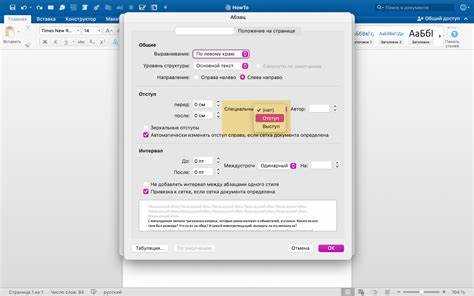
Основной текст лучше выравнивать по ширине (Justify), чтобы края абзацев были ровными, а страницы выглядели аккуратно. Для заголовков и подзаголовков используется выравнивание по центру или по левому краю, что облегчает восприятие структуры документа.
Поля страницы рекомендуется устанавливать в 2 см со всех сторон. Это создает баланс между текстом и пустым пространством, снижает визуальное напряжение при чтении и позволяет размещать заметки на полях при необходимости.
Отступы абзацев и списков помогают различать логические блоки текста. Отступ первой строки абзаца – 1,25 см, отступ для маркеров и нумерации списков – 0,7–1 см. Эти параметры сохраняют текст компактным, но не делают его перегруженным.
При работе с колонками, таблицами и цитатами важно использовать выравнивание, соответствующее содержанию: таблицы – по центру или по левому краю, цитаты – с отступом слева 1,5 см. Это визуально отделяет дополнительные элементы от основного текста и улучшает читаемость.
Применение списков и маркированных элементов
Списки упрощают восприятие информации и разделяют текст на логические блоки. Для коротких пунктов лучше использовать маркированные списки, а для последовательностей действий или инструкций – нумерованные списки. Интервал между элементами рекомендуется оставлять 6–8 пунктов, чтобы текст не сливался.
В Word удобно использовать встроенные стили списков для сохранения единообразия оформления по всему документу. Отступ для маркера или цифры – 0,7–1 см, а отступ текста после маркера – 0,5–0,7 см, чтобы элементы выглядели аккуратно и читабельно.
Для наглядного представления данных можно комбинировать списки с таблицами. Например:
| Задача | Рекомендуемый список | Отступ |
|---|---|---|
| Перечисление материалов | Маркированный | 0,5 см |
| Пошаговая инструкция | Нумерованный | 0,7 см |
| Сравнение характеристик | Маркированный или таблица | 0,7 см |
Списки и таблицы вместе позволяют визуально структурировать информацию, ускоряют поиск нужных пунктов и уменьшают нагрузку на глаза при чтении текста более 5 страниц.
Форматирование ссылок и выделений в тексте
Ссылки и выделения помогают читателю быстро ориентироваться в тексте и находить ключевую информацию. Для ссылок рекомендуется использовать синий цвет #0000FF и подчеркивание, чтобы визуально отличать их от обычного текста. Если ссылка внутри документа, можно использовать гиперссылку Word с переходом к заголовку или разделу.
Выделения текста применяются для акцентов на терминах, определениях и ключевых словах. Основные методы:
- Полужирное начертание – для заголовков и важных понятий.
- Курсив – для терминов, иностранных слов и цитат.
- Цветное выделение – не более двух цветов на страницу, чтобы не перегружать визуально.
- Подчеркивание – только для ссылок, иначе это снижает читаемость.
Для длинных документов рекомендуется использовать стили выделений через Word Styles. Например:
- Создать стиль «Ссылка» с синим цветом и подчеркиванием.
- Создать стиль «Термин» с курсивом и полужирным при необходимости.
- Применять эти стили ко всем документам, чтобы сохранить единообразие.
Такая система ускоряет редактирование и поддерживает визуальное различие элементов текста без лишней нагрузки на глаза, особенно в статьях объемом более 10 страниц.
Работа с колонками, таблицами и графическими элементами

Колонки помогают распределять текст равномерно на странице. Для научных и деловых статей оптимально использовать две колонки с промежутком 1–1,5 см. Это повышает читаемость длинных текстов и облегчает сравнение информации между блоками.
Таблицы применяются для структурирования числовых и сравнительных данных. Рекомендуется использовать простую рамку и выравнивание по центру для заголовков, по левому краю – для текста. Ширина столбцов должна быть достаточной для полного отображения информации без переноса строк, но не шире 50% страницы, чтобы сохранить визуальный баланс.
Графические элементы, включая схемы и диаграммы, должны быть интегрированы в текст с отступами 0,5–1 см с каждой стороны. Подписи к рисункам оформляются шрифтом на 1–2 пункта меньше основного текста и выравниваются по центру или по левому краю в зависимости от макета.
Для документов свыше 10 страниц рекомендуется использовать стили Word для таблиц и рисунков, чтобы сохранить единообразие форматирования при редактировании или добавлении новых элементов. Это ускоряет работу и делает документ визуально аккуратным.
Проверка орфографии, грамматики и читабельности

Для поддержания читабельности текста важно использовать встроенные инструменты Word для проверки орфографии и грамматики. Настройки проверки позволяют выявлять:
- Ошибки в написании слов и пунктуации.
- Неправильное согласование времен и падежей.
- Дублирование слов и лишние пробелы.
Для улучшения структуры и восприятия текста применяются следующие рекомендации:
- Использовать короткие предложения до 20 слов, чтобы ускорить чтение на 15–20%.
- Разделять текст на абзацы по 3–6 строк, чтобы избежать визуальной перегрузки.
- Проверять текст через функцию Readability Statistics или аналогичные плагины для оценки легкости восприятия.
- Использовать списки и таблицы для сложной информации, чтобы снизить когнитивную нагрузку на читателя.
Регулярная проверка орфографии и грамматики, а также контроль длины предложений и структуры абзацев, позволяют создавать тексты объемом более 10 страниц, которые остаются удобными для чтения и легко редактируемыми.
Вопрос-ответ:
Как выбрать шрифт и размер текста, чтобы он был удобен для чтения на экране и на бумаге?
Для текста на экране лучше использовать беззасечные шрифты, такие как Calibri или Verdana, размер 13–14 пунктов. Они хорошо различимы при различном разрешении монитора. Для печатных материалов комфортнее использовать шрифты с засечками, например, Times New Roman или Georgia, размер 12 пунктов. Заголовки делают на 2–4 пункта крупнее, используют полужирное начертание, чтобы структурировать текст и отделять разделы.
Как правильно настроить межстрочный интервал и абзацы, чтобы текст не выглядел сжатым или слишком растянутым?
Для основного текста рекомендуется интервал 1,15–1,5, чтобы строки были читаемыми, но не расходились слишком широко. Отступ первой строки абзаца обычно 1,25 см. Альтернатива — задать промежуток после абзаца 6–12 пунктов, если используется выравнивание по ширине. Для списков и цитат лучше немного уменьшать интервал, до 1,0–1,15, чтобы сохранить компактность, но не жертвовать читаемостью.
Как использовать заголовки и стили в Word для удобной навигации по длинной статье?
Встроенные стили Word помогают создавать структуру документа: Heading 1 для разделов, Heading 2 для подразделов и Heading 3 для уточняющих блоков. Это позволяет формировать оглавление автоматически. Заголовки делают на 2–4 пункта крупнее основного текста, используют полужирное начертание, без подчеркивания. Применение стилей упрощает изменение оформления по всему документу и поддерживает одинаковый вид всех разделов.
Какие методы выделения текста и оформления ссылок помогают читателю быстрее находить нужную информацию?
Для ссылок используют синий цвет и подчеркивание, чтобы отличать их от основного текста. Выделения применяют для акцентов: полужирное начертание для заголовков и ключевых слов, курсив для терминов или цитат, цветное выделение — для выделения нескольких элементов, не больше двух цветов на страницу. Для длинных документов удобно создавать стили выделений через Word, чтобы одинаково оформлять ссылки и термины по всему тексту.

 Загрузка...