Содержание статьи
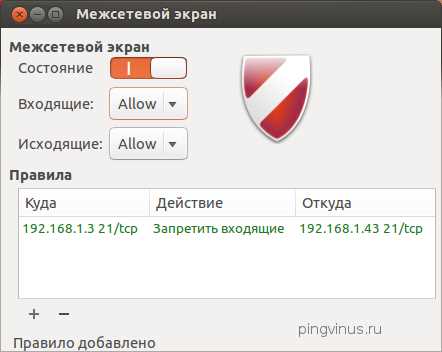
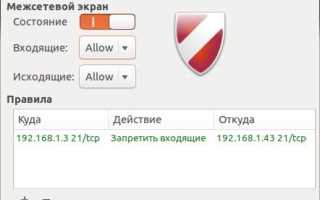
Gufw – это графическая оболочка для UFW (Uncomplicated Firewall), которая позволяет управлять правилами фильтрации сетевого трафика без работы с консолью. Она особенно полезна в системах Ubuntu, где UFW уже интегрирован на уровне базовой защиты, но по умолчанию отключён и не имеет визуального интерфейса.
Через Gufw можно контролировать входящие и исходящие соединения, задавать правила по портам, протоколам и приложениям, а также быстро проверять текущий статус firewall. Это снижает риск ошибок при ручном вводе команд и упрощает аудит уже созданных правил, что важно при настройке серверов, рабочих станций и тестовых сред.
Правильная конфигурация Gufw начинается с понимания сетевых задач системы: какие сервисы должны принимать подключения, какие приложения инициируют соединения наружу и какие порты требуется закрыть полностью. В статье рассматриваются конкретные действия – от первого запуска Gufw до анализа журналов блокировок, что позволяет настроить firewall под реальные сценарии использования Ubuntu.
Установка Gufw через apt и запуск графического интерфейса
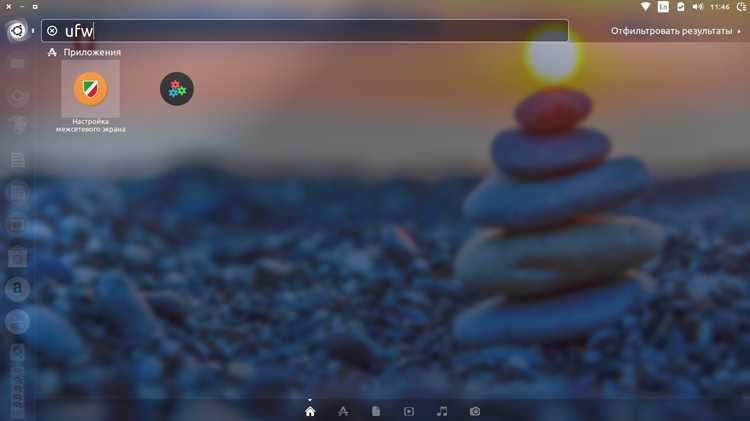
Gufw устанавливается из стандартных репозиториев Ubuntu, поэтому дополнительных источников подключать не требуется. Перед установкой рекомендуется обновить индекс пакетов командой sudo apt update, чтобы избежать установки устаревшей версии интерфейса.
Включение UFW через Gufw и проверка текущего статуса
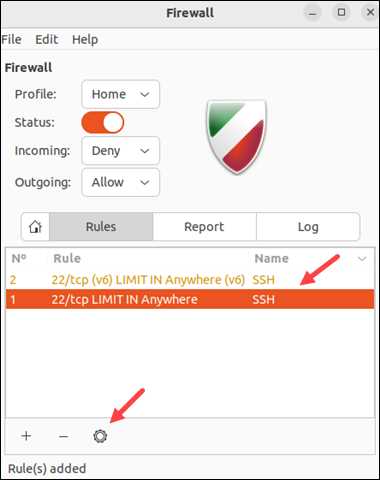
Активация UFW выполняется напрямую из интерфейса Gufw с помощью переключателя состояния. После его включения Gufw применяет системную команду запуска firewall и сразу отображает изменения без перезапуска среды рабочего стола.
Сразу после включения в интерфейсе становятся видны текущие политики: для входящих соединений по умолчанию устанавливается блокировка, для исходящих – разрешение. Эти параметры отображаются в отдельных полях и позволяют сразу понять, какие типы трафика обрабатываются без создания дополнительных правил.
Статус работы UFW отображается в верхней части окна Gufw и дублируется текстовым индикатором. Для независимой проверки можно открыть терминал и выполнить sudo ufw status verbose, где отображается состояние службы, список политик и активных правил.
Создание правил для входящих соединений по конкретным портам
Правила для входящих соединений добавляются через вкладку с правилами в окне Gufw. Для создания нового правила используется кнопка добавления, где в параметре направления выбирается входящий трафик, а действие задаётся как разрешение или запрет.
При настройке по конкретному порту указывается номер порта и протокол. Например, для доступа к SSH вводится порт 22 и протокол TCP, для HTTP – порт 80, для HTTPS – порт 443. Если сервис использует нестандартный порт, его номер задаётся вручную без дополнительных параметров.
Gufw позволяет ограничить правило по источнику. В поле адреса можно указать отдельный IP, подсеть в формате CIDR или оставить значение «любой», если подключение допускается со всех адресов. Такой подход снижает риск открытия порта для лишних источников.
После сохранения правило сразу отображается в списке и применяется без перезапуска системы. Порядок правил имеет значение: более точные ограничения должны располагаться выше, чтобы они обрабатывались раньше общих разрешений.
Настройка исходящих правил и ограничений для приложений

Исходящие правила в Gufw задают контроль над тем, какие приложения и службы могут инициировать сетевые соединения. По умолчанию исходящий трафик разрешён, поэтому для повышения контроля сначала изменяют базовую политику на запрет, а затем добавляют точечные разрешения.
Создание исходящего правила выполняется через форму добавления, где в поле направления выбирается исходящий трафик. Далее указывается действие, протокол и порт назначения, если приложение использует фиксированные сетевые параметры.
- Для браузеров обычно разрешают TCP-порты 80 и 443 без ограничения по адресу.
- Для почтовых клиентов задают отдельные правила для SMTP, IMAP или POP3 с конкретными портами.
- Для обновлений системы разрешают соединения с любыми адресами, но только по TCP.
Ограничения по приложениям задаются через выбор предустановленного профиля, если он доступен в списке. Это позволяет связать правило с конкретной службой без ручного указания портов.
- Изменить политику исходящего трафика.
- Добавить разрешающие правила для нужных сервисов.
- Проверить применение ограничений через список активных правил.
После сохранения правила начинают действовать сразу. Для проверки корректности ограничений можно временно заблокировать одно из приложений и убедиться, что сетевое соединение для него не устанавливается.
Использование предустановленных профилей и сервисов в Gufw
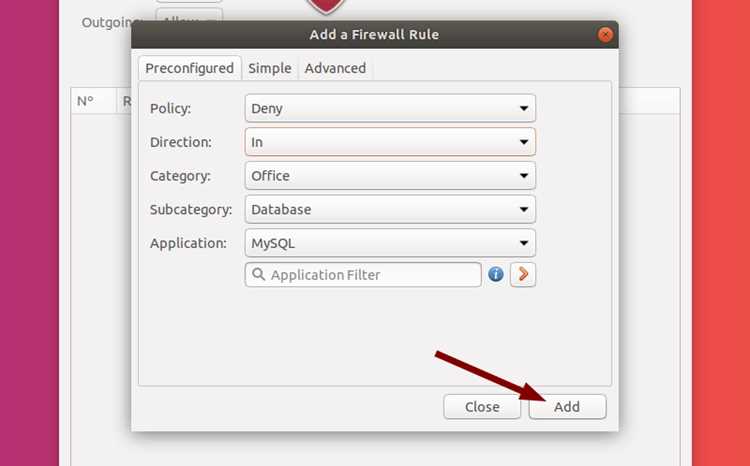
Gufw предоставляет список предустановленных профилей, упрощающих настройку правил для часто используемых сервисов. Каждый профиль содержит готовые параметры портов и протоколов, что исключает необходимость ручного ввода и снижает риск ошибок.
Для применения профиля в интерфейсе Gufw нужно открыть вкладку с правилами, нажать Добавить и выбрать категорию Предустановленные сервисы. Среди доступных профилей присутствуют SSH, HTTP, HTTPS, Samba, OpenVPN и другие распространённые сервисы.
При выборе профиля автоматически создаются правила, открывающие необходимые порты и задающие соответствующий протокол. Например, профиль SSH включает TCP-порт 22 для входящих соединений, а HTTP – TCP-порт 80. При необходимости можно ограничить доступ конкретными IP-адресами или подсетями.
После добавления профиля он отображается в списке активных правил и сразу применяется. Профиль можно изменять, удалять или комбинировать с другими правилами, что позволяет адаптировать firewall под конкретные задачи без ручного расчёта портов.
Просмотр логов UFW и поиск причин блокировки трафика
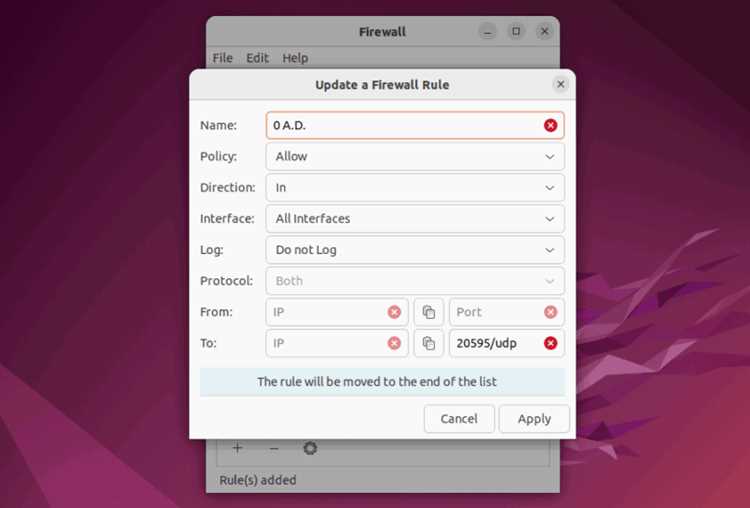
UFW ведёт журнал всех событий, связанных с блокировкой или разрешением трафика. Файлы логов располагаются в каталоге /var/log/ufw.log и обновляются автоматически при каждом срабатывании правила.
Для анализа логов удобно использовать команды терминала. Например, sudo tail -f /var/log/ufw.log позволяет в реальном времени отслеживать новые записи, а sudo grep «BLOCK» /var/log/ufw.log выделяет все заблокированные соединения.
В каждой записи указывается дата, время, интерфейс, источник и назначение пакета, а также используемый протокол и порт. Эти данные позволяют точно определить, какое правило привело к блокировке, и при необходимости скорректировать настройки.
Если блокировка касается конкретного приложения или порта, рекомендуется сопоставить IP-адреса из логов с текущими правилами Gufw. Это помогает выявить конфликты между предустановленными профилями и пользовательскими ограничениями.
Вопрос-ответ:
Как установить Gufw в Ubuntu и проверить его доступность?
Для установки Gufw обновите индекс пакетов командой sudo apt update, затем выполните sudo apt install gufw. После установки запустите интерфейс через меню приложений или команду gufw в терминале. Статус UFW можно проверить внутри Gufw или командой sudo ufw status.
Как создать правило для входящего SSH-трафика через Gufw?
Откройте вкладку правил в Gufw и нажмите Добавить. Выберите направление Входящий, укажите действие Разрешить, порт 22 и протокол TCP. После сохранения правило сразу применяется, что обеспечивает доступ к SSH без изменения системных конфигураций вручную.
Можно ли ограничить исходящие соединения конкретным приложением в Gufw?
Да, в Gufw можно задать исходящие правила для приложений. Выберите исходящий трафик при добавлении правила, укажите приложение или используйте предустановленный профиль, а также при необходимости ограничьте порты и IP-адреса. Правило сразу начинает действовать после сохранения.
Какие преимущества использования предустановленных профилей в Gufw?
Предустановленные профили включают готовые наборы правил для популярных сервисов, таких как SSH, HTTP, HTTPS, Samba и OpenVPN. Они автоматически задают нужные порты и протоколы, что позволяет быстрее настроить firewall без ручного ввода и минимизирует риск ошибок.
Как определить причину блокировки трафика через логи UFW?
Логи UFW находятся в /var/log/ufw.log. Для анализа используйте команды типа sudo tail -f /var/log/ufw.log для просмотра новых событий в реальном времени или sudo grep «BLOCK» /var/log/ufw.log для поиска заблокированных соединений. Каждая запись содержит дату, интерфейс, источник, назначение, протокол и порт, что позволяет идентифицировать, какое правило привело к блокировке.

 Загрузка...