Содержание статьи

Работа с PDF-файлами, защищенными паролем, требует точного подхода, чтобы сохранить структуру документа при конверсии в Word. Простое открытие файла в стандартных редакторах часто приводит к потере таблиц, изображений и форматирования. Для корректного переноса рекомендуется использовать программы, поддерживающие ввод пароля и распознавание сложных элементов, например, таблиц с объединенными ячейками.
Перед началом перевода важно определить тип защиты PDF. Файлы с ограничением на копирование текста требуют расшифровки с сохранением метаданных, а документы с открытым паролем позволяют прямой экспорт в DOCX через специализированные конвертеры. Использование бесплатных онлайн-сервисов может быть удобным для файлов до 10–15 МБ, но для крупных документов с графикой эффективнее применять локальные приложения с поддержкой OCR.
Для сохранения форматирования рекомендуется выбирать конвертеры, способные распознавать шрифты и стили. Оптимальный процесс включает ввод пароля, выбор формата Word (.docx), настройку распознавания таблиц и изображений, а затем проверку итогового файла на предмет корректного отображения всех элементов. Такой подход сокращает количество ручной доработки и минимизирует ошибки при переносе сложных структур PDF.
Использование методов пакетной обработки оправдано при необходимости перевода нескольких защищенных PDF. Многие профессиональные инструменты поддерживают пакетный ввод паролей, что позволяет одновременно преобразовать десятки файлов без потери информации. Это особенно актуально для юридических, бухгалтерских и технических документов, где точность переноса критична.
Как проверить наличие пароля на PDF перед конвертацией
Откройте PDF в любой программе для просмотра, поддерживающей защиту паролем, например Adobe Acrobat Reader или Foxit Reader. Если документ защищен, при попытке открытия появится окно с запросом пароля.
Для программной проверки в Python применяют библиотеку PyPDF2: метод PdfReader("filename.pdf").is_encrypted возвращает True, если документ защищен паролем. Это позволяет заранее определить необходимость ввода ключа перед конвертацией в Word.
Проверка пароля обязательна для корректной конвертации. Попытка обработки защищенного файла без расшифровки приведет к ошибкам или пустым страницам в Word.
Выбор программного обеспечения для открытия защищенного PDF

Для работы с PDF, защищенными паролем, необходимы программы, поддерживающие ввод ключа шифрования и обход ограничений на редактирование. Adobe Acrobat Pro DC позволяет вводить пароль для открытия документа и сохранять его в формате Word без потери структуры текста и графики. Он совместим с PDF версий до 2.0 и поддерживает сложные шифры AES-256.
Foxit PDF Editor обеспечивает быстрый ввод пароля и конвертацию в Word, при этом сохраняет форматирование таблиц и стилей. Программа оптимизирована для крупных файлов, что уменьшает риск зависаний при обработке документов объемом более 200 страниц.
Wondershare PDFelement позволяет не только открывать защищенные PDF, но и редактировать их перед сохранением в Word. Поддержка массовой обработки файлов и встроенный OCR облегчает работу с отсканированными документами.
При выборе ПО важно учитывать тип защиты: стандартный пароль открытия или ограничение на редактирование. Некоторые конвертеры (например, бесплатные онлайн-сервисы) не справляются с PDF, защищенными шифрованием AES-256, и могут искажать форматирование при конвертации.
Для корпоративного использования оптимальны решения с поддержкой пакетной обработки и интеграцией с облачными хранилищами, например Adobe Acrobat Pro DC и Foxit PDF Editor Enterprise, что обеспечивает соблюдение требований безопасности и удобство работы с несколькими документами одновременно.
Методы ввода пароля для разблокировки файла
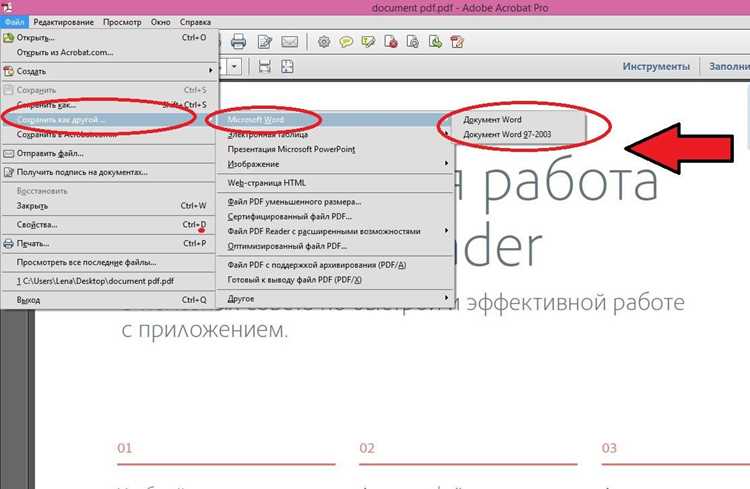
Разблокировка PDF для последующего перевода в Word начинается с корректного ввода пароля. Существуют несколько проверенных подходов, обеспечивающих точность и скорость:
-
Прямой ввод в приложении: большинство PDF-редакторов и конвертеров запрашивают пароль при открытии файла. Ввод следует производить без пробелов в начале и конце, с учетом регистра символов. Поддерживаются все стандартные символы ASCII, включая спецсимволы и цифры.
-
Использование буфера обмена: если пароль сложный, рекомендуется скопировать его из надежного источника и вставить через сочетание Ctrl+V (Cmd+V на Mac). Это минимизирует ошибки при ручном вводе.
-
Массовый ввод через конвертеры с поддержкой паролей: некоторые программы позволяют загружать списки PDF с соответствующими паролями в формате CSV или JSON. Пароль автоматически применяется к каждому файлу, что экономит время при работе с большим количеством документов.
-
Использование встроенных менеджеров паролей: программы вроде 1Password, Bitwarden или KeePass могут автоматически подставлять пароль при открытии PDF. Важно удостовериться, что формат пароля совпадает с требуемым регистром и символами.
При вводе пароля следует избегать:
- дополнительных пробелов и невидимых символов;
- неподдерживаемых символов в старых версиях PDF (например, нестандартных юникод-символов);
- множественных попыток с ошибками – это может привести к временной блокировке файла в некоторых корпоративных системах.
После успешного ввода пароля файл открывается для конвертации в Word с сохранением форматирования и структуры документа.
Пошаговое сохранение PDF в формате Word через офисные приложения
Откройте Microsoft Word версии 2016 и выше. В меню «Файл» выберите «Открыть» и укажите путь к защищенному паролем PDF. При первом открытии система запросит пароль – введите его, чтобы разблокировать документ.
После открытия PDF Word автоматически конвертирует его в редактируемый формат. Обратите внимание, что сложные элементы, такие как таблицы и графики, могут потребовать ручной корректировки.
Проверьте текст на корректность форматирования. При обнаружении сдвигов шрифтов или разрывов абзацев используйте вкладку «Разметка страницы» и инструменты выравнивания, чтобы восстановить исходный вид документа.
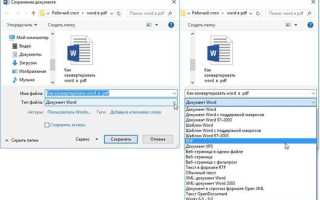
Сохранение выполняется через «Файл» → «Сохранить как». Выберите формат «Документ Word (*.docx)». Укажите папку для сохранения и убедитесь, что имя файла уникально, чтобы избежать перезаписи исходного PDF.
Для документов с большим количеством страниц рекомендуется включить опцию «Сохранять структуру исходного документа», если она доступна, чтобы сохранить оглавление и нумерацию страниц.
После сохранения откройте полученный файл Word и выполните финальную проверку: таблицы, изображения, гиперссылки и шрифты должны отображаться корректно. При необходимости примените автоматическую проверку правописания и стиля через встроенные инструменты Word.
Использование онлайн-сервисов для конвертации защищенных PDF

Процесс обычно включает три шага: загрузка PDF, ввод пароля и выбор формата для конвертации. Среднее время обработки документа до 50 страниц составляет 10–30 секунд при стабильном интернет-соединении 50–100 Мбит/с. Некоторые сервисы ограничивают размер файла, например, Smallpdf – до 200 МБ, ILovePDF – до 100 МБ для бесплатных аккаунтов.
Важно учитывать безопасность: файлы загружаются на сторонние серверы, поэтому для документов с конфиденциальной информацией рекомендуется использовать сервисы с гарантией удаления данных после обработки, обычно в течение 1–2 часов. Кроме того, проверка поддержки шифрования PDF версии 1.7 и выше помогает избежать ошибок при конвертации.
Для точного сохранения структуры документа выбирайте сервисы с функцией распознавания текста (OCR). ILovePDF и PDFCandy автоматически активируют OCR при обнаружении защищенных файлов, что позволяет сохранить таблицы, нумерацию страниц и форматирование шрифтов.
После конвертации рекомендуется проверить итоговый Word-файл на наличие пропусков и искажений текста, особенно в случаях сложных PDF с несколькими колонками или встроенными изображениями. Встроенные функции редактирования позволяют сразу исправить несовпадения без использования дополнительного ПО.
Преобразование PDF с сохранением форматирования и таблиц

Для точного переноса структуры документа важно выбирать инструменты, которые поддерживают многоуровневое форматирование и таблицы. Прямое копирование текста из PDF часто разрушает макет, поэтому рекомендуется использовать специализированное ПО.
Оптимальные методы:
- Adobe Acrobat Pro: позволяет экспортировать PDF в Word с сохранением стилей заголовков, списков и таблиц. При экспорте следует выбрать опцию «Сохранять форматирование текста».
- ABBYY FineReader: распознаёт таблицы с точной разметкой, сохраняет колонтитулы и нумерацию страниц. Поддерживает пакетную обработку защищённых паролем файлов после ввода ключа.
- Smallpdf и iLovePDF: онлайн-сервисы корректно обрабатывают простые таблицы и сохраняют шрифты, но могут допускать смещение сложной верстки.
Рекомендации для работы с таблицами:
- Перед преобразованием проверить правильность границ таблицы в PDF, при необходимости использовать инструмент «Редактировать PDF».
- Если таблица содержит объединённые ячейки, выбирать ПО с поддержкой сложных таблиц, иначе объединения будут потеряны.
- После конвертации проверять форматирование числовых и текстовых данных, особенно в ячейках с многострочным содержимым.
Для защиты целостности форматирования стоит избегать промежуточного сохранения в TXT или RTF, так как эти форматы не сохраняют сетки таблиц и отступы.
При обработке PDF с паролем необходимо вводить ключ перед конвертацией. Некоторые инструменты позволяют сохранять метаданные документа и гиперссылки, что критично для отчетных и научных материалов.
Проверка и исправление ошибок после конвертации в Word
После перевода защищенного паролем PDF в Word документ рекомендуется сразу провести пошаговую проверку всех элементов файла, чтобы исключить потерю данных и искажения форматирования.
Первый шаг – проверка текста. Конвертация часто приводит к слиянию строк, некорректным символам и потерям переносов. Используйте функцию поиска Word для проверки специальных символов, таких как кавычки, дефисы и тире. Убедитесь, что формулы и индексы отображаются корректно.
Следующий этап – таблицы. PDF может содержать сложные таблицы с объединенными ячейками, которые после конвертации становятся разорванными или искаженными. Проверяйте ширину столбцов, выравнивание текста и наличие пропущенных данных. Пример структурированной проверки:
| Элемент | Что проверять | Рекомендация |
|---|---|---|
| Строки и абзацы | Слияние, переносы, пустые строки | Использовать функцию «Заменить» для корректного переноса и удаления лишних разрывов |
| Таблицы | Объединенные ячейки, ширина столбцов | Выровнять столбцы, объединить/разделить ячейки вручную, проверить данные |
| Изображения | Смещение, качество, подписи | Проверить положение и размер, при необходимости вставить заново |
| Ссылки и гиперссылки | Работоспособность, корректность URL | Использовать проверку ссылок Word или вручную перепроверить адреса |
| Формулы и символы | Символы, индексы, дроби | Использовать редактор формул Word для восстановления корректного вида |
Особое внимание стоит уделить форматированию заголовков и списков. Конвертеры могут изменять уровни заголовков, что нарушает структуру документа. Используйте стильовые шаблоны Word для восстановления иерархии.
После проверки таблиц и текста рекомендуется провести проверку правописания и грамматики встроенными средствами Word. Это позволит выявить ошибки, появившиеся из-за некорректного распознавания символов при конвертации.
Финальный этап – сохранение документа в формате DOCX с новым именем, чтобы сохранить исходный файл на случай необходимости повторной проверки.
Советы по защите Word-файла после перевода PDF

После конвертации защищенного PDF в Word важно сохранить конфиденциальность документа. Используйте встроенные функции защиты Word: установите пароль для открытия файла через «Файл → Сведения → Защитить документ → Зашифровать паролем». Выбирайте надежные пароли длиной не менее 12 символов, включая заглавные буквы, цифры и специальные символы.
Для ограничения редактирования активируйте функцию «Ограничить редактирование», позволяя изменять только определенные части документа. Это предотвращает несанкционированное изменение текста и форматирования.
Рассмотрите использование цифровой подписи. Она подтверждает подлинность документа и фиксирует изменения после подписания. В Word подпись добавляется через «Файл → Сведения → Добавить цифровую подпись».
Регулярно сохраняйте резервные копии защищенных файлов на внешние носители или в зашифрованные облачные хранилища. Не используйте общедоступные ссылки для обмена документами без контроля доступа.
Если документ содержит особо чувствительные данные, отключите макросы и встроенные объекты, которые могут содержать скрытую информацию. Проверьте свойства документа на наличие метаданных через «Файл → Сведения → Проверить документ».
Для дополнительной защиты используйте форматы с ограниченным доступом, такие как PDF с шифрованием, после завершения работы с Word. Это позволяет сохранить редактируемую версию в безопасном формате и уменьшить риск утечки информации.
Вопрос-ответ:
Можно ли перевести PDF с паролем в Word без удаления защиты?
Нет, чтобы перенести содержимое PDF в Word, нужно сначала снять ограничение на редактирование. Без этого программа не сможет считать текст и изображения, а попытки прямого конвертирования приведут к ошибкам или пустому документу.
Какие способы существуют для конвертации защищенного паролем PDF в Word?
Существует несколько подходов: использовать специализированные программы для снятия пароля, онлайн-сервисы, которые принимают защищенный PDF и возвращают документ в формате Word, или вручную копировать текст после временного снятия защиты. Важно выбирать надежные инструменты, чтобы не потерять форматирование и содержание.
Можно ли сохранить исходное форматирование PDF при переводе в Word?
Частично можно. Текст и основные таблицы обычно сохраняются, но сложное расположение объектов, шрифты и графика могут измениться. Для сохранения точного вида иногда приходится вручную подправлять документ после конвертации или использовать программы, которые специально ориентированы на сохранение верстки.
Есть ли риски при использовании онлайн-сервисов для таких конверсий?
Да, основной риск связан с безопасностью конфиденциальной информации. Загружая PDF на сторонний сайт, вы передаёте ему содержимое документа, что может быть нежелательно для коммерческих или личных файлов. Лучше использовать проверенные сервисы или локальные программы, где данные остаются на вашем устройстве.
Сколько времени обычно занимает процесс конвертации защищенного PDF в Word?
Время зависит от размера файла и выбранного способа конвертации. Небольшой документ можно перевести за несколько минут, а большие или сильно защищенные PDF могут требовать больше времени, особенно если используется ручное снятие пароля или проверка правильности форматирования. Автоматические программы обычно справляются быстрее.
Можно ли конвертировать PDF с паролем в Word, если я не знаю пароль?
Нет, обычные инструменты конвертации не смогут обойти защиту без пароля. Для работы с таким файлом сначала нужно снять пароль или использовать программу, которая поддерживает работу с зашифрованными документами после ввода правильного пароля. Любые методы обхода защиты без разрешения владельца документа считаются нарушением авторских прав.

 Загрузка...