Содержание статьи
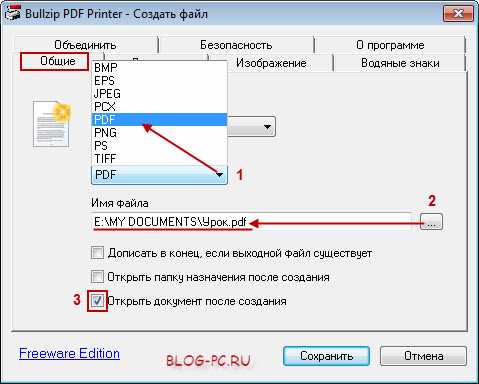
Bullzip PDF Printer представляет собой виртуальный принтер для Windows, позволяющий создавать PDF-файлы из любых приложений, поддерживающих печать. Программа сохраняет оригинальное форматирование документов, включая шрифты, изображения и таблицы, что делает её удобным инструментом для офисной работы и подготовки отчетов.
Программа поддерживает настройку качества PDF, выбор формата страницы, добавление водяных знаков и паролей для защиты документов. Пользователи могут создавать как отдельные файлы, так и объединять несколько документов в один PDF, управлять порядком страниц и экспортировать только выбранные разделы.
Bullzip PDF Printer интегрируется с сетевыми папками и облачными хранилищами, что упрощает передачу документов и совместную работу. Возможности командной строки позволяют автоматизировать повторяющиеся задачи, такие как пакетная конвертация файлов или создание PDF с заранее заданными настройками.
Программа распространяется в бесплатной версии с базовым функционалом и имеет платные версии с расширенными настройками безопасности и управления документами. Для пользователей Windows 10 и 11 установка занимает менее 5 минут, а минимальные системные требования ограничены 50 МБ свободного места и совместимым драйвером принтера.
Установка и первые шаги с Bullzip PDF Printer
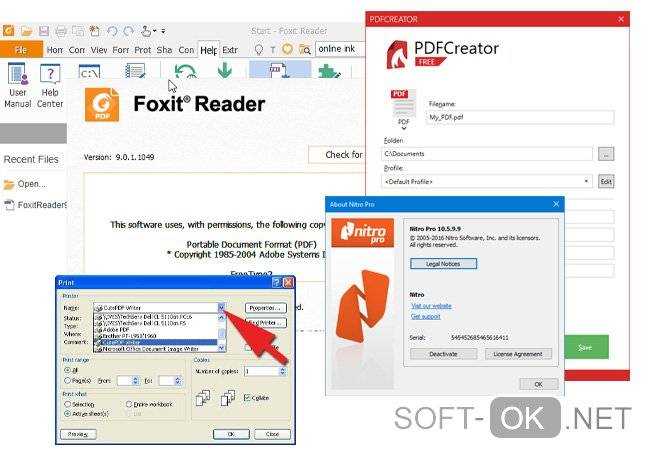
Для установки Bullzip PDF Printer необходимо скачать последнюю версию с официального сайта. Установочный файл занимает около 20 МБ и совместим с Windows 7, 8, 10 и 11. Процесс установки занимает менее пяти минут и не требует дополнительных библиотек.
После запуска установщика выберите язык интерфейса, папку для установки и подтвердите установку драйвера виртуального принтера. Программа автоматически регистрирует виртуальный принтер в системе и создаёт ярлык для настройки параметров PDF.
После установки рекомендуется открыть панель управления Bullzip PDF Printer и проверить доступные настройки. Здесь можно выбрать формат PDF, уровень сжатия, метод защиты паролем и водяные знаки. Для первых тестов создайте PDF из любого текстового редактора, чтобы убедиться, что документ сохраняется корректно и все шрифты отображаются правильно.
Программа поддерживает интеграцию с контекстным меню Windows: при правом клике на документ можно сразу выбрать опцию «Печать в PDF». Эта функция ускоряет создание PDF без необходимости открывать приложение и использовать стандартную команду печати.
Создание PDF из любых приложений Windows
Bullzip PDF Printer работает как виртуальный принтер, поэтому любой документ, поддерживающий печать, можно преобразовать в PDF. Это включает текстовые редакторы, таблицы, презентации, веб-страницы и графические файлы.
Процесс создания PDF выполняется в несколько шагов:
- Откройте документ в приложении, из которого планируете сохранить PDF.
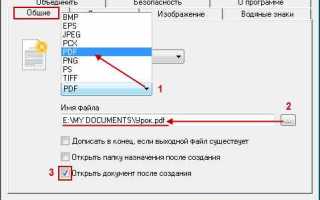
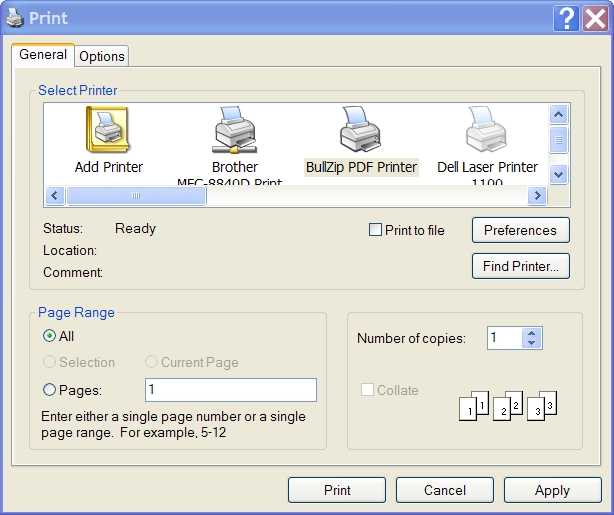
- Выберите команду «Печать» и в списке доступных принтеров выберите Bullzip PDF Printer.
- Нажмите «Печать» и укажите имя файла, папку для сохранения и необходимые настройки качества.
- При необходимости добавьте водяной знак или установите пароль для защиты документа.
- Нажмите «ОК» для завершения процесса, PDF будет создан в указанной папке.
Рекомендации по работе с PDF:
- Используйте режим предварительного просмотра в приложении перед печатью, чтобы проверить макет страниц.
- При работе с графикой выбирайте высокое качество изображения, чтобы избежать пикселизации.
- Для больших документов включайте сжатие изображений, чтобы уменьшить размер файла без потери читаемости.
Настройка параметров качества и формата документа

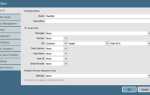
В Bullzip PDF Printer доступны детальные настройки PDF, которые позволяют контролировать качество и размер документа, а также формат страниц. Эти параметры настраиваются через панель управления виртуального принтера перед созданием файла.
Основные параметры включают выбор формата страницы, ориентацию, разрешение изображений и сжатие:
| Параметр | Описание | Рекомендации |
|---|---|---|
| Формат страницы | A4, A3, Letter, Custom | Выберите размер, соответствующий исходному документу для корректного отображения текста и таблиц. |
| Ориентация | Портрет, Альбом | Используйте альбом для широких таблиц или презентаций. |
| Разрешение изображений | 72–600 DPI | Для документов с графикой выбирайте ≥300 DPI, для текстовых файлов достаточно 150 DPI. |
| Сжатие изображений | JPEG, ZIP, None | JPEG подходит для фотографий, ZIP для схем и чертежей, None сохраняет оригинальное качество. |
Дополнительно можно настроить цветовую схему документа: черно-белый, градации серого или цветной PDF. Эти параметры помогают оптимизировать размер файла без потери визуальной информации.
Добавление водяных знаков и защиты паролем
Bullzip PDF Printer позволяет добавлять водяные знаки и устанавливать пароли для защиты документов. Эти функции активируются через панель настроек перед созданием PDF.
Для водяного знака можно задать текст или изображение, выбрать шрифт, размер, прозрачность и положение на странице. Рекомендуется размещать водяной знак в углу или по диагонали, чтобы не перекрывать основной контент.
Для защиты паролем доступны два уровня:
- Пароль открытия – требуется для открытия PDF-файла.
- Пароль прав – ограничивает печать, копирование текста и редактирование документа.
Рекомендации по безопасности:
- Используйте надежный пароль не менее 8 символов с сочетанием букв и цифр.
- При массовой генерации PDF включайте одинаковые водяные знаки и индивидуальные пароли для отслеживания источника документов.
- Перед распространением проверяйте, что водяной знак не скрывает ключевую информацию, а пароли корректно работают на разных устройствах.
Объединение и разделение PDF файлов

Bullzip PDF Printer позволяет объединять несколько документов в один PDF и разделять существующие файлы на отдельные части. Эти функции доступны через меню панели управления и при использовании командной строки.
Для объединения PDF:
- Выберите несколько исходных файлов через диалог выбора документов.
- Задайте порядок страниц, который будет соблюден в итоговом PDF.
- При необходимости включите водяные знаки и пароли для объединенного документа.
Для разделения PDF можно указать диапазон страниц, которые необходимо сохранить в отдельный файл, либо создавать отдельные PDF для каждой страницы. Это удобно при работе с большими отчетами или презентациями, когда требуется раздать только часть документа.
Рекомендации:
- Перед объединением убедитесь, что все исходные файлы имеют совместимый формат и корректное отображение шрифтов.
- При разделении больших PDF используйте пакетный режим, чтобы ускорить процесс.
- Сохраняйте резервные копии исходных файлов на случай ошибок при объединении или разделении.
Интеграция с облачными сервисами и сетями
Bullzip PDF Printer поддерживает сохранение PDF напрямую в сетевые папки и облачные хранилища, такие как OneDrive, Google Drive и Dropbox. Это упрощает совместную работу и автоматическую синхронизацию документов.
Для настройки интеграции необходимо указать путь к сетевой папке или облачному каталогу в панели управления программы. Программа может автоматически сохранять PDF с уникальными именами, чтобы избежать перезаписи файлов при пакетной обработке.
Рекомендации по использованию сетевых функций:
- Перед подключением убедитесь, что у пользователя есть права записи в сетевую папку.
- Используйте стабильное интернет-соединение при сохранении в облачные хранилища, чтобы исключить потерю данных.
- Для организации рабочих процессов создавайте отдельные папки для разных типов документов и включайте автоматическую нумерацию файлов.
- При массовом создании PDF включайте проверку доступности папок, чтобы избежать ошибок записи и повреждения файлов.
Использование командной строки для автоматизации задач

Bullzip PDF Printer позволяет управлять процессом создания PDF через командную строку, что удобно для автоматизации рутинных операций и пакетной обработки документов.
Основные возможности командной строки включают:
- Создание PDF из одного или нескольких исходных файлов без открытия графического интерфейса.
- Задание параметров качества, формата страницы, водяных знаков и паролей.
- Объединение нескольких документов в один PDF и разделение PDF на отдельные части.
- Сохранение PDF в указанные папки, включая сетевые и облачные каталоги.
Пример сценария для пакетного создания PDF:
- Составьте список исходных файлов для обработки.
- Создайте батник с командами Bullzip PDF Printer, указывая параметры выхода для каждого документа.
- Запустите батник, чтобы автоматически создать PDF с нужными настройками.
- Проверяйте логи выполнения для отслеживания ошибок и успешного завершения операций.
Рекомендации по автоматизации:
- Разделяйте обработку больших наборов файлов на несколько пакетов, чтобы снизить нагрузку на систему.
- Используйте уникальные имена файлов при массовой генерации, чтобы избежать перезаписи.
- Включайте проверку доступности папок для сохранения PDF перед запуском скриптов.
- При необходимости создавайте отдельные скрипты для разных типов документов, чтобы сохранять единообразие настроек.
Вопрос-ответ:
Можно ли использовать Bullzip PDF Printer для создания PDF из любых программ Windows?
Да, Bullzip PDF Printer работает как виртуальный принтер, поэтому любой документ, который можно распечатать, можно сохранить в PDF. Это включает текстовые редакторы, таблицы, презентации и веб-страницы. Процесс создания PDF выполняется через стандартное меню печати: выбираете Bullzip PDF Printer, задаёте настройки и сохраняете файл.
Как установить водяные знаки и пароли в PDF через Bullzip PDF Printer?
В панели управления программы есть вкладки для добавления водяных знаков и установки паролей. Для водяного знака можно задать текст или изображение, прозрачность, шрифт и положение на странице. Для защиты можно установить пароль открытия PDF или пароль для ограничения редактирования, печати и копирования текста. Для безопасности рекомендуется использовать пароли длиной не менее 8 символов с буквами и цифрами.
Можно ли объединять несколько PDF-файлов в один и разделять их с помощью Bullzip PDF Printer?
Да, программа позволяет объединять несколько документов в один PDF и разделять существующие файлы. Для объединения выбираются исходные файлы, задаётся порядок страниц и дополнительные параметры, такие как водяные знаки и пароли. Для разделения можно указать диапазон страниц или создать отдельный PDF для каждой страницы, что удобно при работе с большими отчётами или презентациями.
Какие параметры качества и формата можно настроить перед созданием PDF?
Через панель управления Bullzip PDF Printer можно выбрать формат страницы (A4, A3, Letter, Custom), ориентацию (портрет или альбом), разрешение изображений (72–600 DPI) и метод сжатия (JPEG, ZIP, None). Для документов с графикой рекомендуется использовать разрешение 300 DPI и сжатие JPEG, для текстовых файлов можно выбрать 150 DPI и минимальное сжатие. Также можно выбрать цветовую схему: черно-белый, градации серого или цветной PDF.
Как использовать командную строку для автоматизации создания PDF?
Bullzip PDF Printer поддерживает управление через командную строку. Это позволяет создавать PDF, объединять или разделять файлы, задавать качество, водяные знаки и пароли без открытия интерфейса программы. Для пакетной обработки создаются скрипты или батники, которые последовательно обрабатывают список документов. Рекомендуется разделять большие наборы файлов на несколько пакетов, использовать уникальные имена и проверять доступность папок для сохранения, чтобы избежать ошибок.
Можно ли настроить Bullzip PDF Printer для автоматического сохранения PDF в определённую папку?
Да, в настройках виртуального принтера можно указать папку по умолчанию для сохранения PDF. При этом можно включить автоматическую генерацию имён файлов, чтобы новые документы не перезаписывали существующие. Функция полезна при пакетной обработке или при регулярном создании документов из одних и тех же приложений.
Какие ограничения есть у бесплатной версии Bullzip PDF Printer?
Бесплатная версия предоставляет основные функции: создание PDF из любых приложений, настройку качества и формата, добавление водяных знаков и паролей. Ограничения касаются расширенных функций, таких как использование коммерческих лицензий, дополнительные параметры безопасности и интеграция с корпоративными сетями. Для таких возможностей предусмотрены платные версии программы.

 Загрузка...