Содержание статьи
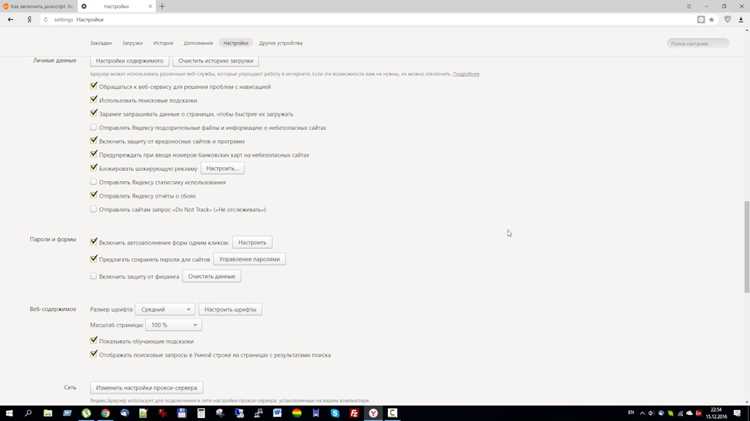
Отключение JavaScript через консоль браузера позволяет моментально прекратить выполнение скриптов на текущей странице без изменения настроек браузера или установки расширений. Это особенно полезно при тестировании поведения сайта при ограниченном взаимодействии с клиентской логикой или при анализе производительности отдельных функций.
Для отключения скриптов достаточно открыть инструменты разработчика (обычно клавиша F12 или Ctrl+Shift+I) и воспользоваться вкладкой Console. Простейшие команды, такие как window.stop() или переопределение методов document.createElement и addEventListener, позволяют блокировать выполнение отдельных функций и событий без перезагрузки страницы.
Важно помнить, что полное отключение JavaScript через консоль временное и ограничено текущей сессией страницы. Любое обновление приведет к восстановлению стандартного поведения скриптов. Для постоянного отключения используются настройки браузера или сторонние расширения, но консоль дает быстрый инструмент для локального тестирования и отладки.
Применение консольных команд дает возможность оценить, какие элементы страницы зависят от скриптов, какие функции вызывают ошибки и как изменяется скорость загрузки контента. Для сложных страниц рекомендуется использовать последовательное отключение отдельных функций и анализировать результат по шагам.
Проверка текущего состояния JavaScript на странице
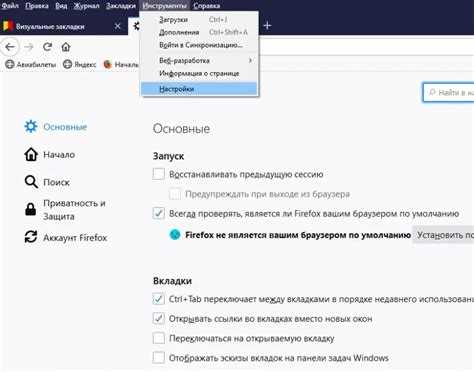
Для определения активности JavaScript на странице откройте консоль браузера и выполните команду typeof window. Если она возвращает «object», объект window доступен, что подтверждает работу базового движка скриптов. Дополнительно можно проверить конкретные функции, например, typeof document.querySelector или typeof setTimeout, чтобы убедиться, что стандартные методы DOM и таймеров активны.
Для динамических страниц важно проверять состояние после полной загрузки контента. Используйте window.onload или document.readyState для контроля момента проверки. Это позволяет точно определить, какие скрипты успели выполниться и какие функции могут быть временно заблокированы.
Регулярная проверка состояния JavaScript через консоль помогает выявлять ошибки при тестировании, предотвращать сбои интерфейса и анализировать зависимость функционала страницы от скриптов без изменения глобальных настроек браузера.
Использование консоли для временного отключения скриптов
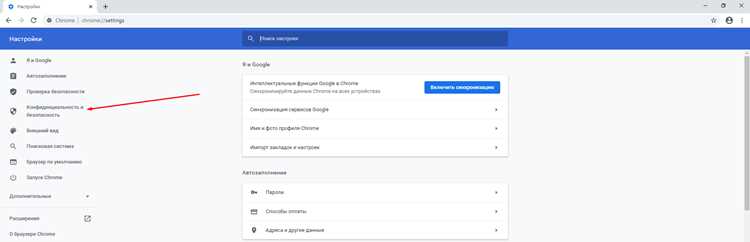
Временное отключение JavaScript через консоль достигается переопределением ключевых функций или остановкой загрузки скриптов. Самый простой способ – выполнить window.stop(), что прерывает текущие сетевые запросы и предотвращает запуск новых скриптов. Этот метод не изменяет настройки браузера и действует только до перезагрузки страницы.
Для более точечного контроля можно переопределять методы добавления скриптов и обработчиков событий. Например, document.createElement = () => null блокирует динамическое создание новых тегов <script>, а HTMLElement.prototype.addEventListener = () => {} отключает регистрацию событий на существующих элементах. Такие команды позволяют временно приостановить работу конкретных функций без глобального отключения JavaScript.
Для тестирования блокировки отдельных функций удобно сохранять оригинальные методы в переменные: const originalClick = HTMLElement.prototype.click; и затем переопределять их. После проверки можно восстановить исходное состояние, вызвав HTMLElement.prototype.click = originalClick;. Это обеспечивает контроль над функционалом и минимизирует риск нарушения интерфейса.
Регулярная практика временного отключения скриптов через консоль помогает выявлять зависимость страницы от отдельных функций, ускоряет отладку и позволяет анализировать производительность при ограничении активности JavaScript.
Блокировка выполнения отдельных функций через консоль
Консоль позволяет выборочно блокировать выполнение отдельных функций на странице без отключения всего JavaScript. Для этого используют переопределение или замещение методов.
Основные подходы:
- Переопределение функций: function имяФункции() { return; } – полностью блокирует вызов конкретной функции.
- Сохранение оригинальной функции для восстановления: const originalFunc = имяФункции; и последующее имяФункции = () => {};
- Замена методов объектов: Element.prototype.scrollIntoView = () => {}; отключает прокрутку через соответствующие вызовы.
- Блокировка колбэков: переопределение addEventListener позволяет временно игнорировать обработчики событий.
Для динамических скриптов рекомендуется сначала проверить, какие функции вызываются через консоль с помощью console.trace(). Это помогает понять, какие методы критичны для интерфейса и какие безопасно отключать.
После завершения анализа функции можно восстановить стандартное поведение, присвоив сохранённые оригинальные методы обратно. Такой подход позволяет изолированно тестировать страницы, выявлять узкие места в коде и минимизировать влияние на остальной функционал.
Отключение событий DOM с помощью консольных команд
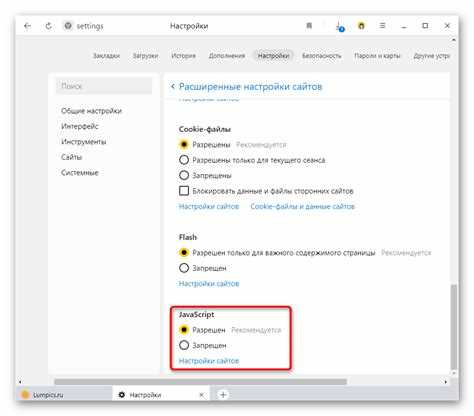
Для временного отключения событий DOM через консоль используют переопределение методов регистрации обработчиков. Например, Element.prototype.addEventListener = () => {} предотвращает добавление новых событий на все элементы страницы, включая click, mouseover и input.
Чтобы отключить уже привязанные события, можно пройтись по всем элементам и удалить обработчики через element.replaceWith(element.cloneNode(true)). Клонирование элементов сохраняет визуальное содержимое, но очищает все привязанные события.
Для точечной блокировки конкретного типа событий используют цикл по селекторам: document.querySelectorAll(‘button’).forEach(btn => btn.onclick = null); – это отключает только события onclick на кнопках без влияния на остальные элементы.
После тестирования или анализа страницы исходное поведение можно восстановить, переопределив методы обратно на оригинальные или заново добавив нужные обработчики. Такой подход позволяет изолировать влияние скриптов на интерактивные элементы и проверять функциональность интерфейса без глобального отключения JavaScript.
Тестирование работы сайта без JavaScript
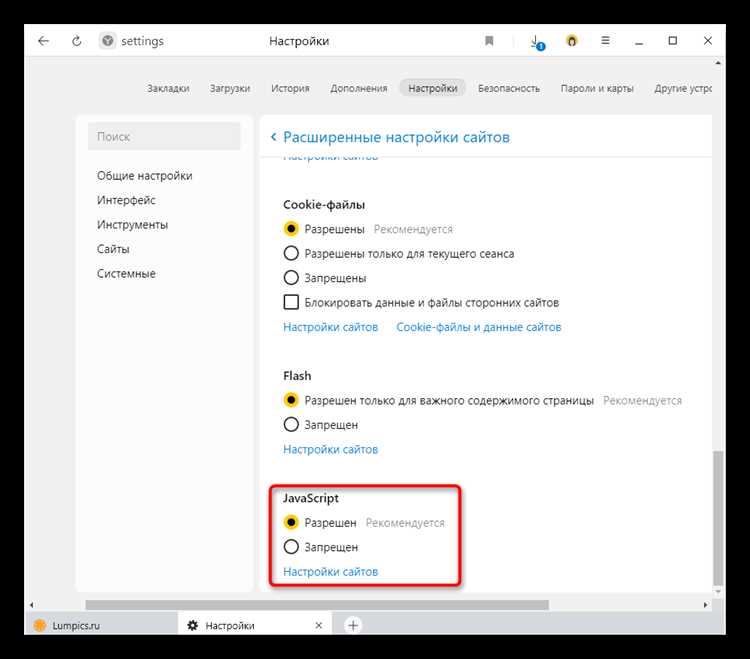
Тестирование сайта без JavaScript позволяет выявить элементы интерфейса и функциональность, зависящие от скриптов. Для этого через консоль временно блокируют выполнение JavaScript, используя window.stop() или переопределение ключевых методов, таких как document.createElement и addEventListener.
После отключения скриптов следует проверить основные взаимодействия:
- Навигацию по ссылкам и работу меню.
- Отображение динамического контента, подгружаемого через скрипты.
- Формы и проверку их валидации без клиентских скриптов.
- Отображение мультимедийных элементов, слайдеров и анимаций.
Для анализа удобнее использовать консольные команды console.log() и console.trace(), чтобы отслеживать, какие функции не выполняются и какие события не срабатывают. Это позволяет локализовать проблемные участки и оценить, насколько сайт критично зависит от JavaScript для основных функций.
Результаты тестирования помогают выявить элементы, требующие адаптации для пользователей с отключенными скриптами, и дают возможность оптимизировать страницу для более широкой аудитории.
Возврат JavaScript к исходному состоянию через консоль
После временного отключения скриптов через консоль важно восстановить исходное поведение страницы. Наиболее прямой метод – перезагрузка страницы, которая автоматически возвращает все функции и события к стандартному состоянию.
Для выборочного восстановления сохранённые оригинальные методы можно присвоить обратно. Например, если временно был переопределён HTMLElement.prototype.addEventListener, восстановление выполняется через HTMLElement.prototype.addEventListener = originalAddEventListener;. Аналогично возвращают функции, сохранённые в переменные перед блокировкой.
При удалении событий через клонирование элементов (element.replaceWith(element.cloneNode(true))) для восстановления необходимо заново привязать обработчики или перезагрузить страницу, чтобы восстановить динамическое поведение.
Регулярное сохранение ссылок на оригинальные методы перед тестированием упрощает возврат JavaScript к исходному состоянию и предотвращает непредвиденные ошибки в интерфейсе после временной блокировки скриптов.
Советы по отладке после отключения скриптов
После временного отключения JavaScript важно системно проверять функциональность страницы и фиксировать проблемные зоны. Для анализа используют комбинацию консольных команд, ручной проверки элементов и визуального контроля интерфейса.
Рекомендации по отладке:
| Действие | Описание | Команды / Методы |
|---|---|---|
| Проверка активности функций | Определить, какие функции не выполняются без JavaScript | console.trace(), typeof functionName |
| Тестирование событий | Оценить реакцию элементов на клики, ввод и другие действия | element.onclick = () => console.log(‘тест’), клонирование элементов |
| Анализ динамического контента | Проверка элементов, загружаемых через скрипты | document.querySelectorAll, временное переопределение createElement |
| Восстановление функционала | Возврат методов и событий к исходному состоянию | Присвоение оригинальных методов обратно, перезагрузка страницы |
| Логирование ошибок | Фиксация сбоев и отсутствующих элементов интерфейса | console.error(), console.log() |
Использование системного подхода и таблиц контроля помогает точно выявлять зависимость интерфейса от JavaScript, ускоряет локализацию проблем и обеспечивает безопасное тестирование без изменения глобальных настроек браузера.
Вопрос-ответ:
Как определить, работает ли JavaScript на текущей странице?
Для проверки состояния JavaScript откройте консоль браузера и выполните команду typeof window. Если результат «object», базовый движок скриптов активен. Для проверки конкретных функций можно использовать typeof document.querySelector или typeof setTimeout. Также можно добавить тестовый элемент с обработчиком события: let test = document.createElement(‘div’); test.onclick = () => console.log(‘JS активен’); test.click();. Если в консоли появится сообщение, скрипты работают.
Можно ли отключить JavaScript только на определённых функциях, не влияя на остальную страницу?
Да, для этого используют переопределение отдельных методов или функций. Например, function имяФункции() { return; } полностью блокирует вызов конкретной функции. Если функция нужна позже, её можно сохранить в переменную: const originalFunc = имяФункции; и восстановить после тестирования с помощью имяФункции = originalFunc;. Такой подход позволяет тестировать зависимость страницы от отдельных скриптов, не отключая глобально весь JavaScript.
Как временно отключить события на всех элементах страницы через консоль?
Для отключения всех событий используют переопределение метода addEventListener: Element.prototype.addEventListener = () => . Это предотвращает регистрацию новых обработчиков на клики, ввод и другие события. Чтобы удалить уже привязанные события, можно клонировать элементы: element.replaceWith(element.cloneNode(true)). Клонирование сохраняет визуальное содержимое, но убирает все ранее установленные обработчики.
Что происходит с динамическим контентом при отключении JavaScript через консоль?
Динамический контент, который создаётся или подгружается через скрипты, перестаёт отображаться. Например, блоки, добавляемые через document.createElement или AJAX-запросы, не будут создаваться. Для анализа можно временно переопределить методы создания элементов и наблюдать, какие части страницы зависят от скриптов. Это позволяет выявить критические функции и понять, какие элементы интерфейса перестают работать при блокировке JavaScript.
Как вернуть JavaScript к исходному состоянию после временной блокировки через консоль?
Самый простой способ — перезагрузить страницу, что автоматически восстанавливает все функции и события. При выборочной блокировке можно сохранять оригинальные методы перед переопределением: const originalFunc = имяФункции; и после теста присвоить обратно: имяФункции = originalFunc;. Для клонированных элементов восстановление потребует повторной привязки событий или обновления страницы. Сохранение ссылок на оригинальные методы упрощает возврат к стандартной работе интерфейса без сбоев.
Можно ли отключить JavaScript только на определённых элементах страницы через консоль, не влияя на остальные?
Да, это возможно с помощью переопределения функций или методов, связанных с конкретными элементами. Например, можно временно заменить обработчики событий для кнопок: document.querySelectorAll(‘button’).forEach(btn => btn.onclick = null);. При этом остальные элементы страницы продолжат работать. Также можно сохранить оригинальные функции перед изменением: const originalClick = HTMLElement.prototype.click;, и после тестирования вернуть их обратно с помощью HTMLElement.prototype.click = originalClick;. Такой подход позволяет изолированно проверить влияние JavaScript на выбранные части интерфейса без полного отключения скриптов на странице.

 Загрузка...