Содержание статьи
Операционная система Apple, macOS, разработана для работы исключительно на устройствах компании, включая MacBook, iMac и Mac Mini. На сегодняшний день последняя версия macOS Ventura поддерживает процессоры Intel и Apple M1/M2, что позволяет запускать приложения с высокой нагрузкой на графику и вычислительные ресурсы.
macOS отличается интеграцией с экосистемой Apple: iPhone, iPad и Apple Watch. Например, функции Handoff и Continuity позволяют начинать работу на одном устройстве и продолжать на другом без потери данных. Для пользователей, которые регулярно обмениваются файлами между устройствами, это упрощает рабочий процесс.
Система поддерживает файловые форматы APFS и HFS+, обеспечивая более быструю работу SSD и встроенные инструменты резервного копирования через Time Machine. Пользователи могут настраивать рабочие пространства с помощью Mission Control и виртуальных рабочих столов, распределяя приложения по отдельным экранам для удобства и концентрации.
macOS предлагает встроенные средства безопасности, включая шифрование данных FileVault и контроль доступа к приложениям. Администраторы могут использовать системные настройки для ограничения установок программ и настройки прав пользователей, что важно для корпоративного использования и защиты конфиденциальной информации.
Совместимость с программами Windows достигается через встроенный Boot Camp или виртуальные машины, такие как Parallels Desktop и VMware Fusion. Это позволяет запускать специализированное ПО без необходимости полностью переходить на другую платформу, что делает macOS гибким решением для профессиональных задач.
Сравнение macOS с другими операционными системами
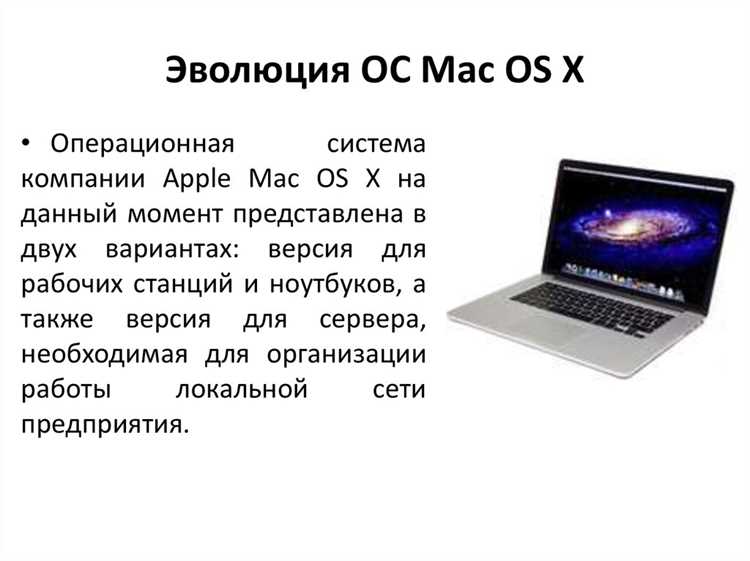
macOS отличается от Windows и Linux по архитектуре и методам управления ресурсами. Она оптимизирована для аппаратуры Apple, что снижает вероятность конфликтов драйверов и увеличивает стабильность работы приложений.
Ключевые отличия macOS от Windows:
- Файловая система: macOS использует APFS, обеспечивая быстрый доступ к файлам и встроенное шифрование. Windows применяет NTFS, где резервное копирование и шифрование требуют дополнительных настроек.
- Управление окнами: Mission Control и виртуальные рабочие столы позволяют одновременно работать с несколькими приложениями без перегрузки экрана. В Windows функции аналогичны, но менее интегрированы.
- Безопасность: В macOS встроены FileVault, Gatekeeper и система подписанных приложений. В Windows требуется дополнительное антивирусное ПО и настройка контроля учетных записей.
- Обновления системы: macOS обновляется централизованно через App Store, с минимальной необходимостью перезагрузки. Windows предлагает отдельные обновления драйверов и компонентов, что иногда вызывает конфликты.
Сравнение macOS с Linux:
- Стабильность и совместимость: macOS гарантирует работу большинства коммерческих программ, в то время как Linux требует настройки и поиска совместимых версий.
- Графический интерфейс: macOS имеет единый интерфейс для всех приложений, Linux предоставляет гибкость выбора среды рабочего стола, но требует дополнительных знаний для настройки.
- Пакетное управление: Linux использует менеджеры пакетов (apt, yum), позволяя устанавливать и обновлять приложения через терминал. macOS ограничена App Store и Homebrew для CLI-инструментов.
Для пользователей, которые ценят интеграцию с экосистемой, стабильность и простоту настройки рабочих процессов, macOS становится более предпочтительным вариантом, особенно при работе с графикой, видео и мультимедийными приложениями. Для разработчиков и системных администраторов Linux предоставляет больше гибкости, а Windows сохраняет универсальность для офисных и игровых задач.
Требования к аппаратной части для установки macOS
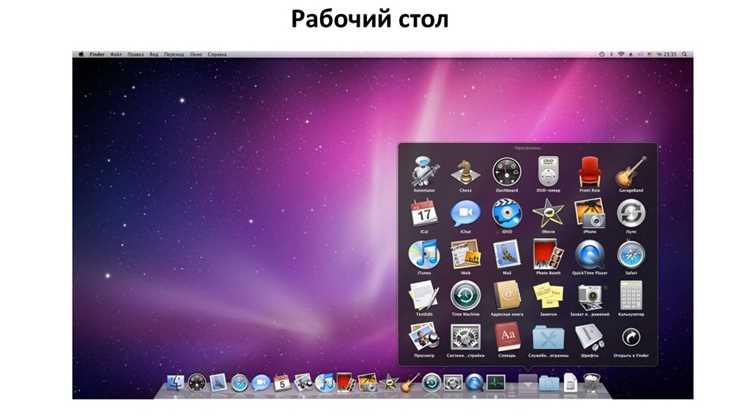
Для корректной работы macOS требуется оборудование, сертифицированное Apple. Последние версии, включая macOS Ventura, поддерживают устройства с процессорами Intel (i5, i7, i9) и Apple Silicon (M1, M2).
Оперативная память: минимум 8 ГБ, рекомендуются 16 ГБ для работы с ресурсоемкими приложениями, такими как видеоредакторы и виртуальные машины.
Накопитель: SSD с объемом не менее 256 ГБ. Использование APFS позволяет ускорить чтение и запись данных, а также упрощает резервное копирование через Time Machine.
Графика: встроенные GPU Apple или дискретные видеокарты с поддержкой Metal. Для 4K видео и профессиональной графики требуется минимум 4 ГБ видеопамяти.
Экран и разрешение: поддерживаются Retina-дисплеи и мониторы с разрешением от 1280×800 пикселей. Для работы с несколькими приложениями одновременно рекомендуется подключение внешних дисплеев через Thunderbolt или HDMI.
Дополнительные требования: подключение к интернету для активации и обновления системы, совместимые порты USB-C, Thunderbolt 3/4 или USB-A для периферии. Устройства старше 2015 года могут поддерживать только ограниченные функции новых версий macOS.
Перед установкой рекомендуется проверить модель Mac через меню «Об этом Mac» и убедиться, что процессор, память и графика соответствуют минимальным требованиям, чтобы избежать сбоев и ограничений функционала.
Управление файлами и папками в macOS
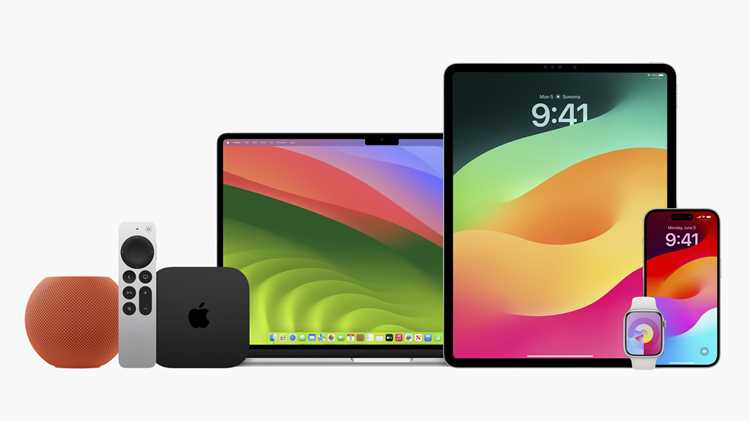
macOS использует Finder для работы с файлами и папками. Основные операции включают копирование, перемещение, переименование и удаление через контекстное меню или сочетания клавиш.
Рекомендуется структурировать файлы по проектам и категориям, используя папки и метки (Tags) для быстрого поиска. Finder поддерживает сортировку по дате, типу и размеру, а также поиск через Spotlight.
Time Machine обеспечивает автоматическое резервное копирование файлов, позволяя восстановить их в случае удаления или повреждения.
| Операция | Способ выполнения | Рекомендации |
|---|---|---|
| Копирование файлов | Cmd+C → Cmd+V или перетаскивание с удержанием клавиши Option | Использовать для создания резервных копий перед изменением данных |
| Перемещение файлов | Перетаскивание с удержанием клавиши Cmd | Для организации проектов без создания дубликатов |
| Переименование | Выделить файл → Enter → ввести новое имя | Присваивать осмысленные имена с датой или версией документа |
| Удаление | Cmd+Delete → очистка корзины | Проверять содержимое корзины перед окончательным удалением |
| Поиск файлов | Spotlight или строка поиска в Finder | Использовать метки и ключевые слова для ускорения поиска |
Для пользователей с большими объемами данных рекомендуется использовать смарт-папки, которые автоматически собирают файлы по заданным критериям, и iCloud Drive для синхронизации документов между устройствами Apple.
Настройка интерфейса и рабочих столов
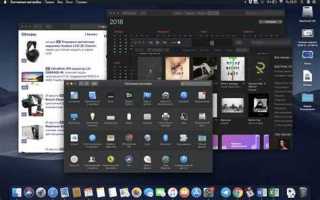
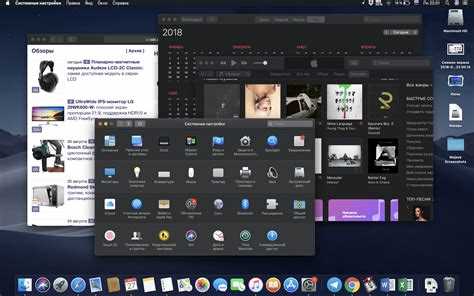
Для изменения внешнего вида macOS используется меню «Системные настройки» → «Рабочий стол и экран заставки». Можно выбрать динамические обои, которые меняют освещённость в зависимости от времени суток, или статические изображения с разрешением Retina для максимальной четкости.
Dock настраивается по размеру, положению на экране и режиму скрытия. Рекомендуется оставить только часто используемые приложения и папки, чтобы уменьшить визуальный шум и ускорить доступ.
Mission Control позволяет создавать несколько рабочих столов и распределять окна по проектам. Горячие клавиши Control+стрелка влево/вправо ускоряют переключение между десктопами, а функция «перетащить окно на новый рабочий стол» помогает организовать задачи по категориям.
Меню и панели статуса настраиваются через «Системные настройки» → «Меню и панели». Можно включать или скрывать индикаторы сети, батареи, часов и громкости, а также добавлять сторонние значки для быстрого доступа к утилитам.
При работе с несколькими мониторами рекомендуется активировать «Отдельные рабочие столы для дисплеев», чтобы каждый экран сохранял собственные окна и макет, что упрощает управление приложениями и повышает продуктивность.
Системные обновления и их контроль
В macOS обновления управляются через меню Системные настройки → Обновление ПО. Здесь отображаются доступные версии системы и обновления приложений, установленных через App Store.
Рекомендуется включить автоматическую проверку обновлений, чтобы получать исправления безопасности и новые функции своевременно. Для критических задач можно отложить установку обновлений, используя опцию «Установить позже» и контролировать время перезагрузки.
Обновления macOS включают исправления ядра, драйверов и встроенных приложений. Пользователи с ограниченной пропускной способностью сети могут загрузить пакеты обновлений на внешний накопитель и установить их вручную на нескольких устройствах.
При использовании корпоративных или учебных устройств полезно контролировать установки через Apple Remote Desktop или MDM-системы, что позволяет централизованно управлять версиями ОС и избегать конфликтов между приложениями.
Перед обновлением рекомендуется создавать резервную копию через Time Machine или сторонние решения. Это защищает данные при сбоях установки и позволяет откатить систему к предыдущей версии без потери файлов.
Использование встроенных приложений macOS
macOS предоставляет набор встроенных приложений, которые покрывают основные задачи пользователей без установки стороннего ПО. Среди них:
- Safari – браузер с оптимизацией под энергоэффективность Mac и поддержку функций конфиденциальности, таких как Intelligent Tracking Prevention.
- Mail – клиент электронной почты с интеграцией iCloud, поддержкой нескольких аккаунтов и умной сортировкой входящих сообщений.
- Calendar – календарь с синхронизацией между устройствами Apple и возможностью создания событий с напоминаниями и ссылками на видеозвонки.
- Notes – заметки с возможностью добавления изображений, чек-листов и тегов для быстрого поиска.
- Preview – просмотр и базовое редактирование PDF и изображений, включая аннотации и подписи.
- Photos – управление библиотекой фотографий с автоматической синхронизацией через iCloud и инструментами базовой обработки изображений.
- Music и Podcasts – приложения для воспроизведения локальных файлов и потокового контента с возможностью создания плейлистов и подписки на подкасты.
Рекомендации по использованию:
- Для повышения продуктивности группировать приложения по задачам и закреплять их в Dock.
- Использовать синхронизацию iCloud для доступа к документам и заметкам с любого устройства Apple.
- Настроить уведомления в системных настройках, чтобы получать только важные оповещения от приложений.
Эти встроенные инструменты позволяют организовать рабочие процессы, снизить зависимость от стороннего ПО и использовать возможности macOS максимально полно.
Методы защиты данных и конфиденциальности
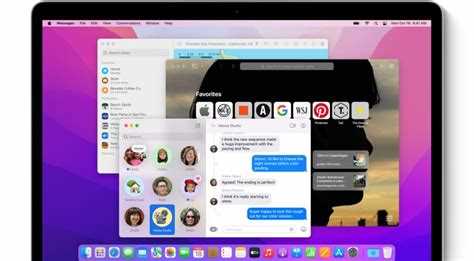
macOS использует встроенные механизмы защиты данных, обеспечивая безопасность файлов и учетных записей. Основной инструмент – FileVault, который шифрует весь диск с использованием XTS-AES-128 и позволяет защитить информацию при потере устройства.
Gatekeeper контролирует установку приложений, разрешая запуск только проверенных программ с цифровой подписью Apple. Это снижает риск заражения вредоносным ПО.
Система Sandbox ограничивает доступ приложений к ресурсам, предоставляя разрешения на чтение и запись только в пределах необходимых для работы каталогов.
Для веб-браузера Safari предусмотрены функции Intelligent Tracking Prevention и блокировка сторонних куки, что уменьшает отслеживание действий пользователя в интернете.
Рекомендации по повышению безопасности:
- Регулярно включать автоматические обновления macOS и встроенных приложений для исправления уязвимостей.
- Создавать резервные копии через Time Machine и хранить их на внешнем носителе или в зашифрованном облаке.
- Использовать сложные пароли и двухфакторную аутентификацию для учетной записи Apple ID.
- Ограничивать доступ приложений к камере, микрофону и местоположению через «Системные настройки» → «Конфиденциальность и безопасность».
Совместимость с программами Windows и Linux

macOS поддерживает запуск приложений Windows через встроенный Boot Camp на Intel-машинах и виртуальные машины, такие как Parallels Desktop или VMware Fusion. Boot Camp позволяет загрузить Windows напрямую, обеспечивая полный доступ к аппаратным ресурсам, что важно для игр и ресурсоемкого ПО.
Для виртуальных машин предусмотрена возможность работы в режиме «Coherence» или «Unity», когда окна Windows-программ интегрируются с macOS, сохраняя общий рабочий стол и упрощая многозадачность.
Linux-программы можно запускать через Parallels, VMware или нативные среды с поддержкой контейнеризации, например Docker. Это особенно полезно для разработчиков и системных администраторов, которым требуется тестировать серверные решения и скрипты.
Рекомендации:
- Использовать Boot Camp для задач с высокой графической нагрузкой или требующих прямого доступа к процессору и GPU.
- Для офисных и разработческих приложений достаточно виртуальных машин с выделением оперативной памяти и ресурсов диска.
- Сохранять резервные копии виртуальных машин и настроек перед обновлением macOS, чтобы избежать потери данных.
При правильной настройке macOS обеспечивает стабильную работу большинства Windows и Linux-программ без существенных ограничений в функционале.
Вопрос-ответ:
Какие версии macOS поддерживают компьютеры с процессорами Apple M1 и M2?
Компьютеры на базе процессоров Apple M1 и M2 поддерживают macOS начиная с версии 11 Big Sur и выше. Эти версии адаптированы для архитектуры ARM, обеспечивая совместимость с системными функциями, оптимизацию энергопотребления и ускорение работы встроенных приложений.
Как macOS защищает данные пользователей без установки стороннего ПО?
macOS применяет несколько уровней защиты. FileVault шифрует весь диск, предотвращая доступ к файлам при потере устройства. Gatekeeper проверяет подпись приложений и блокирует неподписанные программы. Sandbox ограничивает доступ приложений к системным ресурсам, а Safari использует Intelligent Tracking Prevention для уменьшения отслеживания действий пользователя в интернете.
Можно ли запускать Windows-программы на Mac, и какие методы лучше использовать?
Да, запуск возможен через Boot Camp на Intel-машинах или виртуальные машины, такие как Parallels Desktop и VMware Fusion. Boot Camp предоставляет прямой доступ к ресурсам компьютера, что подходит для игр и тяжелых приложений. Виртуальные машины позволяют запускать Windows параллельно с macOS, интегрируя окна программ и облегчая многозадачность без перезагрузки.
Какие встроенные приложения macOS помогают управлять рабочими процессами и файлами?
Для организации работы macOS включает Finder для управления файлами и папками, Notes для заметок с тегами и мультимедиа, Calendar для планирования событий и напоминаний, а также Safari для безопасного веб-серфинга. Эти приложения синхронизируются через iCloud между устройствами Apple, обеспечивая доступ к документам и заметкам с любого Mac, iPhone или iPad.

 Загрузка...