Содержание статьи
Файлы в формате TXT хранят текст без форматирования, что делает их совместимыми с любыми операционными системами и текстовыми редакторами. Конвертация документов из форматов DOCX, PDF, RTF или HTML в TXT позволяет уменьшить размер файла и упростить его обработку скриптами и программами для анализа текста.
Для перевода файла в TXT важно учитывать исходный формат: PDF часто требует извлечения текста через специализированные утилиты, а DOCX и RTF можно конвертировать напрямую через текстовые редакторы или командные строки. Использование программ с поддержкой пакетной обработки ускоряет работу при большом объёме файлов.
При сохранении документа в TXT стоит обратить внимание на кодировку: UTF-8 обеспечивает корректное отображение кириллицы и символов других языков, а ANSI может обрезать специальные символы. Если файл содержит таблицы или сложное форматирование, их придётся адаптировать или удалить перед конвертацией для корректного отображения в TXT.
Определение исходного формата файла
Перед переводом файла в формат TXT необходимо точно определить исходный формат. Наиболее распространённые расширения включают: DOC и DOCX для документов Microsoft Word, PDF для фиксированных форматов, XLS и XLSX для таблиц Excel, ODT для LibreOffice, CSV для текстовых таблиц и HTML для веб-страниц. Ошибочное определение формата может привести к потере данных или нарушению структуры при конвертации.
Для идентификации формата используйте комбинацию расширения и анализа содержимого. Расширение файла отображается в свойствах файла или в имени после точки, например отчет.docx. Если расширение отсутствует или подозрительно, откройте файл в текстовом редакторе или hex-редакторе. Текстовые форматы (TXT, CSV, HTML) будут читаемы напрямую, а бинарные (DOCX, XLSX, PDF) содержат непонятные символы и служебные метки.
Для PDF можно проверить версию документа, открыв его в Adobe Acrobat или с помощью утилиты pdfinfo. Для файлов Office формата DOCX и XLSX достаточно распаковать их как ZIP-архив: внутри будет папка word или xl с XML-файлами, что подтверждает формат OpenXML. ODT файлы аналогично распаковываются и содержат папку content.xml.
Таблица ниже помогает быстро сопоставить расширение и характерные признаки содержимого:
| Формат | Расширение | Признаки содержимого |
|---|---|---|
| Microsoft Word | .doc, .docx | Бинарный файл или ZIP с XML, структура: document.xml, styles.xml |
| Строгая фиксация текста и графики, заголовок %PDF, бинарные блоки | ||
| Excel | .xls, .xlsx | Бинарный файл или ZIP с папкой xl и XML-файлами, включая workbook.xml |
| LibreOffice | .odt, .ods | ZIP-архив с content.xml и meta.xml |
| CSV | .csv | Текстовый файл с разделителями (запятая, точка с запятой), читается напрямую |
| HTML | .html, .htm | Текст с тегами <html>, <body>, <div>, виден в любом редакторе |
| TXT | .txt | Простой текст без форматирования, открывается любым текстовым редактором |
Точный анализ формата перед конвертацией позволяет выбрать правильный инструмент и избежать искажения данных при переводе в TXT.
Выбор подходящего программного инструмента
Для перевода файлов в формат TXT важно ориентироваться на тип исходного документа. Для текстовых документов Word (.doc, .docx) оптимальны Microsoft Word, LibreOffice Writer и WPS Office, так как они сохраняют структуру текста при экспорте. PDF-файлы лучше обрабатывать через специализированные конвертеры: Adobe Acrobat Pro, PDF-XChange Editor или онлайн-сервисы PDFtoTXT. Для таблиц Excel (.xls, .xlsx) удобен экспорт через Microsoft Excel или LibreOffice Calc с сохранением только текстового содержимого, без формул.
При выборе инструмента учитывают объем и формат файла. Большие файлы PDF (свыше 50 МБ) проще обрабатывать десктопными программами, так как онлайн-сервисы могут ограничивать размер. Для пакетной конвертации нескольких документов лучше использовать скрипты на Python с библиотеками PyPDF2, openpyxl и python-docx, что сокращает ручную работу.
Ключевой критерий – точность сохранения текста и корректная обработка кодировок. Для файлов с кириллицей важно выбирать приложения с поддержкой UTF-8, чтобы избежать искажений. Также учитывают необходимость работы с метаданными: Adobe Acrobat Pro позволяет сохранять текст без потери структуры заголовков и списков, что полезно при последующей обработке TXT.
Для автоматизации часто выбирают инструменты с функцией пакетной обработки и возможностью интеграции в рабочие процессы. LibreOffice и WPS Office поддерживают макросы и командную строку для массового экспорта, что ускоряет конвертацию при большом количестве документов.
Подготовка содержимого для конвертации
Перед переводом файла в формат txt необходимо проверить структуру и формат исходного документа. Для текстовых файлов формата DOCX или ODT рекомендуется удалить сложные таблицы, графику, диаграммы и встроенные объекты, так как они не сохраняются в txt. Сохраните основное содержимое в виде обычного текста.
Если файл содержит разделы с разным шрифтом, цветом или размером, приведите текст к единому стилю: обычный шрифт, размер 12–14, черный цвет. Это уменьшит риск некорректного отображения после конвертации.
Очистите текст от скрытых символов и лишних пробелов. Для проверки используйте функции «Показать непечатаемые символы» в текстовом редакторе. Удалите пустые строки, табуляции и переносы строк, не относящиеся к логической структуре текста.
Разделите длинные блоки текста на абзацы по смыслу. В формате txt абзацы отделяются пустой строкой, поэтому сохранение структуры улучшает читаемость.
Если исходный файл содержит нестандартные символы или специальные знаки (например, ©, ™, эмодзи), убедитесь, что они поддерживаются кодировкой UTF-8. При необходимости замените их на эквиваленты или удалите, чтобы избежать ошибок при открытии txt-файла.
Для больших документов рекомендуется создать резервную копию перед конвертацией, чтобы сохранить исходное форматирование и данные, которые могут потеряться при переводе в txt.
Настройка параметров сохранения в txt
Формат TXT поддерживает несколько ключевых параметров, которые влияют на отображение и совместимость текста после сохранения. Основные настройки включают кодировку, разделители строк и формат переноса текста.
1. Кодировка
- UTF-8 – универсальный вариант, поддерживает все символы Unicode, рекомендуется для документов с мультиязычным текстом.
- ANSI – подходит для текстов только на латинице или локальных языках с ограниченным набором символов, меньший размер файла.
- UTF-16 – используется для работы с большими текстами на разных языках, но увеличивает размер файла и может не поддерживаться старыми приложениями.
2. Разделители строк
- CRLF (Windows) – стандарт для Windows, строки завершаются символами \r\n.
- LF (Unix/Linux/Mac) – строки завершаются символом \n, совместимо с большинством современных редакторов.
- CR (старые Mac) – устаревший вариант, использовать только при совместимости с legacy-системами.
3. Перенос текста
- Жёсткий перенос – каждая строка сохраняется с заданной длиной, полезно для текстов с фиксированным форматированием.
- Автоматический перенос – строки продолжаются до конца редактора, экономит место и упрощает редактирование.
4. Дополнительные настройки
- Удаление невидимых символов и лишних пробелов перед сохранением повышает совместимость с другими программами.
- Сохранение BOM (Byte Order Mark) рекомендуется только для UTF-8 с поддержкой некоторых старых приложений.
Перед сохранением файла стоит проверить параметры кодировки и переноса текста, чтобы гарантировать корректное отображение в целевой программе.
Сохранение файла и проверка корректности
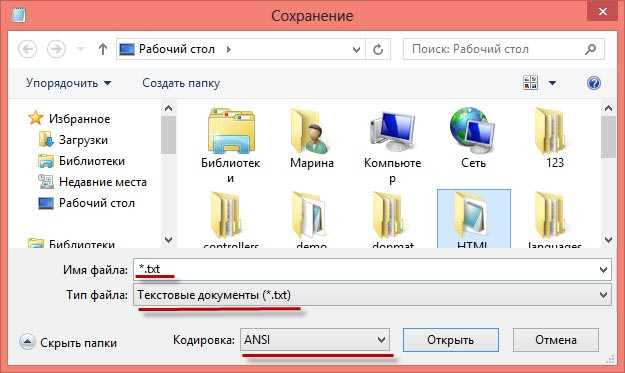
После завершения конвертации файла в формат TXT важно правильно его сохранить. Выберите папку назначения, где легко найти файл, и задайте уникальное имя, чтобы исключить перезапись существующих документов. Убедитесь, что расширение файла действительно .txt, а не .text или .rtf, поскольку это может повлиять на совместимость с текстовыми редакторами.
При сохранении используйте кодировку UTF-8, если файл содержит нестандартные символы или кириллицу. В большинстве редакторов это указывается в настройках «Сохранить как» или «Кодировка». Для больших файлов рекомендуется проверять размер: текстовые файлы обычно в десятки раз меньше исходных документов с графикой или таблицами, резкий разрыв размера может сигнализировать о проблеме при конвертации.
После сохранения откройте файл в базовом текстовом редакторе, например Блокноте или Notepad++, и проверьте отсутствие искажений: пропавших символов, лишних переносов строк, некорректного форматирования. Для документов с таблицами или кодом проверьте, что структура строк и колонок сохранена. При обнаружении ошибок пересохраните с другой кодировкой или повторите процесс конвертации.
Если файл предназначен для дальнейшей обработки скриптами или импортирования в базы данных, выполните тестовый импорт на небольшом фрагменте. Это позволит выявить скрытые проблемы, такие как неправильные переносы строк или невидимые символы, до обработки всего документа.
Исправление ошибок и повторная конвертация
После первой конвертации файла важно проверить корректность содержимого. Частые проблемы включают некорректное отображение спецсимволов, разрывы строк и потерю форматирования таблиц. Для проверки можно открыть файл в текстовом редакторе с поддержкой кодировки UTF-8, например Notepad++ или VS Code.
Если в тексте присутствуют лишние символы или искажения, необходимо определить исходную кодировку документа. В Windows файлы часто сохраняются в CP1251, а при конвертации в UTF-8 могут появляться «кракозябры». Исправление включает повторное сохранение исходного файла в корректной кодировке перед конвертацией.
Для исправления разрывов строк и лишних пробелов можно использовать поиск и замену регулярными выражениями. Например, для объединения строк, случайно разделённых переносом, используют выражение \r?\n с заменой на пробел или пустую строку в зависимости от структуры текста.
После исправлений рекомендуется повторно выполнить конвертацию через выбранный инструмент, проверяя, чтобы параметр кодировки совпадал с UTF-8 без BOM. Если исходный файл содержит изображения или таблицы, их нужно предварительно преобразовать в текстовые блоки или удалить, иначе конвертация приведёт к пустым местам или ошибкам.
Проверку результатов проводят с помощью сравнения исходного и полученного текста, используя функцию поиска дубликатов или специальные программы для проверки совпадений строк. При необходимости повторяют корректировку кодировки и форматирования до полного устранения ошибок.
Вопрос-ответ:
Можно ли конвертировать PDF-файл в формат TXT без потери текста?
Да, большинство текстовых PDF-файлов можно преобразовать в TXT без потери информации, так как TXT сохраняет только текст. Однако если PDF содержит много графиков, изображений или нестандартных шрифтов, эти элементы не сохранятся. Для работы с такими документами лучше использовать специализированные программы, которые распознают текст из изображений.
Какие программы лучше всего подходят для перевода DOCX в TXT?
Для перевода DOCX в TXT подходят стандартные офисные редакторы, такие как Microsoft Word или LibreOffice Writer. В них можно открыть файл DOCX и сохранить его в формате TXT через функцию «Сохранить как» или «Экспорт». При этом стоит обратить внимание на кодировку — чаще всего используется UTF-8, чтобы сохранить русские символы корректно.
Можно ли конвертировать файл в TXT на мобильном устройстве?
Да, на телефоне или планшете это возможно с помощью мобильных приложений, которые поддерживают работу с текстовыми документами. Например, Microsoft Word, Google Docs или специальные конвертеры позволяют открыть файл любого формата и сохранить его как TXT. Важно убедиться, что приложение корректно обрабатывает русские символы, иначе текст может отображаться с искажениями.
Что делать, если при конвертации текста в TXT появляются лишние символы?
Это может происходить из-за несовпадения кодировок или наличия в исходном файле нестандартных шрифтов и форматов. Решить проблему можно, открыв TXT-файл в текстовом редакторе и выбрав правильную кодировку (чаще UTF-8). Если текст содержит спецсимволы, их можно удалить вручную или с помощью функции поиска и замены в редакторе.
Как сохранить структуру документа при переводе в TXT?
Формат TXT не поддерживает сложное форматирование, поэтому таблицы, колонтитулы, шрифты и изображения не сохраняются. Чтобы оставить хотя бы базовую структуру, можно использовать отступы, переносы строк и пустые строки для разделения разделов текста. Иногда помогает предварительное упрощение документа в Word: убрать графику и объединить текстовые блоки, тогда после сохранения в TXT документ останется читаемым.
Как правильно сохранить документ Word в формате txt, чтобы не потерять текст?
Чтобы перевести файл Word в формат txt, откройте документ в программе, выберите «Сохранить как» и укажите тип файла «Текстовый файл (*.txt)». Важно обратить внимание на кодировку: чаще всего подойдет UTF-8, особенно если в документе есть символы кириллицы или специальные знаки. После сохранения откройте полученный txt-файл и проверьте, что текст корректно отобразился, без лишних символов или пропусков.
Можно ли конвертировать PDF-файл в txt без установки дополнительных программ?
Да, это возможно с помощью онлайн-сервисов или встроенных функций некоторых браузеров. Например, откройте PDF через браузер, выделите текст и скопируйте его в обычный текстовый редактор, после чего сохраните как txt. Однако важно понимать, что при таком способе оформление документа, таблицы и изображения не сохраняются — сохраняется только текст. Для больших или сложных PDF-файлов лучше использовать специализированные конвертеры.

 Загрузка...