Содержание статьи
На большинстве сайтов кнопки оформлены не только визуально, но и функционально через HTML и JavaScript. Ссылка, привязанная к кнопке, может быть указана напрямую в атрибуте href тега <a> или передаваться через JavaScript-функции, привязанные к событию onclick.
Для точного определения ссылки часто достаточно открыть инспектор элементов в браузере. Там можно изучить структуру кнопки, найти нужный тег и проверить его атрибуты. В случае динамических кнопок или кнопок с асинхронной подгрузкой данных необходимо просматривать сетевые запросы в вкладке Network, чтобы отследить конечный URL.
Важно учитывать, что не все кнопки ведут напрямую на отдельные страницы. Некоторые вызывают скрипты для отправки данных на сервер или формирования URL в процессе работы страницы. В таких случаях проверка атрибутов data-* и анализ JavaScript-кода помогает выявить реальный адрес, на который срабатывает кнопка.
Понимание этих методов позволяет точно извлечь ссылку, сохранить ее или использовать для анализа поведения сайта. Практическое применение этих подходов особенно полезно для тестирования интерфейсов, автоматизации действий и сбора данных с веб-страниц.
Проверка кода кнопки через правый клик и «Просмотреть код»
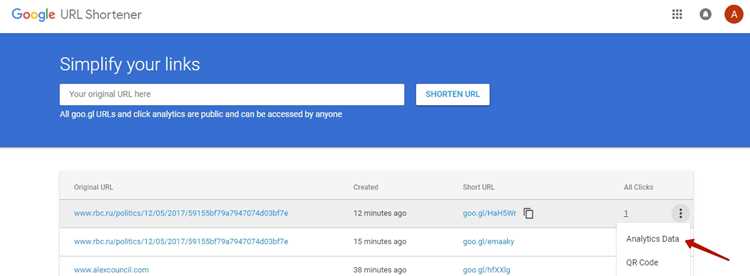
Основные моменты для проверки:
| Элемент | Что искать | Пример |
|---|---|---|
| <a> | Атрибут href содержит прямую ссылку | <a href=»https://example.com/page»>Кнопка</a> |
| <button> | Атрибуты onclick или data-* могут формировать URL | <button onclick=»location.href=’https://example.com/page'»>Перейти</button> |
| Элементы с JavaScript событиями | Нужна проверка функции, которая выполняется при клике | <div class=»btn» onclick=»submitForm()»>Отправить</div> |
После открытия кода важно оценить, как именно ссылка задаётся: напрямую через href или формируется скриптом. Для динамических ссылок лучше скопировать код функции и проверить, какой URL она использует. Такой подход позволяет сразу выявить адрес, без необходимости угадывать его через пользовательский интерфейс.
Использование инспектора элементов в браузере для поиска href
Инспектор элементов позволяет увидеть полную структуру HTML и CSS любой кнопки на странице. Для поиска ссылки важно выделить сам тег кнопки и проверить наличие атрибута href в элементах <a> или аналогичных тегах.
Алгоритм действий:
1. Клик правой кнопкой по кнопке и выбор «Просмотреть код» открывает инспектор элементов.
2. В панели инспектора найти тег <a> или <button> в родительской структуре.
3. Проверить атрибут href. Если он присутствует, ссылка указана напрямую.
4. Если атрибута нет, изучить onclick или data-* для определения URL, который формируется скриптом.
Для ускорения поиска можно использовать поиск по документу (Ctrl+F) в инспекторе, введя часть текста кнопки или ключевые классы. Этот способ позволяет быстро найти нужный тег и выявить реальный адрес, на который срабатывает клик.
Определение ссылок у кнопок с JavaScript обработчиками
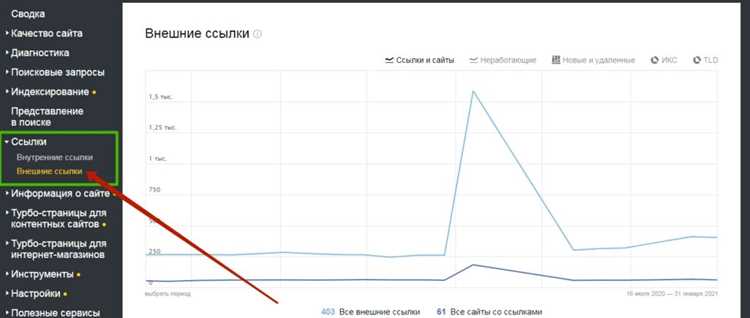
Кнопки на сайтах часто используют JavaScript для выполнения действий вместо прямого перехода по ссылке. Для выявления URL необходимо анализировать код обработчика события onclick или слушатели событий, привязанные через addEventListener.
Последовательность действий:
- Открыть инспектор элементов и выделить кнопку.
- Проверить наличие атрибута onclick и скопировать его содержимое.
- Если кнопка использует внешние обработчики, открыть вкладку Event Listeners в инструментах разработчика.
- Найти функцию, привязанную к клику, и проследить, как формируется URL.
- Если URL формируется динамически, изучить параметры функции и сетевые запросы во вкладке Network.
Рекомендации:
- Использовать поиск по имени функции в консоли для быстрого определения места её определения.
- Для кнопок, генерирующих ссылку через скрипт, проверять атрибуты data-* и внутренние переменные, участвующие в формировании URL.
- При сложных JavaScript-функциях полезно поставить точку останова в консоли браузера и выполнить клик, чтобы увидеть результат выполнения.
Поиск ссылок в атрибутах data-* и onclick
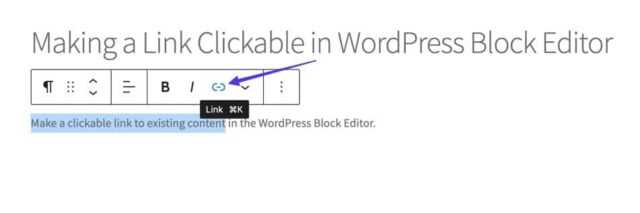
На современных сайтах кнопки часто используют атрибуты data-* и обработчики onclick для передачи адресов или параметров, необходимых для формирования URL. Прямого href может не быть, поэтому важно анализировать эти элементы.
Рекомендации по работе с атрибутами:
- Открыть инспектор элементов и выделить кнопку.
- Проверить все атрибуты, начинающиеся с data-, например data-url или data-link, они часто содержат конечный адрес.
- Посмотреть содержимое атрибута onclick, оно может содержать функцию location.href=’…’ или вызов скрипта, формирующего ссылку.
- Если onclick вызывает функцию, найти её определение в коде страницы и проанализировать, какие данные она использует для формирования URL.
- При сложных случаях можно использовать консоль браузера для выполнения части функции и проверки, какой URL генерируется при клике.
Эта проверка позволяет выявить ссылки даже на динамических кнопках и кнопках, которые не используют стандартный тег <a>, обеспечивая точное определение адреса для дальнейшего использования.
Использование инструментов разработчика для отслеживания сетевых запросов
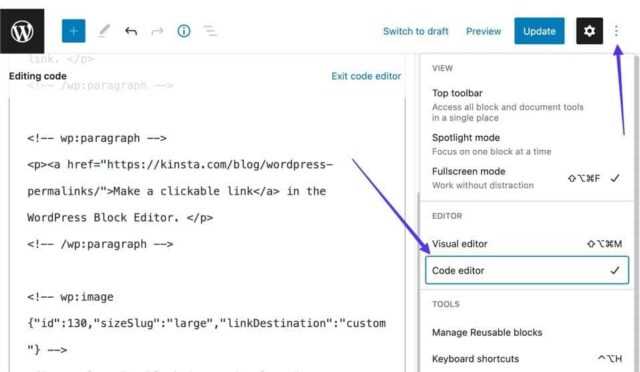
Некоторые кнопки формируют ссылки или инициируют переходы через асинхронные запросы, которые не видны напрямую в HTML. Для их отслеживания используется вкладка Network в инструментах разработчика.
Пошаговый подход:
- Открыть инструменты разработчика и перейти на вкладку Network.
- Обновить страницу для очистки старых запросов.
- Нажать на кнопку и наблюдать за появившимися сетевыми запросами.
- Выделить запрос с методом GET или POST, который соответствует действию кнопки.
- Проверить URL запроса в колонке Request URL или в детальном просмотре заголовков.
Этот метод позволяет точно определить, куда направляется запрос при нажатии, даже если ссылка формируется динамически через JavaScript. Дополнительно можно копировать полный URL или анализировать параметры запроса для понимания структуры передаваемых данных.
Сравнение ссылок в разных состояниях кнопки (hover, click)
Некоторые кнопки меняют ссылку в зависимости от состояния: при наведении курсора (hover) или при клике (click). Проверка этих состояний позволяет выявить все возможные URL, которые может использовать элемент.
Рекомендации по проверке:
- Использовать инспектор элементов и переключать псевдосостояния кнопки: :hover, :active.
- При наведении курсора проверить, меняются ли атрибуты href или data-*, а также вызываются ли новые функции через onclick.
- Для клика использовать вкладку Event Listeners или сетевые запросы (Network), чтобы увидеть URL, который срабатывает при событии click.
- Сравнивать найденные ссылки между состояниями, чтобы понять, какие действия кнопки зависят от взаимодействия пользователя.
Этот метод помогает обнаружить скрытые или условные переходы, которые не видны при статическом просмотре кода, обеспечивая полное понимание поведения кнопки.
Методы извлечения ссылок с динамически загружаемых кнопок
Динамически загружаемые кнопки создаются через JavaScript после полной загрузки страницы или при взаимодействии пользователя. Чтобы выявить ссылки на таких кнопках, стандартного просмотра кода бывает недостаточно.
Пошаговые методы:
- Использовать вкладку Network для отслеживания запросов при загрузке страницы и при взаимодействии с элементами.
- Включить инструмент Mutation Observer через консоль для отслеживания появления новых элементов в DOM.
- После появления кнопки открыть инспектор элементов и проверить атрибуты href, data-* и обработчики onclick.
- Если ссылка формируется скриптом, проанализировать JavaScript-функцию, вызываемую кнопкой, и выявить конечный URL.
- При необходимости использовать скрипты для автоматического извлечения атрибутов с динамически созданных кнопок.
Эти методы позволяют выявлять ссылки, которые появляются только после действий пользователя или асинхронной загрузки данных, обеспечивая полный контроль над исследуемым элементом.
Проверка правильности найденной ссылки перед использованием
После выявления ссылки на кнопку важно убедиться, что она корректна и ведет на нужный ресурс. Непроверенные ссылки могут быть неполными, динамически изменяемыми или недоступными.
Рекомендации по проверке:
- Скопировать URL и вставить его в адресную строку браузера для проверки перехода.
- Если ссылка формируется через JavaScript, выполнить функцию в консоли и убедиться, что результат совпадает с ожидаемым адресом.
- Проверить параметры GET или POST в ссылке, чтобы убедиться в правильности передаваемых данных.
- Для ссылок на внешние ресурсы проверить доступность сервера и отсутствие ошибок 404 или перенаправлений.
- При работе с динамическими URL наблюдать за изменениями после действий пользователя, чтобы убедиться, что ссылка остается актуальной.
Эти действия позволяют использовать найденную ссылку без ошибок и гарантируют, что она ведет именно туда, куда предназначено, независимо от способа её генерации.
Вопрос-ответ:
Как узнать ссылку у кнопки, которая не является обычным тегом <a>?
Если кнопка оформлена через <button> или <div> и не имеет атрибута href, ссылка может задаваться через JavaScript. Откройте инспектор элементов, найдите атрибут onclick или слушатели событий в панели Event Listeners, чтобы увидеть функцию, которая формирует URL. Проверка сетевых запросов во вкладке Network позволяет определить конечный адрес, на который срабатывает кнопка.
Можно ли определить ссылку на кнопку с помощью обычного правого клика и «Просмотреть код»?
Да, это базовый способ. Клик правой кнопкой мыши по кнопке и выбор «Просмотреть код» открывает HTML-структуру элемента. Если кнопка реализована через <a>, ссылка будет в href. Для кнопок с обработчиками JavaScript нужно анализировать атрибут onclick и другие параметры, чтобы понять, как формируется URL.
Как проверить ссылку у кнопки, которая появляется динамически после загрузки страницы?
Динамические кнопки создаются через скрипты после загрузки контента. Для их анализа используйте вкладку Network для отслеживания запросов и инструменты типа Mutation Observer для выявления новых элементов в DOM. После появления кнопки откройте инспектор элементов и изучите атрибуты data-* и onclick, чтобы определить URL.
Что делать, если кнопка меняет ссылку в зависимости от состояния (hover, click)?
Некоторые кнопки изменяют адрес при наведении курсора или клике. В инспекторе элементов можно включить псевдосостояния :hover и :active, чтобы увидеть изменения атрибутов. Для клика полезно отслеживать сетевые запросы и проверять, какой URL срабатывает при событии click. Сравнение этих ссылок помогает выявить все возможные переходы.
Как убедиться, что найденная ссылка правильная перед использованием?
После получения URL важно проверить его работоспособность. Вставьте ссылку в адресную строку и убедитесь, что она открывает нужную страницу. Для динамических URL можно выполнить функцию в консоли, чтобы увидеть результат. Также проверьте параметры запроса и доступность сервера, чтобы исключить ошибки и неправильные редиректы.

 Загрузка...