Содержание статьи
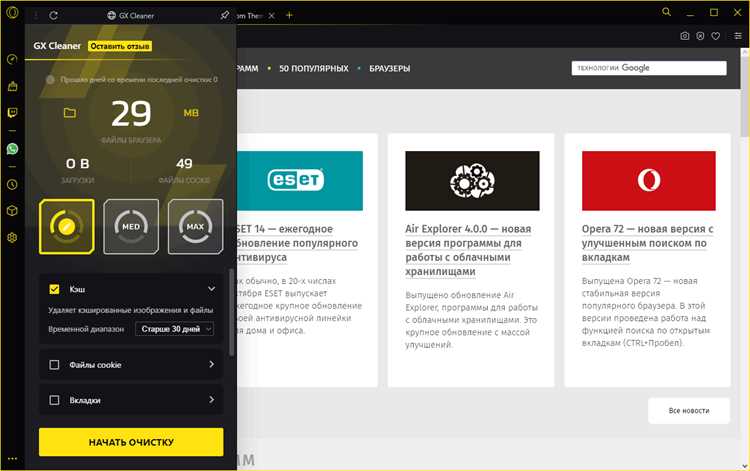
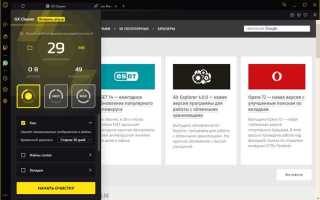
Opera GX – это браузер, ориентированный на геймеров, с множеством настроек для удобства и производительности. Однако, несмотря на все преимущества, с течением времени его использование может приводить к накоплению данных, которые замедляют работу и могут поставить под угрозу конфиденциальность пользователя. Очистка истории и данных в Opera GX является важным шагом для поддержания быстродействия и безопасности в интернете.
Для большинства пользователей очистка истории браузера и кэшированных данных – это не просто вопрос удобства, а необходимость. В Opera GX процесс очистки прост и доступен через настройки, но важно понимать, какие именно данные следует удалить, чтобы не потерять важную информацию, такую как сохранённые пароли или сессии. Например, удаление только истории просмотров не затронет другие данные, в отличие от полного очищения кэша и cookies.
Кроме того, регулярная очистка автозаполнения и информации о введённых формах помогает избежать утечек данных и предотвратить попадание личной информации в неправильные руки. Особенно это актуально для тех, кто использует браузер на нескольких устройствах или для работы с чувствительной информацией. В этой статье мы подробно рассмотрим, как правильно очистить данные в Opera GX без риска потерять важную информацию, а также какие инструменты браузера помогут сделать это быстро и безопасно.
Как удалить историю просмотров в Opera GX

Удаление истории просмотров в Opera GX помогает улучшить производительность браузера и защищает вашу конфиденциальность. Чтобы очистить историю просмотров, выполните следующие шаги:
- Откройте браузер Opera GX.
- В верхнем меню кликните на значок Меню (иконка с тремя горизонтальными линиями).
- Выберите пункт Настройки или нажмите Alt + P.
- Перейдите в раздел Конфиденциальность и безопасность.
- Найдите раздел Очистить данные о просмотренных страницах и нажмите на него.
- В открывшемся окне выберите период времени, за который вы хотите удалить историю. Можно выбрать один из следующих вариантов:
- За последний час
- За 24 часа
- За 7 дней
- За 4 недели
- За всё время
- Убедитесь, что выбран пункт История просмотров, чтобы удалить только историю, без затрагивания других данных.
- Нажмите Очистить данные.
После выполнения этих шагов история просмотров в Opera GX будет удалена, что позволит сохранить ваш браузер в актуальном состоянии и защитить личную информацию от посторонних глаз. Если вы хотите регулярно очищать историю, настройте автоматическую очистку в настройках браузера.
Удаление кэшированных файлов и cookies в Opera GX

Кэшированные файлы и cookies в браузере могут занимать значительное количество места на вашем устройстве, а также влиять на скорость загрузки страниц и корректность отображения контента. Чтобы удалить эти данные в Opera GX, следуйте следующей инструкции:
- Запустите Opera GX и откройте меню Настройки (нажмите Alt + P или выберите пункт в меню браузера).
- Перейдите в раздел Конфиденциальность и безопасность.
- Найдите и кликните на Очистить данные о просмотрах.
- В открывшемся окне выберите временной промежуток для очистки:
- За последний час
- За 24 часа
- За 7 дней
- За 4 недели
- За всё время
- Отметьте опцию Кэшированные изображения и файлы, чтобы очистить кэшированные данные.
- Также выберите пункт Cookies и другие данные сайта, чтобы удалить cookies, которые могут содержать сохранённые сессии и предпочтения пользователей.
- Нажмите кнопку Очистить данные.
После очистки кэша и cookies страницы могут загружаться немного медленнее при первом посещении, так как браузер будет заново загружать необходимые данные. Однако это позволит освободить место на устройстве и устранить возможные проблемы с отображением страниц или старым содержимым.
Очистка данных автозаполнения и паролей
Данные автозаполнения и пароли, сохранённые в браузере, могут быть удобными для быстрого доступа, но со временем они могут стать риском для безопасности, особенно если вы используете общедоступные или несколько устройств. Чтобы удалить автозаполненные данные и пароли в Opera GX, выполните следующие шаги:
- Откройте Opera GX и перейдите в Настройки (используйте комбинацию клавиш Alt + P).
- В меню настроек выберите раздел Конфиденциальность и безопасность.
- Найдите блок Пароли и формы, затем кликните по ссылке Управление паролями.
- В появившемся окне с сохранёнными паролями выберите Удалить все, если хотите полностью очистить все сохранённые логины и пароли. Вы также можете удалять пароли по одному, если нужно оставить некоторые данные.
- Чтобы очистить данные автозаполнения, вернитесь в раздел Конфиденциальность и безопасность, и в разделе Автозаполнение выберите Очистить данные автозаполнения.
При удалении данных автозаполнения и паролей важно учитывать, что эти данные не будут восстановлены. Поэтому перед очисткой рекомендуется сделать резервные копии важных паролей, например, через менеджер паролей. Очистка этих данных помогает избежать утечек информации, особенно в случае, если вы используете общедоступные или чужие устройства.
Как удалить следы использования расширений в браузере Opera GX

Расширения в браузере могут хранить информацию о вашем использовании и взаимодействии с веб-страницами, включая настройки, кэшированные данные и другие следы. Чтобы удалить эти данные и обезопасить свой браузер, выполните следующие действия:
- Откройте браузер Opera GX и перейдите в меню Настройки (нажмите Alt + P).
- Перейдите в раздел Расширения, который находится в левом меню.
- Для начала можно отключить ненужные расширения. Для этого нажмите на значок Три точки рядом с расширением и выберите Отключить или Удалить.
- Чтобы удалить следы активности расширений, в разделе Конфиденциальность и безопасность перейдите к настройкам Очистить данные о просмотрах.
- Отметьте пункт Кэшированные изображения и файлы, чтобы очистить кэш, который может содержать следы работы расширений.
- Если расширения использовали куки, выберите Cookies и другие данные сайта для удаления сохранённых данных, связанных с расширениями.
Удаление расширений и очистка связанных с ними данных поможет минимизировать риски утечек данных и повысить конфиденциальность при использовании браузера. Также регулярная очистка данных, накопленных расширениями, способствует увеличению скорости работы браузера и освобождению места на устройстве.
Реинициализация настроек и данных профиля в Opera GX

Если вы хотите полностью сбросить настройки браузера Opera GX и очистить все персонализированные данные профиля, можно выполнить реинициализацию. Этот процесс поможет вернуть браузер в исходное состояние, избавившись от всех настроек, расширений и данных, которые могут повлиять на его производительность или безопасность.
Для реинициализации настроек и данных профиля выполните следующие шаги:
- Откройте Opera GX и перейдите в меню Настройки (используйте Alt + P).
- Прокрутите страницу вниз до раздела Дополнительно и выберите Сбросить настройки браузера.
- Нажмите на кнопку Восстановить настройки по умолчанию, чтобы удалить все изменения, связанные с внешним видом, поисковыми системами и расширениями.
- Для более глубокой очистки удалите все данные профиля, включая кэш, cookies и историю. Это можно сделать через раздел Очистить данные о просмотрах, выбрав все соответствующие опции.
- После выполнения этих шагов ваш браузер вернётся к первоначальным настройкам, и все персонализированные данные будут удалены.
Этот процесс полезен, если вы сталкиваетесь с нестабильной работой браузера, хотите избавиться от ошибок, связанных с настройками, или если планируете передать устройство другому пользователю. Важно помнить, что после сброса настроек вам придётся заново настраивать браузер и восстанавливать сохранённые пароли и другие данные, если они не были сохранены в облаке.
Использование инструментов для автоматической очистки данных в Opera GX
Opera GX предоставляет встроенные инструменты для автоматической очистки данных, что позволяет сэкономить время и поддерживать браузер в оптимальном состоянии без необходимости вручную управлять данными. Вы можете настроить автоматическую очистку истории, кэша, cookies и других данных каждый раз, когда закрываете браузер.
Для настройки автоматической очистки выполните следующие шаги:
- Откройте Opera GX и перейдите в Настройки (используйте Alt + P).
- Перейдите в раздел Конфиденциальность и безопасность.
- Найдите опцию Очистка данных о просмотрах при выходе.
- Активируйте переключатель для автоматической очистки данных при закрытии браузера.
- Выберите, какие данные вы хотите очищать при каждом закрытии:
- История просмотров
- Кэшированные изображения и файлы
- Cookies и другие данные сайта
После включения этой функции Opera GX будет автоматически очищать выбранные данные при каждом выходе из браузера, что позволяет уменьшить риск накопления лишних файлов и следов в интернете.
Кроме того, можно использовать дополнительные инструменты, такие как расширения для автоматической очистки данных по расписанию. Некоторые из них позволяют гибко настроить частоту очистки и выбор данных для удаления.
| Тип данных | Очистка при закрытии | Рекомендуемая частота очистки |
|---|---|---|
| История просмотров | Да | После каждого сеанса |
| Кэшированные файлы | Да | 1 раз в неделю |
| Cookies | Да | По мере необходимости |
Использование инструментов автоматической очистки помогает поддерживать браузер в чистоте и снижает нагрузку на систему, предотвращая накопление устаревших данных. Это также важный шаг для обеспечения конфиденциальности и безопасности в сети.
Вопрос-ответ:
Как удалить историю просмотров в Opera GX?
Чтобы удалить историю просмотров в Opera GX, откройте настройки, перейдите в раздел «Конфиденциальность и безопасность» и выберите опцию «Очистить данные о просмотрах». В появившемся окне выберите период времени и отметьте «История просмотров». После этого нажмите «Очистить данные», и история будет удалена.
Можно ли настроить автоматическую очистку истории и данных при закрытии Opera GX?
Да, Opera GX предоставляет возможность автоматически очищать данные при закрытии браузера. Для этого откройте настройки, перейдите в раздел «Конфиденциальность и безопасность», и включите опцию «Очистка данных о просмотрах при выходе». Вы можете выбрать, какие данные будут очищаться: историю, кэш и cookies.
Что произойдет, если я удалю все cookies в Opera GX?
Удаление всех cookies приведет к тому, что веб-сайты больше не будут «помнить» ваши логины, настройки и предпочтения. Вам нужно будет заново входить на сайты, которые требовали авторизацию. Также будет очищена информация о ваших предпочтениях на некоторых сайтах, таких как языковые настройки или настройки отображения.
Какие данные можно удалить из кэша в Opera GX?
Из кэша можно удалить временные файлы, такие как изображения, стили, скрипты и другие элементы, которые сохраняются для ускорения загрузки веб-страниц. Удаление этих файлов не приведет к потере важной информации, но страницы могут загружаться немного медленнее при первом посещении после очистки.
Как восстановить пароли, если я случайно удалил данные о паролях в Opera GX?
Если вы удалили сохранённые пароли, но не использовали синхронизацию с аккаунтом Opera, восстановить их будет невозможно. Однако, если вы использовали синхронизацию, то ваши пароли могут быть восстановлены при повторном входе в аккаунт Opera, если они были сохранены на сервере. В будущем рекомендуется использовать менеджер паролей для безопасности и удобства.
Как удалить все данные браузера в Opera GX, если я хочу начать с чистого листа?
Чтобы удалить все данные в Opera GX, откройте настройки, перейдите в раздел «Конфиденциальность и безопасность» и выберите «Очистить данные о просмотрах». В открывшемся окне выберите опцию «За всё время» и отметьте все категории данных, которые вы хотите удалить: историю просмотров, кэш, cookies, данные автозаполнения и пароли. Нажмите «Очистить данные». После этого ваш браузер вернётся к исходному состоянию, и все следы использования будут удалены.

 Загрузка...