Содержание статьи
В Windows 10 ориентация экрана может быть горизонтальной (альбомной) или вертикальной (портретной), а также перевернутой на 90 или 270 градусов. Настройка этой функции важна для работы с документами, презентациями и приложениями, где удобнее использовать вертикальный или перевернутый режим.
Смена ориентации доступна как через системные настройки, так и с помощью горячих клавиш. Например, сочетания Ctrl + Alt + стрелка вверх/вниз/влево/вправо позволяют мгновенно повернуть экран без открытия дополнительных меню. При этом на некоторых ноутбуках и мониторах комбинации могут отличаться из-за драйверов графики.
Для пользователей с несколькими мониторами важно настроить ориентацию отдельно для каждого дисплея. Windows 10 автоматически отображает каждый экран в настройках, и изменение ориентации не влияет на соседние мониторы. Использование встроенных панелей управления Intel, NVIDIA или AMD позволяет детально контролировать поворот и масштабирование изображения.
Следуя конкретным инструкциям, можно быстро исправить некорректную ориентацию, вернуть стандартный вид и оптимизировать работу с программами, требующими специфической конфигурации экрана. Это особенно важно для графических дизайнеров, программистов и пользователей с сенсорными мониторами.
Проверка текущей ориентации экрана
Перед изменением ориентации важно точно определить текущий режим дисплея. В Windows 10 доступны четыре стандартные ориентации: альбомная (горизонтальная), портретная (вертикальная), а также перевернутые варианты на 90 и 270 градусов.
Чтобы проверить ориентацию экрана через настройки:
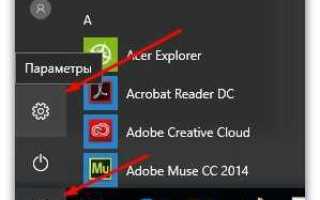
- Щелкните правой кнопкой мыши на рабочем столе и выберите Параметры дисплея.
- В разделе Масштаб и разметка найдите пункт Ориентация. Текущий режим будет отображен в выпадающем списке.
- Если используется несколько мониторов, выберите конкретный экран сверху, чтобы увидеть его ориентацию отдельно.
Альтернативно, можно использовать горячие клавиши для проверки работы поворота:
- Ctrl + Alt + стрелка вверх – возвращает экран в стандартное горизонтальное положение.
- Ctrl + Alt + стрелка влево/вправо – проверяет возможность поворота на 90 и 270 градусов.
- Ctrl + Alt + стрелка вниз – отображает перевернутый режим, если поддерживается графическим адаптером.
После определения текущей ориентации важно зафиксировать конфигурацию перед внесением изменений, чтобы избежать случайного переворота на неподходящий режим. Это особенно актуально для сенсорных экранов и ноутбуков с нестандартной установкой дисплея.
Использование сочетаний клавиш для быстрого поворота

Windows 10 позволяет изменять ориентацию экрана без перехода в настройки, используя горячие клавиши. Этот способ ускоряет работу при частой смене режимов дисплея, особенно на ноутбуках и мониторах с поддержкой Intel HD Graphics.
Основные комбинации клавиш для поворота экрана:
| Сочетание клавиш | Результат |
|---|---|
| Ctrl + Alt + стрелка вверх | Повернуть экран в стандартное горизонтальное положение (альбомная) |
| Ctrl + Alt + стрелка вниз | Перевернуть экран на 180° (инвертированная альбомная) |
| Ctrl + Alt + стрелка влево | Повернуть экран на 90° влево (портретная) |
| Ctrl + Alt + стрелка вправо | Повернуть экран на 90° вправо (портретная) |
Если горячие клавиши не работают, проверьте драйвер видеокарты и убедитесь, что функции поворота экрана активированы в панели управления графическим адаптером. Для ноутбуков с Intel HD Graphics откройте Intel Graphics Command Center или Панель управления Intel и включите комбинации клавиш для поворота экрана.
Использование горячих клавиш удобно при временной смене ориентации, например, для просмотра веб-страниц в портретном режиме или работы с длинными документами, не затрагивая основную настройку дисплея.
Изменение ориентации через настройки дисплея
Для точной настройки ориентации экрана в Windows 10 используйте встроенные параметры дисплея. Это позволяет выбрать не только стандартную альбомную или портретную ориентацию, но и перевернутые варианты на 90, 180 и 270 градусов.
Алгоритм изменения ориентации через настройки дисплея:
1. Щелкните правой кнопкой мыши на рабочем столе и выберите Параметры дисплея.
2. В разделе Масштаб и разметка найдите пункт Ориентация и откройте выпадающий список.
3. Выберите необходимый режим: Альбомная, Портретная, Альбомная (перевернутая) или Портретная (перевернутая).
4. Нажмите Применить и подтвердите изменения в появившемся окне, чтобы сохранить новую ориентацию.
Если используется несколько мониторов, выберите экран в верхней части окна настроек, чтобы изменить ориентацию только для него. Это позволяет устанавливать разные режимы для каждого дисплея, не влияя на соседние экраны.
Настройка через параметры дисплея обеспечивает стабильное отображение интерфейса и корректное масштабирование приложений, что важно при работе с графикой и документами, требующими точного отображения вертикального или горизонтального формата.
Настройка ориентации для нескольких мониторов
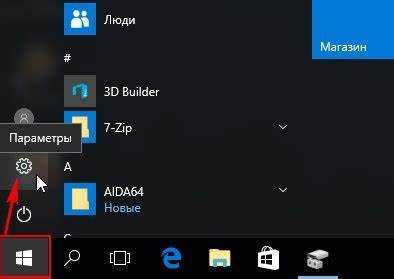
В Windows 10 каждый подключенный монитор можно настроить отдельно, чтобы оптимизировать рабочее пространство и корректно отображать контент. Это особенно важно для офисных рабочих мест, графических станций и игровых конфигураций с несколькими экранами.
Для изменения ориентации каждого дисплея выполните следующие действия:
1. Щелкните правой кнопкой мыши на рабочем столе и выберите Параметры дисплея.
2. В разделе Несколько дисплеев выберите нужный монитор, щелкнув на его значок сверху.
3. В выпадающем списке Ориентация установите требуемый режим: Альбомная, Портретная, Альбомная (перевернутая) или Портретная (перевернутая).
4. Нажмите Применить и подтвердите изменения, чтобы сохранить ориентацию только для выбранного экрана.
Если мониторы имеют разное разрешение, Windows автоматически подбирает масштабирование для каждого дисплея. Рекомендуется проверять расположение экранов в настройках и при необходимости корректировать порядок, чтобы курсор и окна перемещались плавно между экранами с разной ориентацией.
Использование отдельных режимов позволяет, например, держать основной монитор в альбомной ориентации для работы с таблицами, а второй – в портретной для чтения документов или кода без прокрутки.
Использование панели управления графикой Intel
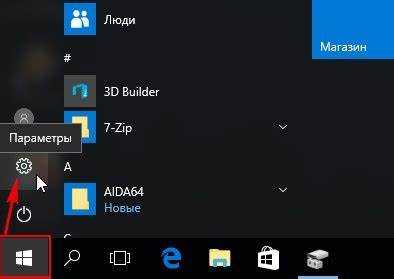
Для устройств с интегрированной графикой Intel изменение ориентации экрана можно выполнить через панель управления Intel, что дает дополнительные параметры управления поворотом и масштабированием дисплея.
Пошаговая инструкция:
- Нажмите правой кнопкой мыши на рабочем столе и выберите Панель управления графикой Intel или откройте Intel Graphics Command Center.
- Перейдите в раздел Дисплей или Display, где отображаются все подключенные мониторы.
- Выберите экран, для которого требуется изменить ориентацию.
- В параметре Поворот (Rotation) установите одну из доступных опций: 0° (альбомная), 90° (портретная), 180° (перевернутая альбомная) или 270° (портретная перевернутая).
- Нажмите Применить и подтвердите изменения, чтобы сохранить выбранную ориентацию.
Дополнительно можно настроить горячие клавиши для поворота экрана через меню Параметры горячих клавиш, что позволяет менять ориентацию без открытия панели управления.
Использование панели Intel особенно полезно на ноутбуках и ультрабуках, где стандартные сочетания клавиш могут быть отключены или конфликтовать с другими программами, обеспечивая стабильное и точное отображение изображения на экране.
Использование панели управления NVIDIA или AMD
Для пользователей с дискретными видеокартами NVIDIA или AMD изменение ориентации экрана можно выполнить через фирменные панели управления, что обеспечивает точное управление отображением и масштабированием на любом подключенном мониторе.
Инструкция для NVIDIA:
- Щелкните правой кнопкой мыши на рабочем столе и выберите Панель управления NVIDIA.
- Перейдите в раздел Дисплей → Поворот дисплея.
- Выберите монитор и установите нужную ориентацию: Альбомная, Портретная, Альбомная (перевернутая) или Портретная (перевернутая).
- Нажмите Применить, чтобы сохранить изменения.
Инструкция для AMD:
- Откройте AMD Radeon Settings или AMD Adrenalin через контекстное меню рабочего стола.
- Выберите раздел Дисплей и отметьте нужный монитор.
- В пункте Ориентация установите требуемый режим поворота экрана.
- Подтвердите изменения кнопкой Применить.
Использование этих панелей позволяет управлять ориентацией экрана даже при специфических настройках графики и обеспечивает корректное отображение в играх, 3D-приложениях и при работе с несколькими мониторами, где стандартные средства Windows могут быть ограничены.
Возврат к стандартной ориентации при ошибке
Если экран неожиданно повернулся или отображение стало некорректным, Windows 10 позволяет быстро вернуть стандартную альбомную ориентацию.
Для мгновенного восстановления используйте сочетание клавиш: Ctrl + Alt + стрелка вверх. Эта комбинация возвращает экран в горизонтальное положение без перехода в меню настроек.
Если горячие клавиши не работают, выполните следующие шаги через системные параметры:
- Щелкните правой кнопкой мыши на рабочем столе и выберите Параметры дисплея.
- В разделе Ориентация выберите Альбомная.
- Нажмите Применить и подтвердите изменения.
Для пользователей с несколькими мониторами убедитесь, что выбран правильный экран перед применением изменений. При использовании графических панелей Intel, NVIDIA или AMD можно также сбросить ориентацию через встроенные инструменты, чтобы устранить конфликты драйверов или нестандартные настройки поворота.
Устранение проблем с изменением ориентации
Если изменение ориентации экрана не работает, причина чаще всего связана с драйверами графики или настройками дисплея. Первым шагом проверьте обновления Windows и драйверов видеокарты.
Для Intel HD Graphics откройте Intel Graphics Command Center и убедитесь, что функция поворота экрана активирована. При необходимости сбросьте настройки панели к стандартным.
Для NVIDIA и AMD убедитесь, что используемая панель управления распознает подключенные мониторы. В разделе Дисплей проверьте, что выбран правильный экран, и повторите попытку изменения ориентации.
Если стандартные методы не помогают, выполните следующие действия:
- Перезагрузите компьютер и попробуйте снова изменить ориентацию через Параметры дисплея.
- Проверьте наличие альтернативных сочетаний клавиш для поворота экрана, особенно на ноутбуках с нестандартными драйверами.
- При использовании нескольких мониторов убедитесь, что конфигурация их расположения в настройках совпадает с физическим расположением экранов.
- В крайнем случае удалите и заново установите драйвер видеокарты, чтобы восстановить корректное управление ориентацией.
Следуя этим рекомендациям, можно устранить большинство ошибок, связанных с поворотом экрана, и обеспечить стабильное отображение контента в требуемой ориентации.
Вопрос-ответ:
Можно ли повернуть экран на ноутбуке с Windows 10 без использования мыши?
Да, для быстрого изменения ориентации можно использовать сочетания клавиш. На большинстве ноутбуков с Intel HD Graphics работают комбинации Ctrl + Alt + стрелка вверх/вниз/влево/вправо. Стрелка вверх возвращает экран в стандартное горизонтальное положение, стрелки влево и вправо поворачивают экран на 90 и 270 градусов, а стрелка вниз переворачивает изображение на 180 градусов.
Почему при попытке изменить ориентацию через настройки дисплея ничего не происходит?
Причина чаще всего связана с драйвером видеокарты. Если используется интегрированная графика Intel, убедитесь, что драйвер обновлен и функция поворота активирована через Intel Graphics Command Center. Для NVIDIA или AMD проверьте, что выбран правильный монитор в панели управления и повторите попытку. В некоторых случаях помогает перезагрузка компьютера или переустановка драйвера.
Можно ли настроить разные ориентации для нескольких мониторов одновременно?
Да, Windows 10 позволяет устанавливать ориентацию отдельно для каждого дисплея. В Параметрах дисплея выберите нужный экран сверху и установите альбомную, портретную или перевернутую ориентацию. Это позволяет, например, держать основной экран горизонтальным для таблиц, а второй вертикальным для просмотра длинных документов или кода.
Как вернуть стандартное положение экрана, если он перевернулся и ничего не видно?
Используйте сочетание клавиш Ctrl + Alt + стрелка вверх. Оно возвращает экран в горизонтальное положение. Если этот способ не работает, откройте Параметры дисплея с закрытыми глазами или подключите второй монитор, чтобы выбрать правильный экран и сменить ориентацию на альбомную. После применения изменений изображение вернется в нормальное положение.
Можно ли управлять поворотом экрана через панели управления видеокарт?
Да, и это иногда удобнее стандартных настроек Windows. Для Intel откройте Intel Graphics Command Center и в разделе Дисплей выберите монитор и нужный угол поворота. Для NVIDIA откройте Панель управления NVIDIA → Поворот дисплея, а для AMD — Radeon Settings → Дисплей → Ориентация. В этих панелях также можно настроить горячие клавиши для быстрого изменения ориентации.

 Загрузка...