Содержание статьи

В Excel экспоненциальный формат появляется при работе с большими и малыми значениями: результатами формул, импортом данных из CSV, выгрузками из бухгалтерских и научных систем. Запись вида 1,23E+06 или 4,5E-04 затрудняет чтение, мешает проверке расчётов и часто ломает последующую обработку данных. Для корректной аналитики важно не просто изменить внешний вид числа, а получить реальное числовое значение, с которым корректно работают формулы и функции.
На практике ключевую роль играет формат ячейки и тип данных. Простая смена отображения на «Числовой» или «Общий» не всегда решает задачу, особенно если значение было импортировано как текст. В таких случаях требуется принудительное преобразование: умножение на 1, использование функции ЗНАЧЕН() или применение специальных инструментов «Текст по столбцам». Эти методы позволяют Excel пересчитать значение и избавиться от экспоненциальной записи без потери точности.
Отдельного внимания заслуживают числа с большим количеством знаков, например идентификаторы или финансовые показатели. Excel автоматически округляет значения длиннее 15 цифр, и экспоненциальный формат может скрывать эту проблему. Рекомендуется заранее задавать текстовый формат для таких данных или использовать функции ФИКСИРОВАННЫЙ и ОКРУГЛ для контроля результата. Это снижает риск искажения данных при последующих вычислениях и экспорте.
Грамотное преобразование экспоненциального формата – это не косметическая правка, а часть управления качеством данных. Понимание того, как Excel интерпретирует числа, позволяет избежать ошибок в отчётах, формулах и сводных таблицах, а также ускоряет работу с большими массивами информации.
Почему Excel автоматически отображает большие и малые числа в экспоненциальном формате
Excel использует экспоненциальный формат не «по желанию», а по строгим техническим правилам отображения чисел. Ключевая причина – ограничение формата General, который старается уместить значение в ячейке без потери разрядов и визуальных конфликтов.
При вводе чисел Excel опирается на стандарт IEEE 754 (двойная точность): внутри программы число хранится с точностью до 15 значащих цифр. Всё, что выходит за эти рамки, либо округляется, либо отображается в научной форме, чтобы сохранить смысл значения.
Основные триггеры перехода в экспоненциальный формат:
| Ситуация | Пороговое значение | Что делает Excel |
|---|---|---|
| Слишком большое число | ≥ 1×10¹¹ (11+ цифр) | Автоматически включает экспоненциальный формат в General |
| Слишком малое число | ≤ 1×10⁻¹⁰ | Показывает значение как 1.23E-10 вместо 0.000000000123 |
| Недостаточная ширина столбца | Любое длинное число | Переходит в научную запись даже при допустимом размере |
| Импорт данных (CSV, TXT) | Числа без явного формата | Назначает формат General и применяет автологику |
Важно понимать: экспоненциальное отображение – это не изменение значения, а лишь способ визуализации. Само число остаётся тем же, пока не превышен предел точности хранения.
Excel применяет научную запись, чтобы:
– предотвратить обрезку значащих цифр;
– избежать визуального переполнения ячеек;
– сохранить читаемость данных при экстремальных значениях.
Практическая рекомендация: если вы работаете с идентификаторами, кодами, номерами счетов или научными измерениями, задавайте формат ячеек заранее (Текстовый или Пользовательский). Это полностью отключает автоматический переход в экспоненциальную форму.
Как определить, что значение хранится как число, а не как текст
В Excel визуальное отображение не гарантирует, что ячейка действительно содержит число. Значения в экспоненциальном формате особенно часто оказываются текстом, что мешает вычислениям и преобразованиям.
Проверка выравнивания в ячейке. По умолчанию числовые значения выравниваются по правому краю, текстовые – по левому. Если значение вида 1,23E+05 при стандартных настройках расположено слева, Excel интерпретирует его как текст.
Использование строки состояния. Выделите одну ячейку. В строке состояния Excel отображает показатели Сумма, Среднее и Количество только для чисел. Если данные есть, но расчёты не появляются, значение хранится как текст.
Проверка через функцию ТИП. Введите формулу =ТИП(A1). Результат 1 означает число, 2 – текст. Метод точен и не зависит от формата отображения.
Анализ через формулу ЕЧИСЛО. Формула =ЕЧИСЛО(A1) возвращает ИСТИНА для чисел и ЛОЖЬ для текстовых значений. Особенно полезно при массовой проверке столбцов с экспоненциальной записью.
Проверка умножением на 1. Если формула =A1*1 возвращает ошибку #ЗНАЧ!, исходное значение является текстом. Для настоящего числа результатом будет то же значение без ошибок.
Индикатор ошибки. Excel помечает текстовые числа зелёным треугольником в левом верхнем углу ячейки. Подсказка «Число сохранено как текст» – прямое указание на текстовый формат.
Формат ячейки. Формат «Общий» или «Числовой» не гарантирует, что данные числовые. Если после смены формата значение не участвует в вычислениях, оно изначально сохранено как текст.
Точная идентификация числового типа – обязательный шаг перед преобразованием экспоненциального формата. Без этого Excel будет отображать данные корректно, но математически они останутся недоступными.
Изменение формата ячейки для отображения полного числового значения
Самый надежный способ – использовать числовой формат с заданным количеством знаков:
- Выделите ячейку или диапазон ячеек.
- Откройте окно «Формат ячеек» (Ctrl + 1).
- Перейдите на вкладку «Число».
- Выберите категорию «Числовой».
- Установите количество десятичных знаков (обычно 0 для целых чисел).
- Снимите флажок «Разделитель групп разрядов», если он не нужен.
Для очень больших значений (например, идентификаторов, номеров счетов, кодов) рекомендуется использовать текстовый формат, чтобы Excel не изменял число автоматически:
- В «Формат ячеек» выберите категорию «Текстовый».
- После смены формата введите значение заново или подтвердите ввод через F2 и Enter.
Если экспоненциальный формат уже применён и данные загружены, простое изменение формата может не сработать. В этом случае используйте расширение ширины столбца – Excel перестаёт использовать экспоненциальную запись, если число полностью помещается в ячейке.
Для сохранения точности чисел длиннее 15 знаков (ограничение Excel для числового типа) допустим только текстовый формат. В противном случае часть цифр будет заменена нулями без визуального предупреждения.
Пользовательские форматы позволяют гибко управлять отображением без изменения значения. Например, формат с нулями (# или 0) предотвращает переход к экспоненциальной форме при достаточной ширине столбца.
Преобразование экспоненциальной записи через функцию ТЕКСТ

Функция ТЕКСТ позволяет преобразовать число в экспоненциальной форме в отображаемое значение с заданным форматом. Она особенно полезна, когда Excel автоматически показывает большие или малые числа в виде 1,23E+08, а требуется вывести их в обычном числовом виде без изменения исходного значения.
Для преобразования значения 5,67E+06 в обычный вид можно использовать формат «0»: результатом будет строка «5670000». Если требуется сохранить два знака после запятой для дробных экспоненциальных значений, применяется формат «0,00», который корректно масштабирует число и предотвращает округление по умолчанию.
Важно учитывать, что функция ТЕКСТ возвращает именно текст, а не число. Это означает, что результат нельзя напрямую использовать в математических операциях без дополнительного преобразования. Для последующих вычислений потребуется функция ЗНАЧЕН или умножение результата на 1.
Функция ТЕКСТ эффективна при подготовке данных для отчётов, экспорта в CSV или передачи значений во внешние системы, где экспоненциальная запись недопустима. Она обеспечивает полный контроль над визуальным представлением числа без изменения его масштаба и точности.
Использование умножения на 1 для возврата обычного числового вида

Excel часто отображает большие или малые числа в экспоненциальном формате (например, 1,23E+08), даже если исходные данные вводились как обычные значения. Один из самых быстрых способов принудительно вернуть стандартный числовой вид – умножение значения на 1.
Этот метод работает за счёт повторного приведения данных к числовому типу без изменения их величины. Excel пересчитывает результат операции и, если формат ячейки позволяет, отображает число в привычном виде.
- Введите в пустую ячейку формулу: =A1*1, где A1 – ячейка с экспоненциальным значением.
- Скопируйте формулу вниз для обработки диапазона.
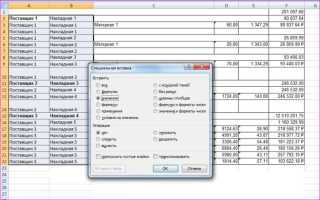
- При необходимости замените формулы на значения через «Специальную вставку» → «Значения».
Метод особенно эффективен, когда экспоненциальный формат появился из-за импорта данных (CSV, TXT, выгрузки из баз данных) или при копировании значений из других программ.
Важно учитывать формат ячейки результата. Перед умножением рекомендуется установить формат «Числовой» или «Общий», а также задать нужное количество знаков после запятой.
- Не влияет на точность числа, в отличие от округления.
- Работает с положительными и отрицательными значениями.
- Подходит для автоматизации в формулах и вычисляемых столбцах.
Если исходное значение хранится как текст, умножение на 1 одновременно решает две задачи: преобразует текст в число и устраняет экспоненциальное отображение при корректном формате ячейки.
Для массовой обработки без вспомогательных столбцов можно использовать «Специальную вставку» с операцией умножения:
- Введите число 1 в любую пустую ячейку.
- Скопируйте её.
- Выделите диапазон с экспоненциальными числами.
- Выберите «Специальная вставка» → «Умножить».
Этот подход незаменим, когда нужно быстро привести десятки или сотни значений к обычному числовому виду без изменения структуры таблицы.
Преобразование экспоненциальных чисел при импорте данных в Excel

При импорте CSV или TXT-файлов Excel автоматически распознаёт длинные числовые значения в формате экспоненты, например 1,23E+12. Если требуется сохранить точное число, стандартный импорт может привести к округлению до 15 значащих цифр, что искажает данные.
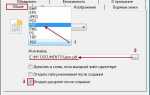
Для корректного преобразования используйте Мастер импорта текста. На шаге выбора типа данных столбца выберите Текст вместо Общий. Это предотвращает автоматическое преобразование больших чисел в экспоненциальный формат.
После импорта можно преобразовать данные обратно в число. Выделите столбец, используйте Параметры числового формата → Числовой и задайте нужное количество десятичных знаков. Для значений больше 15 цифр рекомендуется хранить их как текст или разбивать на части, иначе Excel не сможет корректно отобразить полное число.
Если импортируется множество файлов с одинаковой структурой, настройте Power Query и укажите формат столбца Текст до загрузки. Это обеспечивает точное сохранение больших чисел и позволяет затем преобразовать их в числовой формат с контролем точности.
Для автоматической замены экспоненциального формата на число используйте формулу =VALUE(A1) для столбцов, где данные уже в формате текста. В случае критически больших чисел (свыше 15 цифр) лучше применять Power Query или внешние скрипты для обработки перед импортом, чтобы избежать потери точности.
Ограничения точности при работе с длинными числами и экспонентой в Excel

Excel хранит числа в формате двойной точности с плавающей запятой (IEEE 754), что обеспечивает точность до 15 значащих цифр. Любые цифры после 15-й могут быть округлены или заменены на нули, что критично при работе с длинными идентификаторами, банковскими счетами или научными данными.
Например, число 1234567890123456789 в Excel автоматически преобразуется в 1.23456789012346E+18, при этом последние цифры теряют точность. Прямое преобразование экспоненциального формата в обычное число (1234567890123456789) не восстановит исходные цифры, Excel ограничен внутренним представлением.
При работе с большими числами и экспонентой рекомендуется использовать текстовый формат или функцию TEXT с шаблоном, например: =TEXT(A1;»0″), чтобы сохранить все цифры как строку и избежать потери точности.
Для операций, где важна каждая цифра, следует избегать математических вычислений напрямую с числами длиной >15 знаков. В таких случаях лучше разделять числа на части или использовать специализированные инструменты для вычислений с высокой точностью.
Экспоненциальное представление удобно для отображения, но не гарантирует точности хранения. При импорте данных из внешних источников с большими числами рекомендуется проверять формат ячеек и при необходимости преобразовывать их в текст перед вычислениями.
Нельзя полагаться на визуальное отображение полного числа в ячейке – Excel может показывать корректное число на экране, но внутреннее значение уже округлено. Для контроля точности используйте функции LEN и ROUND и проверяйте количество значащих цифр.
Вопрос-ответ:
Почему Excel отображает большие числа в экспоненциальной форме?
Excel автоматически преобразует очень большие или очень маленькие числа в экспоненциальный формат, чтобы они поместились в ячейке. Например, числа больше 10¹¹ или меньше 0,000001 будут показаны как 1,23E+12 или 5,67E-07. Это способ программы упростить визуальное представление данных, но число при этом сохраняет свою точность.
Как в Excel преобразовать число из экспоненциальной формы в обычный вид?
Чтобы отобразить число в привычном формате, нужно изменить тип ячейки. Выделите ячейку, откройте меню форматирования, выберите «Числовой» или «Текстовый» формат. При этом Excel покажет полное число без экспоненты. Для очень длинных чисел лучше использовать формат «Текст», чтобы не потерять точность при вычислениях.
Можно ли автоматически преобразовать все экспоненциальные числа в обычный формат сразу?
Да, это возможно с помощью массового изменения формата. Выделите диапазон с числами, нажмите правой кнопкой мыши, выберите «Формат ячеек», установите тип «Числовой» и при необходимости задайте количество знаков после запятой. Все выбранные значения будут отображены в привычной форме без экспоненты.
Почему при копировании числа из Excel в другие программы оно иногда остаётся в экспоненциальной записи?
При копировании Excel передаёт число в том формате, который был установлен в ячейке. Если формат «Общий» и число слишком большое, оно будет вставлено с экспонентой. Чтобы этого избежать, нужно сначала изменить формат на «Числовой» или «Текстовый», после чего копирование сохранит привычное отображение числа.
Как преобразовать экспоненциальные числа в формулы Excel для расчётов?
В формулах Excel числа в экспоненциальной записи воспринимаются точно так же, как обычные. Можно использовать их в вычислениях без изменений. Если требуется отобразить результат в стандартной форме, примените функцию TEXT с нужным форматом, например =TEXT(A1;»0″), или измените формат ячейки на «Числовой».
Почему Excel отображает большое число в экспоненциальной форме?
Excel автоматически преобразует числа, которые содержат больше 11–12 значащих цифр, в экспоненциальный формат, чтобы уместить их в ячейке и сохранить точность вычислений. Например, числа вроде 1234567890123 будут показаны как 1,23457E+12. Это лишь способ отображения — само число не меняется внутри программы.

 Загрузка...