Содержание статьи
Переворот текста в таблицах Excel и Word может значительно улучшить восприятие данных и обеспечить удобство их представления. В обоих приложениях имеются различные методы для вращения текста, в зависимости от целей пользователя. Важно понимать, что выбор метода зависит от структуры документа или таблицы, а также от того, каким образом нужно визуально организовать данные для их удобного восприятия.
В Excel переворот текста используется, когда необходимо разместить текст вертикально или по диагонали, особенно в заголовках столбцов или строк. Чтобы изменить ориентацию текста, достаточно выбрать нужную ячейку, затем перейти в меню «Формат ячеек» и выбрать нужный угол наклона через вкладку «Выравнивание». Кроме того, для вращения текста на произвольный угол можно воспользоваться инструментом в панели инструментов, который позволяет задавать точные градусы наклона. Это полезно, если требуется разместить длинные заголовки в ограниченном пространстве.
В Word также можно поворачивать текст в таблицах, но в отличие от Excel, Word предоставляет больше возможностей для форматирования через вкладку «Макет» в разделе «Поворот текста». В этой версии программы поворот текста доступен не только для ячеек, но и для объектов, таких как таблицы или текстовые блоки. Для этого нужно выделить нужную ячейку или объект и выбрать опцию «Поворот текста» с настройкой угла наклона.
Использование данных методов позволяет достичь гибкости в оформлении таблиц и документов, облегчая восприятие и анализ данных при минимальном вмешательстве в структуру самого документа.
Как перевернуть текст в ячейке Excel с помощью функции «Ориентация текста»
Для переворота текста в ячейке Excel используется функция «Ориентация текста». Это позволяет изменить угол наклона текста в ячейке, что полезно для создания вертикальных или диагональных надписей.
Чтобы применить эту функцию, выполните следующие шаги:
1. Выделите ячейку или диапазон ячеек, в которых хотите изменить ориентацию текста.
2. Перейдите на вкладку «Главная» в верхней панели инструментов.
3. В группе «Выравнивание» нажмите на кнопку с иконкой текста, повернутого на 90° или 270° – это кнопки для вертикальной ориентации. Для более точной настройки нажмите на маленькую стрелку в правом нижнем углу этой группы, чтобы открыть окно «Формат ячеек».
4. В открывшемся окне выберите вкладку «Выравнивание». В разделе «Ориентация» вы увидите круглый ползунок. Перемещая его, можно настроить угол наклона текста от -90° до 90°.
5. При необходимости, можно дополнительно отрегулировать выравнивание текста по горизонтали и вертикали, чтобы добиться нужного визуального эффекта.
6. Нажмите «OK» для применения изменений.
Эти простые шаги позволяют гибко изменять ориентацию текста в ячейке, что удобно при работе с таблицами, где требуется экономить пространство или улучшить читаемость данных.
Изменение направления текста в Excel через настройку выравнивания
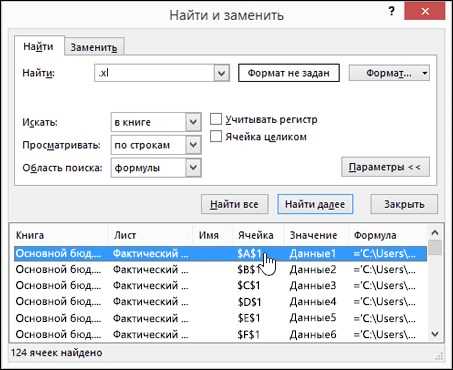
Для изменения направления текста в ячейке Excel достаточно воспользоваться настройками выравнивания. Это позволяет сделать текст вертикальным, диагональным или изменить его ориентацию, что удобно при работе с таблицами с ограниченным пространством.
Чтобы изменить направление текста, выполните следующие шаги:
- Выберите ячейку или диапазон ячеек, в которых хотите изменить направление текста.
- Перейдите на вкладку «Главная» на панели инструментов Excel.
- В группе «Выравнивание» нажмите на кнопку с изображением «Направление текста».
После этого откроется окно с настройками ориентации текста, где вы можете выбрать один из вариантов:
- Горизонтальное выравнивание – стандартное расположение текста, ориентированное по горизонтали.
- Вертикальное выравнивание – позволяет размещать текст вдоль вертикальной оси, что полезно в таблицах с узкими колонками.
- Диагональное выравнивание – размещение текста под углом, часто используется для выделения заголовков в таблицах.
Также можно вручную установить угол наклона текста, вводя значения в поле «Угол текста». Угол может варьироваться от -90 до 90 градусов, что дает полную гибкость в изменении направления текста в ячейке.
Для получения лучшего визуального эффекта рекомендуется сочетать изменение направления текста с другими настройками, такими как выравнивание по центру или изменение шрифта, чтобы сделать данные более читаемыми и структурированными.
Переворот текста в Excel с помощью формулы и зеркального отображения
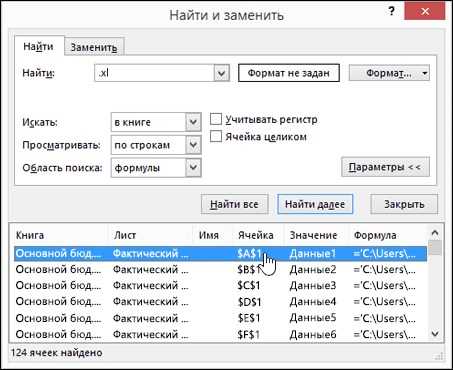
Для переворота текста в Excel можно использовать функцию ПСТР в сочетании с другими встроенными инструментами. Основной принцип заключается в том, чтобы вернуть символы строки в обратном порядке. Это может быть полезно при анализе данных, создании уникальных представлений информации или подготовке отчетов.
Чтобы перевернуть текст в ячейке, воспользуйтесь следующей формулой:
ПОСЛЕД(СИМВОЛЫ) в Excel не поддерживает обратный порядок символов напрямую, поэтому для этого потребуется несколько шагов:
1. Допустим, текст находится в ячейке A1. Для переворота строки можно создать следующую формулу:
=СЦЕПИТЬ(ПСТР(A1;ДЛСТР(A1);1);ПСТР(A1;ДЛСТР(A1)-1;1))
2. Применяйте функцию на длину строки и разбивайте текст, чтобы каждый символ располагался по отдельности, а затем соединяйте их в обратном порядке.
Для зеркального отображения текста можно использовать метод с объединением символов в обратном порядке, однако это потребует более сложных шагов:
Для зеркального отображения воспользуйтесь макросами VBA, так как стандартные функции Excel не обеспечивают прямой способ переворота текста без использования дополнительных алгоритмов.
Также можно использовать следующие шаги для создания более сложных макросов VBA:
1. Включите редактор VBA через Alt + F11, затем создайте новый модуль.
2. Вставьте следующий код:
Function ReverseText(ByVal text As String) As String
Dim i As Integer
For i = Len(text) To 1 Step -1
ReverseText = ReverseText & Mid(text, i, 1)
Next i
End Function
3. После этого в ячейке можно использовать созданную функцию, как любую другую: =ReverseText(A1)
Данный способ позволяет получить текст в зеркальном отображении, переворачивая его символы в обратном порядке. Это может быть полезно для задач, где нужно отображать данные в необычном формате, например, для определенных визуальных или текстовых эффектов.
Как повернуть текст в ячейке Word с помощью инструмента «Повернуть объект»
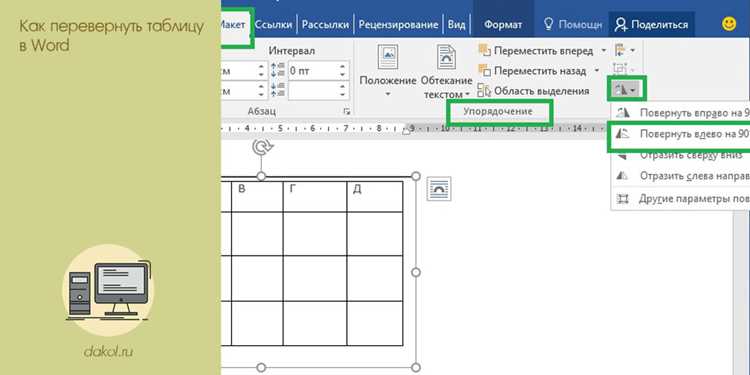
Чтобы повернуть текст в ячейке таблицы в Word, воспользуйтесь инструментом «Повернуть объект». Этот способ позволяет не только поворачивать текст, но и изменять его ориентацию для улучшения восприятия или подстройки под дизайн документа.
1. Выделите ячейку таблицы, содержащую текст, который нужно повернуть.
2. Перейдите на вкладку «Вставка» в меню Word и выберите «Фигуры». В открывшемся списке выберите любую фигуру (например, прямоугольник или текстовое поле). Это поможет добавить объект, который будет вращаться независимо от текста в ячейке.
3. Щелкните правой кнопкой мыши по фигуре и выберите «Добавить текст». Введите или вставьте нужный текст в фигуру.
4. После этого выделите фигуру с текстом и выберите инструмент «Повернуть объект», расположенный в верхней панели на вкладке «Формат». Это кнопка с изображением круга и стрелки.
5. Для поворота удерживайте мышь на зеленой точке, расположенной рядом с фигурой, и вращайте объект по часовой или против часовой стрелки, пока не достигнете желаемого угла поворота.
6. В случае необходимости настройте расположение фигуры, перетаскивая её в нужную ячейку таблицы.
Этот метод не ограничивается только вертикальным или горизонтальным поворотом. Вы можете точно настроить угол поворота, а также использовать текст внутри фигур для лучшего контроля над форматированием.
Переворот текста в таблице Word с использованием параметров выравнивания абзацев
Для переворота текста в таблице Microsoft Word можно использовать параметры выравнивания абзацев, что позволяет добиться нужного результата без необходимости прибегать к сложным инструментам. Важно понимать, что этот метод работает через изменение ориентации текста в ячейке, что дает больше гибкости при работе с таблицами.
Первый шаг – выделить ячейку или группу ячеек, текст в которых требуется перевернуть. Далее следует открыть вкладку «Главная» и перейти к разделу «Абзац». В этом разделе есть параметры выравнивания, которые влияют на направление текста.
Чтобы перевернуть текст, выберите кнопку «Ориентация текста» в группе «Абзац». В выпадающем меню представлены различные варианты поворота текста, включая 90 и 270 градусов. Эти углы позволят вам изменить ориентацию текста в нужном направлении, при этом текст будет оставаться читаемым.
Еще одним полезным инструментом для работы с текстом является использование вертикального выравнивания. Это можно настроить через меню «Параметры абзаца», где доступны опции «Выравнивание по верхнему краю», «Выравнивание по центру» и «Выравнивание по нижнему краю». Каждое из этих выравниваний изменяет расположение текста внутри ячейки, что может быть полезно для оптимизации внешнего вида таблицы при переворачивании текста.
Для более точной настройки можно использовать «Интервал» в настройках абзаца. Уменьшив или увеличив интервал перед и после абзаца, можно добиться нужной плотности текста и улучшить визуальную гармонию, особенно если таблица содержит много строк.
Таким образом, переворот текста с использованием выравнивания абзацев в Word является простым и удобным способом для изменения ориентации текста в таблицах, не требующим дополнительных сложных манипуляций. Этот метод особенно полезен для создания компактных и хорошо структурированных таблиц, где важно сохранить читаемость и удобство восприятия информации.
Как поворачивать текст в Excel при создании графиков и диаграмм
При работе с графиками и диаграммами в Excel часто требуется изменить ориентацию текста на оси для улучшения восприятия данных. Особенно это актуально, когда текст на оси слишком длинный и перекрывает другие элементы диаграммы. Поворот текста помогает сделать график более читаемым и улучшить визуализацию.
Для того чтобы повернуть текст на оси диаграммы в Excel, выполните следующие шаги:
1. Создайте диаграмму, выбрав данные и нажав на вкладку «Вставка», затем выберите подходящий тип диаграммы.
2. Кликните по оси, на которой нужно повернуть текст. В появившемся меню выберите «Формат оси». Это откроет панель параметров, где можно отредактировать различные настройки оси, включая ориентацию текста.
3. В панели «Формат оси» найдите раздел «Текст» или «Параметры текста». Здесь можно настроить угол наклона текста. Выберите одну из предустановленных ориентаций или укажите конкретный угол наклона в градусах. Например, угол в 45° или 90° помогает сделать текст более удобным для чтения при плотных данных.
4. Чтобы улучшить внешний вид, можно также изменить шрифт, размер текста и его цвет, что поможет гармонично вписать его в общий стиль диаграммы.
5. После настройки текста на оси, проверьте, как он выглядит на диаграмме. В случае необходимости можно дополнительно отрегулировать пространство между метками оси и самой диаграммой, чтобы избежать наложения текста на графические элементы.
Использование поворота текста в Excel помогает не только повысить читаемость, но и позволяет сэкономить место на диаграммах, особенно при работе с длинными метками или несколькими категориями. Это полезный инструмент для всех, кто часто работает с большими объемами данных и хочет сделать визуализацию более понятной.
Использование сторонних надстроек для переворота текста в таблицах Excel и Word
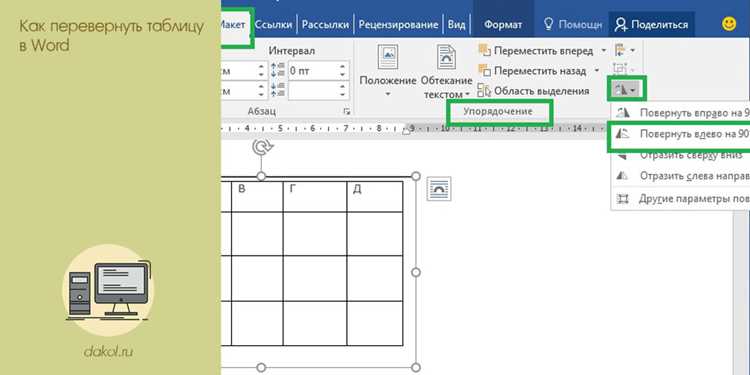
Для выполнения переворота текста в таблицах Excel и Word можно использовать сторонние надстройки, которые расширяют стандартные возможности этих программ. Надстройки позволяют значительно ускорить процесс и выполнить задачи, которые невозможно или неудобно выполнить с помощью стандартных инструментов.
В Excel сторонние надстройки могут предложить более гибкие способы манипуляции текстом, например, переворот текста по вертикали, горизонтали или диагонали, а также автоматическое форматирование текста в зависимости от конкретных условий. Одна из популярных надстроек для работы с текстом – Power Tools, которая предоставляет дополнительные функции, такие как массовое преобразование текста в таблицах, включая возможность переворота символов и их выравнивание.
В Word для переворота текста в таблицах также существуют надстройки. Одна из них – «Table Tools», которая включает функции изменения ориентации текста. Эта надстройка позволяет изменять угол наклона текста в ячейке, что удобно для создания диагональных заголовков или для оформления таблиц с особыми требованиями к визуализации.
Кроме того, для обоих приложений существует множество сторонних решений, которые можно найти на платформе Microsoft AppSource. Они включают инструменты для работы с большим объемом данных, например, DataXL, который позволяет настраивать не только ориентацию текста, но и форматирование в зависимости от данных в таблице.
Для установки сторонних надстроек в Excel и Word достаточно перейти в раздел «Вставка» и выбрать «Надстройки». После этого можно искать и устанавливать приложения, которые предоставляют дополнительные возможности для работы с текстом, включая его переворот и другие манипуляции. Большинство таких надстроек имеют бесплатные версии с базовым функционалом и платные варианты с расширенными возможностями.
В целом, использование сторонних надстроек для переворота текста может значительно упростить и ускорить процесс работы с таблицами, особенно в случаях, когда стандартные функции Excel и Word не позволяют эффективно решать задачу. Выбор подходящей надстройки зависит от конкретных потребностей и типа работы с документами.
Вопрос-ответ:
Как в Excel перевернуть текст в ячейке?
Чтобы перевернуть текст в ячейке Excel, можно воспользоваться функцией, которая изменяет ориентацию текста. Для этого нужно выделить ячейку с текстом, нажать на вкладку «Главная» и в разделе «Выравнивание» выбрать кнопку «Ориентация». Здесь можно выбрать различные варианты поворота текста, например, на 90 градусов или на -90. Таким образом, текст будет отображаться вертикально или по диагонали.
Можно ли перевернуть текст в Word и как это сделать?
В Microsoft Word перевернуть текст можно с помощью текстовых полей. Для этого нужно вставить текстовое поле через вкладку «Вставка», затем ввести текст. После этого, кликнув правой кнопкой по полю, выберите «Формат объекта», откройте вкладку «Поворот» и выберите нужный угол поворота текста. Текст можно будет повернуть в любом направлении — как по вертикали, так и по диагонали.
Какие способы существуют для изменения ориентации текста в таблице Excel?
В Excel можно изменить ориентацию текста в таблице несколькими способами. Во-первых, через настройки ячейки: выделите ячейку, зайдите в «Выравнивание» и используйте ползунок для изменения угла поворота текста. Во-вторых, можно использовать функцию «Поворот текста», которая позволяет сделать текст вертикальным или наклонным. Также есть возможность использовать условное форматирование для более сложных вариантов отображения текста в таблице.
Как повернуть текст в Word, чтобы он отображался вертикально?
Чтобы текст в Word отображался вертикально, можно использовать вставку текстового поля. Для этого выберите вкладку «Вставка» и нажмите «Текстовое поле». Введите текст и затем откройте вкладку «Формат», выберите «Поворот» и установите угол поворота текста на 90 градусов. Теперь текст будет отображаться вертикально в текстовом поле.

 Загрузка...