Содержание статьи
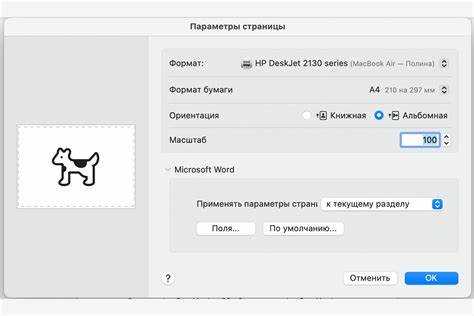
Google Документы по умолчанию открываются с вертикальной ориентацией страницы. Для таблиц с широкими колонками, диаграмм или презентационных материалов вертикальный формат часто ограничивает удобство просмотра. Переход на горизонтальную ориентацию увеличивает ширину рабочего пространства до 29,7 см при стандартном формате A4 и упрощает размещение элементов на странице.
Изменить ориентацию можно через меню Файл → Параметры страницы. Этот инструмент позволяет переключить ориентацию одной страницы или всего документа, а также сразу задать поля и размер бумаги. Для точной настройки таблиц или графиков рекомендуется заранее определить ширину колонок, чтобы контент корректно умещался в горизонтальном формате.
После изменения ориентации стоит проверить расположение текста и изображений. Элементы, которые ранее помещались на вертикальной странице, могут смещаться, поэтому часто требуется корректировка отступов и выравнивания. Использование горизонтального формата особенно полезно при подготовке отчетов, схем или планов, где важна наглядность и компактное размещение информации.
Следуя точной последовательности действий в Google Документах, можно быстро переключать ориентацию, не нарушая структуру документа и сохраняя стандартные размеры бумаги. Это снижает вероятность ошибок при печати и делает готовый файл удобным для совместного использования и публикации.
Открытие документа и переход в настройки страницы
Для изменения ориентации страницы сначала откройте нужный документ в Google Документах. Это можно сделать через Google Диск или прямой URL документа. Убедитесь, что у вас есть права редактирования, иначе параметры страницы будут недоступны.
После открытия документа перейдите в верхнее меню и выберите пункт Файл. В выпадающем списке найдите Параметры страницы. Этот раздел отвечает за размеры бумаги, ориентацию и поля, поэтому правильный доступ к нему – ключевой шаг перед любыми изменениями макета.
Если документ содержит несколько разделов с разными настройками, убедитесь, что выбранная страница активна. Параметры страницы будут применяться к текущему разделу, если не указано иное. Это позволяет сохранять вертикальные и горизонтальные страницы в одном документе без лишней перестройки всего файла.
Выбор пункта «Параметры страницы»
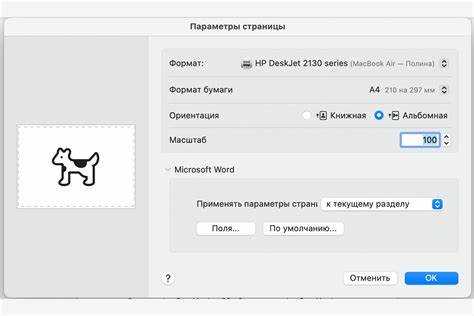
После открытия меню Файл найдите и кликните на пункт Параметры страницы. Он расположен в нижней части выпадающего списка, между пунктами Настройки печати и Скачать. Точное расположение важно, так как пропуск этого шага приведет к изменению других функций документа вместо ориентации страниц.
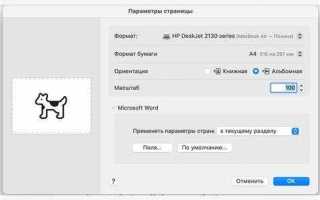
При выборе Параметры страницы откроется диалоговое окно с настройками Размер бумаги, Ориентация и Поля. Для документов формата A4 стандартная ширина составляет 21 см, а высота 29,7 см. Здесь можно сразу увидеть текущую ориентацию и быстро переключить её на горизонтальную без дополнительного поиска в меню.
Если вы работаете с документом, содержащим таблицы или диаграммы, рекомендуется перед переключением ориентации проверить ширину колонок. Это позволит корректно разместить содержимое на горизонтальной странице и избежать сжатия элементов после применения новых настроек.
Переключение ориентации с вертикальной на горизонтальную
В окне Параметры страницы найдите раздел Ориентация. Доступны два варианта: Книжная (вертикальная) и Альбомная (горизонтальная). Для увеличения ширины рабочей области выберите Альбомная, что расширяет страницу с 21 см до 29,7 см по горизонтали при стандартном формате A4.
После выбора ориентации нажмите ОК для применения изменений. Если документ содержит таблицы, диаграммы или изображения, они могут сместиться или растянуться. Рекомендуется сразу проверить размещение элементов и при необходимости скорректировать размеры колонок и полей, чтобы сохранить читаемость и структуру документа.
Для отдельных разделов документа можно применить горизонтальную ориентацию локально, выделив нужный раздел перед открытием Параметров страницы. Это позволяет сочетать вертикальные и горизонтальные страницы в одном файле без дублирования документа.
Применение изменений к текущей странице
После выбора ориентации в Параметрах страницы убедитесь, что активна именно та страница, для которой необходимо изменить формат. В Google Документах ориентация по умолчанию применяется ко всему документу, но для отдельных страниц нужно выделить нужный раздел или поставить курсор на нужной странице перед сохранением изменений.
Нажмите ОК для подтверждения. Система мгновенно изменит ориентацию только текущего раздела, оставив остальные страницы без изменений. Этот метод полезен при подготовке отчётов или презентационных блоков, где часть документа должна оставаться вертикальной.
После применения изменений проверьте расположение текста и объектов: таблицы, изображения и графики могут смещаться. Для корректного отображения используйте настройку полей и выравнивание элементов, чтобы они умещались в расширенной горизонтальной ширине страницы.
Применение изменений ко всему документу
Для установки горизонтальной ориентации на все страницы документа откройте Параметры страницы и выберите Альбомная в разделе Ориентация. После этого примените изменения ко всему документу, нажав ОК. Этот метод гарантирует одинаковую ширину страниц и упрощает печать.
Чтобы обеспечить корректное отображение элементов, выполните следующие шаги:
- Проверьте таблицы и диаграммы: расширение страницы может изменить размеры колонок и ширину графиков.
- Отрегулируйте поля: стандартные 2,54 см могут оставлять слишком много пустого пространства по бокам при горизонтальной ориентации.
- Перепроверьте выравнивание изображений и текста, чтобы они не смещались после изменения ориентации.
- Сохраните документ после внесённых изменений, чтобы исключить потерю форматирования.
Применение изменений ко всему документу особенно полезно для отчётов, презентаций и печатных материалов, где одинаковая ориентация страниц обеспечивает единый макет и облегчает работу с большим количеством содержимого.
Настройка полей после изменения ориентации
После переключения страницы на горизонтальную ориентацию важно скорректировать поля, чтобы текст и объекты равномерно размещались на странице. Стандартные поля 2,54 см по бокам часто оставляют слишком много пустого пространства при альбомной ориентации.
Для оптимальной настройки выполните следующие действия:
- Откройте Файл → Параметры страницы и перейдите к разделу Поля.
- Установите левое и правое поля в пределах 1,5–2 см для документов с широкими таблицами или графиками.
- При необходимости уменьшите верхнее и нижнее поля до 1,5 см, чтобы увеличить рабочую область без сжатия текста.
- Используйте предварительный просмотр печати, чтобы убедиться, что все элементы документа помещаются на странице и не обрезаются.
Правильная настройка полей после изменения ориентации обеспечивает удобочитаемость, сохраняет пропорции таблиц и графиков и упрощает последующую печать документа без потери содержимого.
Проверка макета и корректировка содержимого
После изменения ориентации страницы на горизонтальную необходимо внимательно проверить расположение текста, таблиц и изображений. Часто элементы, размещённые для вертикального формата, могут смещаться или растягиваться, нарушая визуальную структуру документа.
Для корректировки выполните следующие действия:
| Элемент | Рекомендация |
|---|---|
| Текст | Проверьте перенос строк и выравнивание. При необходимости измените ширину абзацев и используйте выравнивание по ширине для равномерного распределения на странице. |
| Таблицы | Скорректируйте ширину колонок и высоту строк, чтобы таблицы не растягивались и помещались полностью в горизонтальном формате. |
| Изображения | Измените размер и положение изображений, чтобы они не выходили за границы страницы и сохраняли пропорции. |
| Графики и диаграммы | Убедитесь, что подписи и оси корректно отображаются, при необходимости увеличьте ширину графиков или перенесите элементы на новые позиции. |
Регулярная проверка макета после каждого изменения ориентации предотвращает ошибки при печати и обеспечивает правильное отображение всего содержимого на горизонтальной странице.
Сохранение документа с новой ориентацией
После изменения ориентации страницы и проверки макета важно сохранить документ, чтобы все настройки сохранились для дальнейшей работы и печати. В Google Документах изменения сохраняются автоматически, однако для уверенности рекомендуется выполнить дополнительное действие: Файл → Скачать и выбрать формат, например PDF или DOCX, чтобы зафиксировать текущий вид документа.
При сохранении в PDF горизонтальная ориентация сохраняется точно, включая размеры полей, расположение таблиц и графиков. Для DOCX убедитесь, что при открытии документа в Microsoft Word или других редакторах сохраняются поля и ориентация страниц, чтобы не возникли смещения элементов.
Если документ предназначен для совместной работы, отправьте ссылку с правами редактирования или просмотра коллегам. Это позволяет другим пользователям видеть горизонтальный формат и работать с ним без необходимости повторного изменения ориентации.
Регулярное сохранение и проверка экспортируемых файлов предотвращает потерю форматирования и обеспечивает корректное отображение горизонтальной ориентации на всех устройствах и платформах.
Вопрос-ответ:
Можно ли изменить ориентацию только одной страницы в документе?
Да, в Google Документах можно менять ориентацию для отдельных страниц. Для этого поставьте курсор на нужной странице, откройте Файл → Параметры страницы, выберите ориентацию Альбомная и примените изменения. Остальные страницы останутся вертикальными, что удобно для вставки широких таблиц или схем без изменения всего документа.
Как корректно разместить таблицу после перехода на горизонтальный формат?
После смены ориентации таблица может не помещаться по ширине. Проверьте ширину колонок и высоту строк. Если таблица растянулась, уменьшите ширину колонок, используя ручку изменения размера. Также стоит проверить поля документа — уменьшение боковых полей до 1,5–2 см позволит таблице занимать больше пространства без сжатия текста.
Что делать, если после изменения ориентации изображения смещаются?
Сначала проверьте выравнивание изображений относительно текста. При необходимости измените положение через контекстное меню, выбирая Обтекание текстом или За текстом. Уменьшите размеры изображения, чтобы оно помещалось в ширину горизонтальной страницы, и при необходимости используйте сетку или направляющие для точного размещения.
Сохраняется ли горизонтальная ориентация при экспорте в PDF?
Да, при экспорте документа в PDF ориентация сохраняется точно так же, как в Google Документах. Все поля, таблицы и изображения остаются на своих местах. Чтобы убедиться, что ничего не сместилось, откройте PDF в просмотрщике и проверьте каждый разворот, особенно если документ содержит сложные таблицы или графики.

 Загрузка...