Содержание статьи

Журнал действий в Windows 10 фиксирует все действия пользователя, включая открытие приложений, изменения в системе и взаимодействие с файлами. Он хранит эти данные в папке %LocalAppData%\ConnectedDevicesPlatform и может занимать до нескольких гигабайт при длительном использовании. Регулярная очистка журнала помогает освободить место на диске и предотвратить накопление ненужных записей.
Удаление записей журнала можно выполнять как выборочно, так и полностью. Для частичной очистки достаточно открыть приложение Журнал действий и удалить конкретные элементы, а для полной очистки можно использовать встроенные инструменты Windows или командную строку. Каждый способ имеет свои особенности, поэтому важно следовать пошаговым инструкциям, чтобы не повредить системные файлы.
Windows 10 также позволяет ограничить сбор данных журнала. В настройках конфиденциальности можно отключить отслеживание отдельных типов действий или задать срок хранения записей. Это снижает объем создаваемых данных и упрощает последующую очистку, делая управление журналом более прозрачным и контролируемым.
В этой статье подробно рассмотрены методы удаления отдельных записей, полной очистки журнала, использование командной строки, настройка автоматической очистки и проверка результатов. Следуя рекомендациям, можно поддерживать журнал действий в оптимальном состоянии без потери важных системных функций.
Как открыть журнал действий в Windows 10

Для доступа к журналу действий в Windows 10 откройте Параметры и перейдите в раздел Конфиденциальность → Журнал действий. Здесь отображаются все действия, связанные с приложениями, файлами и настройками системы. Можно фильтровать записи по дате и типу действия, чтобы быстрее найти нужные события.
Альтернативный способ – использовать поиск Windows. Нажмите Win + S и введите «Журнал действий» или «Activity history». В результатах поиска выберите соответствующее приложение, чтобы открыть полный список записей. Этот метод полезен, если прямой доступ через настройки заблокирован или недоступен.
Журнал действий хранится локально в папке %LocalAppData%\ConnectedDevicesPlatform. Для просмотра файлов напрямую откройте проводник, вставьте путь в адресную строку и нажмите Enter. Файлы имеют формат .log и открываются с помощью стандартного текстового редактора, что позволяет просмотреть детальные данные о каждом событии.
Удаление отдельных записей из журнала действий
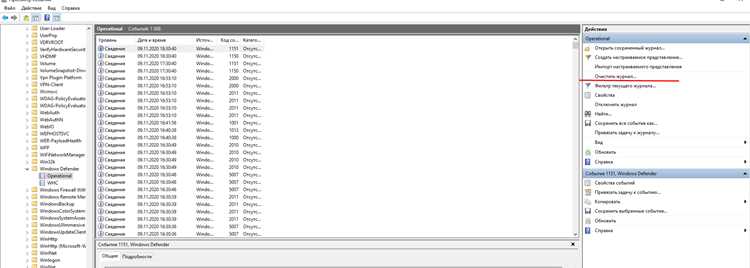
Для удаления конкретной записи откройте Журнал действий через Параметры → Конфиденциальность → Журнал действий. Выберите нужную запись в списке и нажмите Удалить. Эта операция удаляет только выбранное событие, не затрагивая остальные записи.
Можно выделять сразу несколько элементов, удерживая Ctrl при клике, и затем использовать кнопку Удалить для пакетного удаления. Это ускоряет очистку и позволяет оставлять только важные события.
При работе с журналом в проводнике файлы .log можно редактировать вручную. Откройте файл в текстовом редакторе, найдите нужные строки и удалите их. После сохранения изменений журнал обновится, а выбранные события будут удалены без влияния на другие записи.
Очистка всего журнала действий за один раз
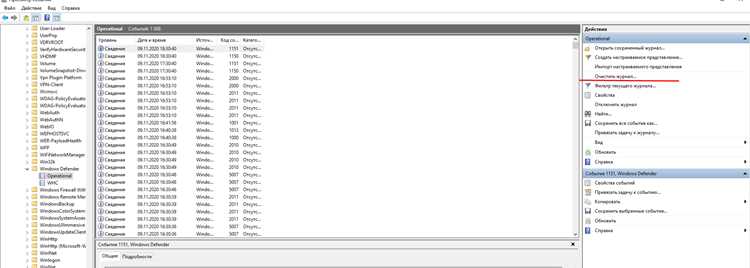
Полная очистка журнала действий в Windows 10 выполняется через Параметры → Конфиденциальность → Журнал действий. В разделе управления журналом выберите Очистить журнал, чтобы удалить все записи за весь период хранения. Процесс занимает от нескольких секунд до минуты в зависимости от объема данных.
Также можно использовать проводник для удаления файлов вручную. Журнал хранится в папке %LocalAppData%\ConnectedDevicesPlatform. Все файлы .log в этой папке можно удалить одновременно, что полностью очищает историю действий.
Для наглядности можно использовать таблицу с методами полной очистки и их особенностями:
| Метод | Действие | Примечания |
|---|---|---|
| Через настройки Windows | Открыть Журнал действий и нажать Очистить журнал | Удаляются все записи, процесс безопасен для системы |
| Через проводник | Удалить все файлы .log из %LocalAppData%\ConnectedDevicesPlatform | Позволяет освободить место на диске, требует прав администратора |
Использование командной строки для очистки журнала
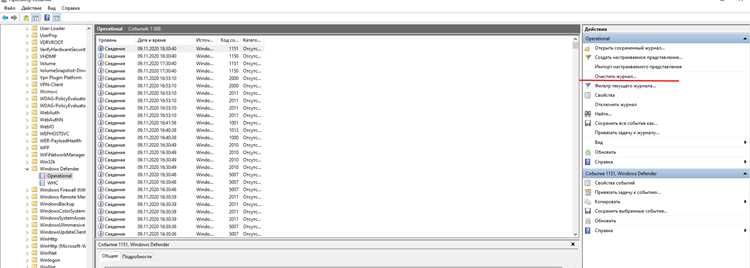
Для полной очистки журнала действий через командную строку откройте Командную строку с правами администратора. Используйте команду del /f /q %LocalAppData%\ConnectedDevicesPlatform\*.log, чтобы удалить все файлы журнала в папке хранения. Параметр /f принудительно удаляет файлы, /q отключает подтверждение удаления.
Если необходимо удалить только определенные записи по дате, можно открыть файлы .log в текстовом редакторе через командную строку с помощью команды notepad %LocalAppData%\ConnectedDevicesPlatform\имя_файла.log и вручную удалить строки. После сохранения изменений журнал обновляется автоматически.
Для автоматизации очистки можно создать пакетный файл .bat с командой удаления всех файлов .log и запускать его по расписанию через Планировщик заданий. Это позволяет поддерживать журнал действий в чистом состоянии без ручного вмешательства.
Настройка автоматической очистки журнала действий
Windows 10 позволяет настроить автоматическую очистку журнала действий через Планировщик заданий. Это обеспечивает регулярное удаление старых записей без ручного вмешательства.
Для настройки выполните следующие шаги:
- Откройте Планировщик заданий через поиск Windows (Win + S → введите Планировщик заданий).
- Создайте новую задачу, выбрав Создать задачу в правой панели.
- На вкладке Общие задайте имя задачи, например Очистка журнала действий, и отметьте Выполнять с наивысшими правами.
- Перейдите на вкладку Триггеры и добавьте расписание: ежедневно, еженедельно или при входе пользователя.
- На вкладке Действия выберите Запуск программы и укажите путь к пакетному файлу .bat, который удаляет все файлы .log из %LocalAppData%\ConnectedDevicesPlatform.
- На вкладке Условия можно включить выполнение только при работе от сети или при простое компьютера, чтобы не нагружать систему.
- Сохраните задачу и проверьте выполнение, запустив её вручную один раз.
После настройки задача будет автоматически удалять записи журнала, поддерживая его в чистом состоянии и предотвращая накопление лишних данных.
Проверка освобожденного пространства после очистки
После удаления записей журнала действий важно убедиться, что очищено реальное место на диске. Журнал хранится в папке %LocalAppData%\ConnectedDevicesPlatform, поэтому проверка начинается с анализа её размера до и после очистки.
Для наглядного контроля можно использовать встроенный Проводник или сторонние утилиты для анализа дискового пространства. Ниже представлена таблица с шагами и методами проверки:
| Метод | Действие | Примечания |
|---|---|---|
| Проверка через свойства папки | Клик правой кнопкой на %LocalAppData%\ConnectedDevicesPlatform → Свойства | Отображает размер папки до и после очистки |
| Использование командной строки | Команда dir %LocalAppData%\ConnectedDevicesPlatform | Показывает количество файлов и общий размер в байтах |
| Утилиты анализа диска | Программы типа TreeSize или WinDirStat | Позволяют визуально определить освобожденное пространство и оставшиеся файлы |
Регулярная проверка помогает убедиться, что очистка журнала действительно освобождает место на диске и предотвращает накопление ненужных данных, сохраняя производительность системы.
Восстановление случайно удалённых записей журнала

В Windows 10 удалённые записи журнала действий можно попытаться восстановить, если они удалялись недавно и не были перезаписаны новыми данными. Существует несколько методов восстановления:
- Использование корзины: Если записи удалялись вручную через проводник, проверьте Корзину. Файлы .log могут быть восстановлены одним кликом.
- Восстановление из резервной копии: Если включено создание точек восстановления системы, можно восстановить папку %LocalAppData%\ConnectedDevicesPlatform из последней точки восстановления.
- Программы для восстановления файлов: Используйте утилиты типа Recuva или EaseUS Data Recovery для сканирования диска и восстановления удалённых файлов .log. Они подходят, если файлы были удалены без резервного копирования.
- Восстановление отдельных записей: Если файл журнала частично удалён, откройте его в текстовом редакторе с функцией восстановления предыдущих версий (через свойства файла → Предыдущие версии) и скопируйте нужные строки обратно.
Важно выполнять восстановление как можно быстрее после удаления, чтобы новые данные не перезаписали удалённые записи. Регулярное резервное копирование журнала действий снижает риск потери важных событий.
Ограничение сбора данных журналом действий в будущем
Для снижения объема собираемых журналом действий данных откройте Параметры → Конфиденциальность → Журнал действий и отключите отслеживание отдельных типов событий. Можно выключить записи о:
- использовании приложений;
- просмотре документов и файлов;
- взаимодействии с настройками системы;
- дополнительно синхронизируемых устройствах.
Также можно задать срок хранения записей. В разделе настроек журнал может хранить данные от 1 до 30 дней. Установка минимального срока автоматически удаляет старые записи, снижая объем накопленных данных.
Если нужно ограничить сбор данных на уровне всей учетной записи, используйте Групповые политики или редактор реестра. Параметр LetWindowsTrackUserActivities в реестре (HKEY_CURRENT_USER\Software\Microsoft\Windows\CurrentVersion\Privacy) можно установить в 0, чтобы полностью отключить отслеживание действий.
Эти меры позволяют контролировать журнал действий, минимизировать сбор лишней информации и облегчить последующую очистку данных.
Вопрос-ответ:
Можно ли удалить конкретные записи из журнала действий без очистки всего журнала?
Да, Windows 10 позволяет удалить отдельные записи. Для этого откройте Журнал действий через Параметры → Конфиденциальность → Журнал действий, выберите нужные записи и нажмите Удалить. Можно выделять несколько событий, удерживая клавишу Ctrl и кликая по каждой записи. Такой способ подходит, если необходимо сохранить часть истории и убрать только лишние или нежелательные события.
Каким образом можно полностью очистить журнал действий за один раз?
Полная очистка выполняется через настройки или проводник. В Параметры → Конфиденциальность → Журнал действий нажмите Очистить журнал, чтобы удалить все записи. Альтернативно, можно удалить все файлы .log из папки %LocalAppData%\ConnectedDevicesPlatform. Важно помнить, что после этой операции восстановление отдельных событий будет невозможно без резервной копии.
Можно ли настроить автоматическое удаление записей журнала?
Да, для этого используют Планировщик заданий. Создайте новую задачу, укажите имя, установите права администратора и настройте расписание — ежедневно, еженедельно или при входе пользователя. В качестве действия задайте запуск пакетного файла .bat, который удаляет все файлы .log из %LocalAppData%\ConnectedDevicesPlatform. Такая настройка позволяет поддерживать папку с журналом в чистом состоянии без ручного вмешательства.
Можно ли ограничить сбор данных журналом действий в будущем?
Да, Windows 10 позволяет контролировать, какие события записываются. В Параметры → Конфиденциальность → Журнал действий можно отключить отслеживание использования приложений, взаимодействия с файлами, изменений в настройках системы и синхронизируемых устройств. Также можно задать срок хранения записей от 1 до 30 дней. Для полного отключения отслеживания можно изменить параметр LetWindowsTrackUserActivities в реестре (HKEY_CURRENT_USER\Software\Microsoft\Windows\CurrentVersion\Privacy) на 0.

 Загрузка...