Содержание статьи
История поиска в Майл Ру Почта хранит все запросы, введённые в строку поиска, включая электронные письма, контакты и вложения. С течением времени это может замедлять работу сервиса и создавать риск случайного раскрытия личной информации. Очистка истории позволяет не только ускорить поиск, но и повысить безопасность аккаунта.
Для удаления истории нужно открыть панель поиска в почте, нажать на значок «Очистить историю» рядом с последними запросами. Все предыдущие поисковые фразы будут удалены моментально, без необходимости ручного удаления каждой записи. Процесс занимает не более нескольких секунд и не требует установки дополнительных расширений или программ.
После очистки истории рекомендуется регулярно повторять процедуру, особенно если вы используете общий компьютер или устройство с публичным доступом. Кроме того, Майл Ру Почта предоставляет возможность отключить сохранение истории поиска полностью через настройки аккаунта, что защищает конфиденциальные данные и снижает нагрузку на браузер при работе с почтой.
Таким образом, удаление истории поиска в Майл Ру Почта – это простой, но эффективный способ ускорить работу сервиса, минимизировать риски утечки информации и поддерживать порядок в аккаунте. Регулярная очистка и настройка параметров хранения данных обеспечивают оптимальный баланс между удобством поиска и безопасностью.
Где находится история поиска в Майл Ру Почта
Каждое введённое слово или фраза автоматически сохраняется, включая запросы по отправителям, темам писем и ключевым словам. История видна только владельцу аккаунта и не синхронизируется между устройствами.
Для просмотра полной истории поиска используйте стрелку вниз рядом с полем поиска. Здесь можно пролистывать все сохранённые запросы, выбирать их для быстрого поиска писем или копировать для повторного использования.
Важно: история поиска может занимать до нескольких десятков последних запросов. Старые записи удаляются по мере добавления новых, поэтому полный список не сохраняется бесконечно.
Чтобы очистить историю, нажмите на значок крестика рядом с каждым запросом или используйте функцию «Очистить историю» в настройках поиска. После этого все записи исчезнут из выпадающего списка и не будут подставляться при следующих поисках.
Как удалить отдельные запросы вручную
Откройте почтовый интерфейс Майл Ру и перейдите в поле поиска. Начните вводить текст запроса – появится список последних поисковых фраз. Наведите курсор на запрос, который хотите удалить. Справа от него отобразится значок крестика или удалить. Нажмите на этот значок, чтобы запрос исчез из истории.
Если вы используете мобильное приложение, тапните по строке поиска. История появляется под клавиатурой. Для удаления свайпните нужный запрос влево или коснитесь значка корзины. Изменения сохраняются автоматически, дополнительных подтверждений не требуется.
При необходимости удаления нескольких запросов повторите процедуру для каждого. После удаления отдельных фраз история поиска сокращается, а новые запросы не будут смешиваться с удаленными элементами.
Для проверки, что запрос удален, закройте и снова откройте поиск. Отсутствие удаленной фразы в списке подтверждает успешное удаление.
Полное удаление всей истории поиска за один шаг
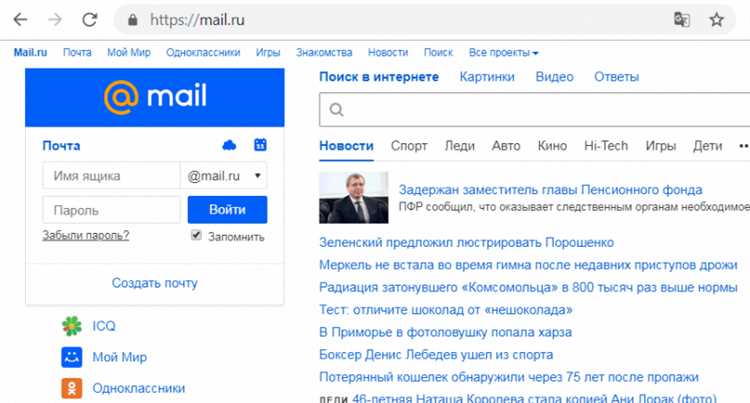
Для удаления всей истории поиска в Майл Ру Почта выполните следующие действия. Откройте почтовый ящик и перейдите в поле поиска. Справа от строки поиска нажмите на значок истории или стрелку вниз, чтобы открыть список последних запросов.
В открывшемся меню выберите «Очистить историю поиска». Система отобразит подтверждающее окно с информацией о полном удалении всех записей. Нажмите «Удалить всё», чтобы стереть все сохранённые поисковые запросы за один шаг.
После подтверждения очистки обновите страницу почты. Проверить результат можно, снова кликнув на стрелку в поле поиска – список должен быть полностью пустым. Этот метод удаляет как текст запросов, так и связанные подсказки, которые Майл Ру использует при автоматическом заполнении.
Важно: очистка выполняется мгновенно, и восстановить историю невозможно. Для регулярного поддержания приватности рекомендуется повторять процедуру каждые несколько недель, особенно если вы используете общие устройства или публичные компьютеры.
Очистка истории поиска на мобильной версии почты
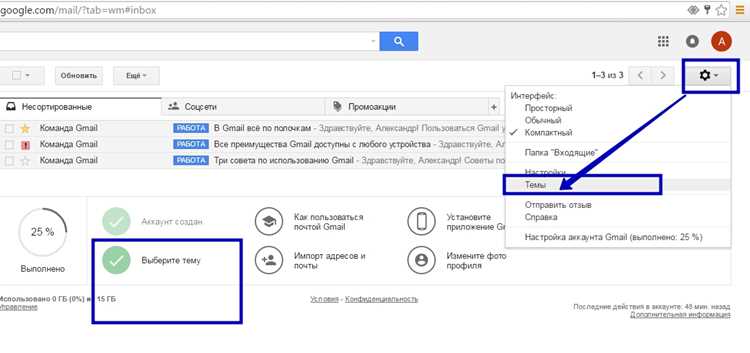
Откройте мобильное приложение Mail.ru и авторизуйтесь в своём аккаунте. Перейдите в раздел «Почта» и коснитесь строки поиска в верхней части экрана. Появится список последних запросов. Для удаления отдельного элемента проведите пальцем по запросу влево и нажмите «Удалить». Чтобы очистить всю историю поиска, нажмите на значок настроек рядом с поисковой строкой и выберите «Очистить историю». Подтвердите действие, нажав «Да». После этого все ранее введённые поисковые запросы будут удалены и не будут отображаться при следующем использовании поиска. Эта операция не влияет на письма и вложения, только на историю поиска в приложении.
Удаление истории поиска в браузере через настройки Майл Ру
Для очистки истории поиска в Майл Ру через браузер необходимо использовать встроенные настройки аккаунта и браузера. Процесс включает несколько точных шагов:
- Откройте браузер и авторизуйтесь в аккаунте Майл Ру.
- Перейдите в раздел Настройки в правом верхнем углу почты.
- Выберите пункт История поиска или Данные активности.
- Нажмите Очистить историю и подтвердите действие. Доступны опции удаления за последний час, день, неделю или полностью.
- Для автоматической очистки отметьте галочку Удалять историю поиска автоматически, если такая опция присутствует.
Для повышения эффективности очистки рекомендуется одновременно удалить кэш и cookies браузера, так как часть поисковых данных хранится именно там:
- В браузере откройте Настройки → Конфиденциальность → Очистить данные.
- Выберите Кэш, Cookies и Историю поиска.
- Подтвердите удаление.
После этих действий поисковые запросы в Майл Ру перестанут отображаться, а рекомендации будут формироваться заново на основе будущих действий.
Регулярная очистка истории поиска помогает снизить риск появления персонализированной рекламы и улучшает работу браузера при высокой нагрузке на память.
Как отключить сохранение истории поиска в будущем
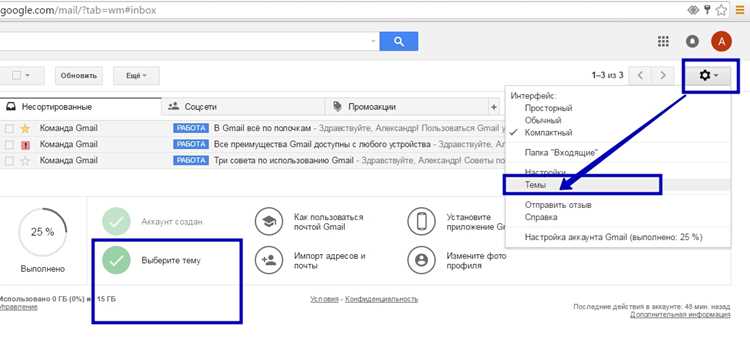
Для предотвращения сохранения поисковых запросов в Майл Ру Почта откройте настройки аккаунта, перейдите в раздел Приватность и найдите пункт История поиска. Установите переключатель в положение Отключено.
После этого новые запросы не будут сохраняться автоматически. Чтобы убедиться в отключении, выполните тестовый поиск и проверьте, что строка Недавние запросы остаётся пустой.
Если вы используете мобильное приложение, зайдите в меню Настройки → Аккаунт → Приватность и снимите галочку с опции Сохранять историю поиска. Изменения применяются сразу, без необходимости перезапуска приложения.
Для дополнительной защиты используйте режим инкогнито в браузере: поисковые запросы не сохраняются и не синхронизируются с аккаунтом. Это особенно полезно при работе на общедоступных устройствах.
После отключения сохранения истории рекомендуется периодически проверять настройки, так как обновления сервиса могут автоматически возвращать стандартные параметры.
Проверка успешного удаления истории поиска
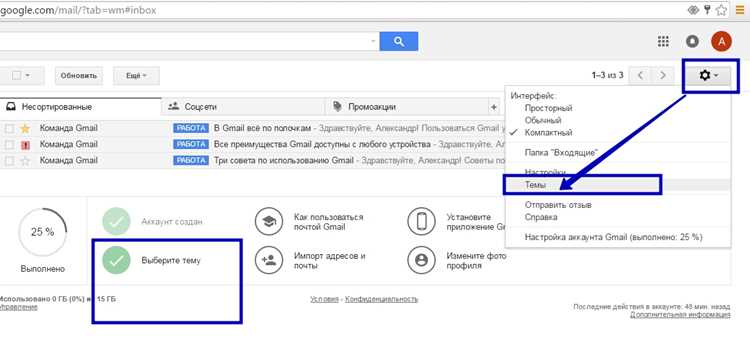
После очистки истории поиска в Майл Ру Почта важно убедиться, что данные удалены полностью. Для этого выполните следующие шаги:
1. Откройте почтовый ящик и перейдите в строку поиска. Начните вводить ранее использованные запросы.
2. Если история очищена, подсказки поиска не должны отображать старые запросы. Любые остаточные данные указывают на неполное удаление.
3. Для дополнительной проверки откройте настройки браузера и удалите кэш и куки для домена mail.ru, чтобы исключить локальное хранение данных.
Можно использовать таблицу для систематической проверки:
| Шаг | Действие | Ожидаемый результат |
|---|---|---|
| 1 | Ввод старого поискового запроса | Подсказки поиска не показывают удалённые запросы |
| 2 | Очистка кэша и куки | Локально сохранённая история удалена |
| 3 | Повторный поиск по старым словам | Система не предлагает старые варианты |
Регулярная проверка через строку поиска и очистка кэша обеспечивают полное удаление истории, предотвращая сохранение старых данных в подсказках.
Вопрос-ответ:
Как удалить историю поиска в Майл Ру Почта за один раз?
Чтобы очистить историю поиска, зайдите в почтовый сервис и найдите строку поиска. Рядом с предыдущими запросами обычно есть значок крестика или кнопка «Очистить историю». Нажав на неё, вы удалите все сохранённые поисковые запросы сразу, без необходимости стирать их по одному.
Можно ли удалить отдельные запросы, не трогая всю историю?
Да, в Майл Ру Почта можно убрать только конкретные запросы. Для этого кликните по строке поиска, откроется список прошлых поисков. Напротив каждого будет иконка удаления, обычно в виде крестика. Кликнув по ней, вы уберёте только выбранный запрос, оставив остальные.
История поиска очищается на всех устройствах автоматически?
Нет, если вы используете почту на разных устройствах, очистка на одном из них не всегда влияет на другие. Например, если вы удалили запросы на компьютере, они могут оставаться на телефоне, если синхронизация истории отключена. Чтобы полностью очистить данные, нужно повторить действия на каждом устройстве.
Почему стоит периодически проверять историю поиска в Майл Ру Почта?
История поиска сохраняет все ваши запросы, и иногда там остаются старые или ненужные данные. Регулярная проверка помогает поддерживать порядок и защищает личную информацию. Кроме того, это может ускорить работу поиска, так как система не перегружается большим количеством старых запросов.

 Загрузка...