Содержание статьи
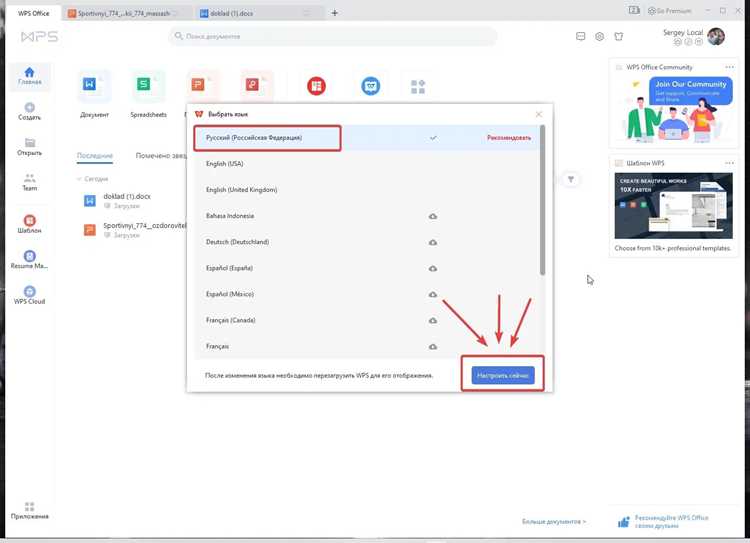
Приложение Бабл по умолчанию использует английский интерфейс, что создаёт сложности для русскоязычных пользователей при работе с визуальным редактором и настройкой рабочих процессов. Перевод интерфейса на русский язык возможен через встроенные опции локализации, а также с помощью сторонних инструментов автоматического перевода. Для корректного отображения всех элементов рекомендуется работать с актуальной версией приложения, начиная с версии 7.2, где улучшена поддержка кастомных языковых пакетов.
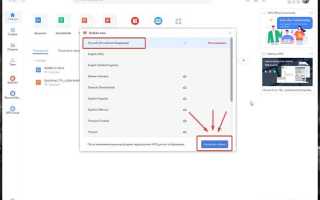
Первый шаг – настройка языка в профиле пользователя. В разделе Settings → General → Language можно выбрать русский язык. После этого большинство элементов интерфейса, включая панели управления, подсказки и меню, будут отображаться на русском. Однако элементы, добавленные через плагины или внешние API, могут оставаться на английском. Для их перевода можно использовать встроенный Translation Plugin, позволяющий сопоставлять английские строки с русскими аналогами.
Для разработчиков важно учитывать, что динамические элементы, такие как уведомления и пользовательские сообщения, требуют отдельного подхода. Рекомендуется создавать отдельный JSON-файл с ключами строк интерфейса и их переводами. При загрузке страницы Бабл автоматически подгружает локализованные строки, если файл размещён в папке locales/ru. Такой метод гарантирует корректный перевод всех элементов без потери функциональности приложения.
Дополнительно стоит обратить внимание на форматирование чисел, дат и времени. В Бабл эти настройки привязаны к региональным параметрам языка. После переключения на русский язык числа будут отображаться с запятой как разделителем десятичных, а даты – в формате ДД.ММ.ГГГГ. Это особенно важно для приложений с финансовыми расчётами или календарными функциями, чтобы пользователи получали привычное представление данных.
Проверка текущей версии приложения и поддержки локализации

Откройте приложение Бабл и перейдите в раздел «Настройки» → «О приложении». Там отображается точная версия, например, 7.3.1. Для корректного перевода на русский язык необходимо использовать версию не ниже 7.2, так как в предыдущих релизах отсутствует поддержка мульти-язычных интерфейсов.
Проверка поддержки локализации выполняется через раздел «Язык». Если в списке отсутствует русский язык, приложение не поддерживает его напрямую. В таких случаях потребуется создание кастомного словаря через встроенные функции «Тексты интерфейса» и «Пользовательские переводы».
Для подтверждения совместимости версии с локализацией рекомендуется открыть документацию на сайте разработчика. В версии 7.3 и выше реализован API для загрузки языковых пакетов, включая возможность динамической подмены текста без перезапуска приложения.
Если приложение автоматически переключается на язык системы, убедитесь, что в настройках устройства русский язык установлен как основной. В противном случае интерфейс будет отображаться на английском независимо от доступных переводов.
Для регулярной проверки обновлений используйте функцию «Проверка обновлений» в разделе «О приложении». Это гарантирует, что новые функции локализации будут доступны и корректно работать с русским языком.
Выбор метода перевода: встроенные настройки или внешние плагины
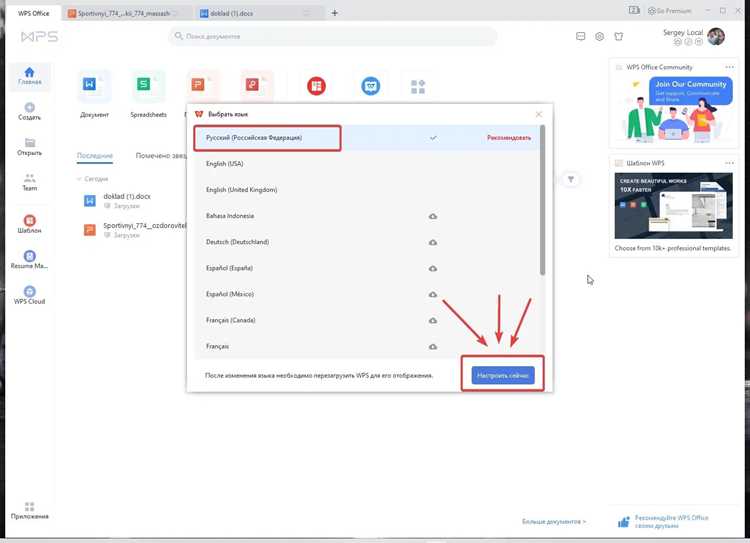
В Бабл есть два основных подхода к переводу интерфейса и контента: использование встроенных функций локализации и подключение внешних плагинов. Встроенные настройки позволяют создавать многоязычные версии приложения через вкладку Settings → Languages. Здесь можно определить основной язык, добавить дополнительные и задать переводы для статических элементов интерфейса. Этот метод эффективен для небольших приложений с ограниченным количеством текстов, так как поддержка автоматической синхронизации контента минимальна.
Для динамического контента, например пользовательских сообщений или данных из баз, встроенные возможности ограничены. В этом случае рекомендуется использовать внешние плагины, такие как Multilingual Tools или Localize. Эти плагины позволяют подключать API перевода, автоматически подставлять тексты в нужном языке и управлять версиями перевода без ручного редактирования каждой страницы. Плагины подходят для крупных приложений с постоянно обновляющимся контентом.
Выбор метода зависит от объема приложения и требуемой автоматизации. Если тексты статичны и их не более 200–300 элементов, встроенные настройки дают полный контроль. Если же приложение активно взаимодействует с пользователями и обновляется ежедневно, использование внешнего плагина снижает вероятность ошибок и экономит время на поддержке локализаций.
Рекомендуется комбинировать подходы: статические элементы переводить встроенными средствами, а динамические – через плагин. Это позволяет сохранить стабильность интерфейса и одновременно автоматизировать работу с постоянно изменяющимся контентом.
Создание и редактирование языковых файлов для русского интерфейса

Для перевода приложения на русский язык необходимо работать с языковыми файлами формата JSON или CSV, в зависимости от структуры проекта. Каждый ключ в файле соответствует уникальному идентификатору строки интерфейса, а значение – текст на выбранном языке.
Создание нового файла начинается с копирования английского оригинала, например en.json, в новый файл ru.json. Это позволяет сохранить структуру и избежать ошибок при подключении к приложению.
| Этап | Описание |
|---|---|
| Выбор формата | JSON предпочтителен для динамических приложений, CSV удобен для массового редактирования в таблицах. |
| Копирование исходного файла | Создать ru.json на основе en.json, сохранив все ключи и структуру вложенных объектов. |
| Перевод значений | Каждое значение заменяется на корректный русский текст. Использовать официальную терминологию и избегать сокращений без необходимости. |
| Проверка кодировки | Файл должен быть сохранен в UTF-8 без BOM, чтобы приложение корректно отображало кириллицу. |
| Тестирование | Подключить ru.json к приложению и проверить отображение всех элементов интерфейса, включая всплывающие подсказки и сообщения об ошибках. |
| Редактирование и обновление | При изменении интерфейса обновлять ключи и значения в языковом файле, избегая удаления существующих ключей, чтобы не нарушить функционал. |
Для ускорения работы рекомендуется использовать инструменты массового редактирования, например, текстовые редакторы с поддержкой JSON, таблицы Excel или специализированные программы для локализации, позволяющие фильтровать и искать ключи по категориям.
Особое внимание следует уделять согласованию падежей, чисел и форматов дат, так как прямой перевод может привести к некорректному отображению текста в динамических блоках интерфейса.
После завершения перевода и тестирования языковой файл подключается в настройках приложения через панель локализации или через конфигурационный файл, обеспечивая полное отображение интерфейса на русском языке.
Настройка переключения языков внутри приложения

В Бабл переключение языков осуществляется через встроенную систему многоязычности (i18n). Для корректной работы необходимо создать отдельные языковые файлы в формате JSON или YAML, где ключи соответствуют идентификаторам элементов интерфейса, а значения – переводу на целевой язык.
После добавления языковых файлов откройте раздел Settings → Languages в редакторе приложения. Здесь можно подключить новые языки, указав уникальный код ISO 639-1 и связанный файл перевода.
Чтобы реализовать динамическое переключение, используйте workflow actions с действием Set Language. Например, кнопка «Русский» должна вызывать действие Set Language → ru, а «Английский» – Set Language → en. Это позволяет менять язык без перезагрузки страницы.
Для элементов, добавленных через плагины, убедитесь, что их текстовые поля используют идентификаторы из языковых файлов. В противном случае переключение языка не будет применяться к этим элементам.
Рекомендуется тестировать переключение на всех устройствах, чтобы проверить, что длина текста и перенос строк корректны для разных языков, особенно для русского, где слова могут быть длиннее английских аналогов.
Для автоматического определения языка пользователя можно использовать действие Detect User Language и сохранять результат в State. Это позволяет при первой загрузке приложения автоматически показывать интерфейс на предпочитаемом языке.
Тестирование перевода на всех экранах и функциях

Проверяйте каждый экран приложения: главный экран, профили пользователей, настройки, корзину, платежные формы, уведомления и справочные разделы. Сравнивайте переводы с оригиналом, фиксируя неточности терминологии и смысловые искажения.
Проверяйте кнопки, подсказки, системные сообщения и ошибки на корректность отображения. Удостоверьтесь, что текст полностью помещается в интерфейсные блоки, не обрезается и не нарушает верстку.
Особое внимание уделяйте динамическим элементам: спискам, фильтрам, выпадающим меню, модальным окнам и формам ввода. Проверяйте перенос строк, длину текста и визуальное соответствие макету.
Тестируйте интерактивные функции: отправку сообщений, оформление заказов, интеграции с внешними сервисами. Все уведомления и подтверждения должны отображаться на русском языке корректно и последовательно.
Используйте чек-листы для систематической проверки по экранам, типам элементов и пользовательским сценариям. Применяйте эмуляторы различных устройств и разрешений экрана для выявления проблем с отображением текста.
Фиксируйте все несоответствия в отчетах, включая скриншоты и точное расположение ошибок. После внесения исправлений проводите повторное тестирование, чтобы убедиться в корректной работе перевода на всех функциях и экранах.
Исправление ошибок и несоответствий перевода
Ошибки перевода в приложении Бабл могут проявляться в виде некорректных терминов, неправильного склонения, несогласованности стиля и неверного контекста. Для их исправления рекомендуется использовать системный подход, включающий анализ исходного текста, проверку перевода и тестирование интерфейса.
Основные шаги исправления:
- Составление списка всех текстовых элементов, подлежащих переводу, с указанием оригинального контекста.
- Проверка каждого перевода на точность терминологии. Например, технические термины из Бабл должны быть переведены в соответствии с официальной документацией.
- Исправление грамматических и стилистических ошибок. Особое внимание уделяется падежам, числам и согласованию с интерфейсом.
- Выявление несоответствий между аналогичными элементами. Например, кнопка «Submit» должна быть переведена одинаково во всех местах приложения.
- Тестирование перевода в реальном интерфейсе для выявления обрезанных или нечитабельных строк, а также проверки соответствия контексту.
Рекомендации по минимизации ошибок:
- Использовать таблицу с исходным текстом, переводом и примечаниями для каждой строки.
- Применять специализированные инструменты для проверки терминологии и грамматики.
- Проводить независимую проверку перевода другим носителем языка для выявления скрытых ошибок.
- Обновлять переводы при изменении интерфейса или функционала приложения, чтобы избежать устаревших формулировок.
Следование этим шагам позволяет обеспечить точность перевода, согласованность интерфейса и удобство использования приложения на русском языке.
Сохранение и обновление русской локализации при новых версиях приложения

Для стабильной работы русской локализации в Бабл необходимо интегрировать перевод через отдельные языковые файлы и хранить их в системе контроля версий. Это позволит отслеживать изменения и быстро применять корректировки при обновлении приложения.
Рекомендуется использовать следующий алгоритм обновления локализации:
- Создайте отдельную ветку для русской локализации в репозитории.
- Сравнивайте новые версии файлов интерфейса с текущей локализацией с помощью инструментов диффа. Особое внимание уделяйте новым ключам и строкам текста.
- Добавляйте новые строки в русскую версию без удаления существующих, чтобы сохранить совместимость с текущими функциональными элементами приложения.
- Проверяйте корректность перевода динамических элементов, таких как кнопки с переменными значениями, уведомления и шаблоны сообщений.
- Используйте автоматизированные скрипты для синхронизации ключей между основной и локализованной версией, минимизируя ручные ошибки.
- После внесения изменений тестируйте локализацию на разных устройствах, учитывая паддинги, перенос строк и ограничения UI.
Дополнительно рекомендуется вести журнал изменений перевода, фиксируя дату, ключи и автора изменений. Это облегчает контроль качества и ускоряет адаптацию новых функций без потери существующих переводов.
При крупных обновлениях интерфейса проверяйте, что новые элементы не дублируют уже переведённые строки, чтобы избежать конфликтов и рассинхронизации локализации.
Вопрос-ответ:
Как перевести интерфейс приложения Бабл на русский язык?
Чтобы изменить язык интерфейса Бабл на русский, нужно зайти в настройки вашего проекта, выбрать раздел, связанный с локализацией, и добавить русский язык. После этого можно перевести все тексты элементов приложения: кнопки, заголовки, подсказки и сообщения. Бабл позволяет редактировать каждый элемент вручную, чтобы перевод был точным и соответствовал контексту приложения.
Можно ли автоматически перевести все элементы приложения Бабл без ручного редактирования?
Прямой функции для автоматического перевода всего интерфейса нет, но можно использовать интеграции с сервисами машинного перевода через плагины. Они предложат перевод всех текстовых элементов сразу, однако после этого рекомендуется проверить каждое сообщение и кнопку, так как автоматический перевод часто требует правок для корректной передачи смысла.
Как сделать так, чтобы русские пользователи видели приложение Бабл на своём языке?
Для этого нужно создать версию приложения с поддержкой русского языка. В настройках проекта добавьте русский язык и свяжите его с контентом: переведите тексты страниц, уведомления и пользовательские сообщения. Затем настройте условия отображения: если пользователь выбирает русский язык в браузере или профиле, приложение автоматически подгружает соответствующую локализованную версию.
Стоит ли переводить динамические сообщения, например, уведомления и ошибки, в Бабл?
Да, динамические сообщения нужно переводить, чтобы пользователи понимали ошибки и уведомления. В Бабл это делается через текстовые поля или базы данных, где хранятся сообщения. Для каждого события можно создать переводы на русский язык и использовать условие показа текста в зависимости от выбранного языка, чтобы интерфейс был полностью понятным для пользователей.

 Загрузка...