Содержание статьи
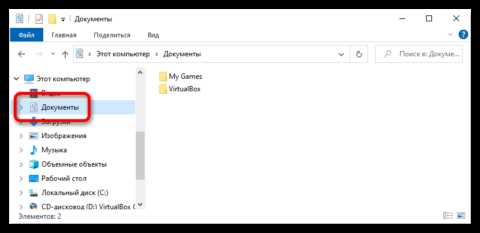
В Windows 10 имя системной папки «Документы» напрямую зависит от языка интерфейса и параметров профиля пользователя. Даже после установки английского языка система часто продолжает использовать русское название, поскольку оно закрепляется при первом входе в учетную запись. Это создает сложности при работе с программами, ожидающими путь Documents, а также при синхронизации данных между разными компьютерами.
Переименование папки – это не просто смена названия в Проводнике. Windows хранит путь к «Документам» в реестре и системных настройках, и несоответствие между отображаемым именем и фактическим путем может привести к ошибкам сохранения файлов, сбоям резервного копирования и некорректной работе OneDrive. Поэтому любые изменения требуют понимания, где именно система использует это имя.
В статье разбирается, какие механизмы Windows отвечают за название пользовательских папок, в каких случаях достаточно смены языка системы, а когда требуется ручная корректировка параметров. Рассматриваются реальные сценарии: локальная учетная запись, учетная запись Microsoft, активная синхронизация с облаком и последствия изменений для уже установленных программ.
Как переименовать папку «Документы» на «Documents» в Windows 10
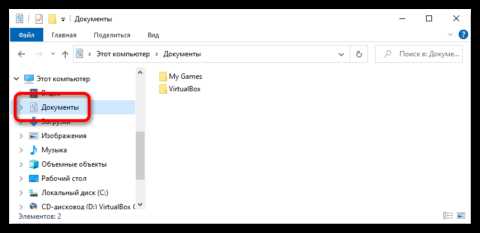
Простое изменение названия папки через Проводник подходит только для визуального отображения и не меняет системный путь. Для корректного результата требуется синхронизировать имя папки и путь, который использует профиль пользователя. Работы выполняются из учетной записи с правами администратора.
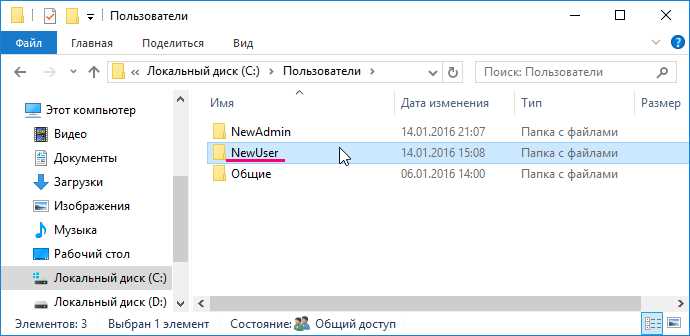
Сначала откройте каталог профиля пользователя по пути C:\Users\Имя_пользователя\. Переименуйте папку Документы в Documents. Если система сообщает о занятости файлов, закройте все приложения, использующие документы, включая браузеры и офисные программы.
После переименования откройте редактор реестра и перейдите в раздел профиля пользователя, где хранятся пути стандартных папок. В параметрах, отвечающих за документы, замените значение с русским названием на путь с папкой Documents. Изменение должно полностью совпадать с фактическим расположением каталога, включая регистр символов.
Перезапустите Проводник Windows или выполните выход из учетной записи и повторный вход. Это заставит систему перечитать обновленные параметры. В разделе «Этот компьютер» папка будет отображаться как Documents, а приложения начнут использовать новый путь без ошибок сохранения.
Если включена синхронизация OneDrive, временно приостановите ее перед изменениями и возобновите после перезапуска системы. Это предотвращает дублирование каталогов и появление параллельных папок с разными названиями.
Проверка текущего языка интерфейса Windows 10
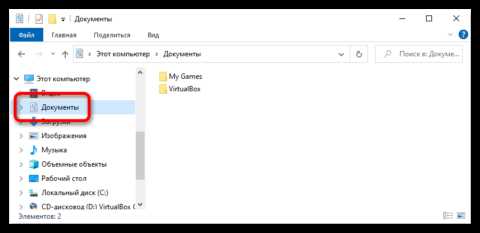
Название системной папки «Документы» определяется языком интерфейса, зафиксированным для учетной записи пользователя. Если интерфейс остается русским, Windows продолжает использовать локализованные имена даже после добавления английского языка.
Откройте параметры системы и перейдите в раздел языковых настроек. В блоке, отвечающем за язык интерфейса Windows, проверьте, какой язык установлен как основной для текущего пользователя. Именно это значение влияет на отображаемые названия стандартных папок.
Важно отличать язык интерфейса от языка ввода и формата региона. Наличие английской раскладки клавиатуры или выбранного региона США не означает, что интерфейс системы работает на английском.
| Параметр | Где проверять | Влияние на имя папки |
|---|---|---|
| Язык интерфейса Windows | Параметры → Время и язык → Язык | Определяет название «Документы» или «Documents» |
| Язык ввода | Экранная клавиатура, панель задач | Не влияет |
| Регион | Параметры → Регион | Не влияет напрямую |
Если в качестве языка интерфейса указан русский, переименование папки на уровне системы без смены языка приведет к частичному результату. Перед дальнейшими действиями необходимо зафиксировать английский язык как основной именно для интерфейса Windows.
Смена языка системы на английский через параметры Windows
Для автоматического использования названия Documents Windows 10 должна работать с английским языком интерфейса на уровне учетной записи. Смена выполняется через системные параметры и не требует сторонних утилит.
Откройте параметры Windows и перейдите в раздел управления временем и языком. В списке языков добавьте английский вариант, соответствующий нужному региону, и дождитесь загрузки языкового пакета. После установки выберите его как язык интерфейса Windows.
Обратите внимание на пункт, отвечающий за применение языка к текущему пользователю. Если язык задан только для новых учетных записей, название папки «Документы» останется без изменений. Настройка должна быть активна именно для используемого профиля.
После смены языка выполните выход из системы или перезагрузку. При следующем входе Windows пересоздаст отображаемые имена стандартных папок. В новых профилях папка будет называться Documents без дополнительного вмешательства.
Если учетная запись была создана до смены языка, система может сохранить старое имя папки. В таком случае потребуется ручная корректировка пути, так как параметры языка влияют только на будущие элементы профиля.
Перезапуск Проводника для обновления имени системной папки
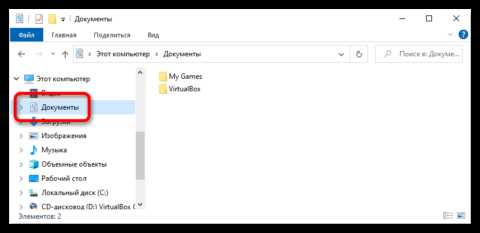
После смены языка интерфейса или правки системных путей Windows не всегда обновляет название папки «Документы» сразу. Проводник продолжает использовать данные из текущего сеанса, поэтому визуальное имя может не совпадать с фактическим путем.
Перезапуск Проводника принудительно перечитывает параметры профиля пользователя, включая значения стандартных папок. Это безопасная операция, не влияющая на открытые файлы, но временно закрывающая окна Проводника.
На практике используется несколько способов перезапуска, отличающихся скоростью и глубиной обновления интерфейса.
| Способ | Как выполняется | Когда применять |
|---|---|---|
| Через Диспетчер задач | Перезапуск процесса «Проводник» | После смены языка или реестра |
| Выход из учетной записи | Завершение сеанса пользователя | Если имя папки не обновилось |
| Перезагрузка системы | Полный перезапуск Windows | При комплексных изменениях профиля |
Если после перезапуска Проводника папка по-прежнему отображается как «Документы», это указывает на сохраненное русское имя в параметрах профиля. В таком случае требуется проверка системных путей, а не повторный перезапуск интерфейса.
Переименование папки «Документы» через реестр Windows
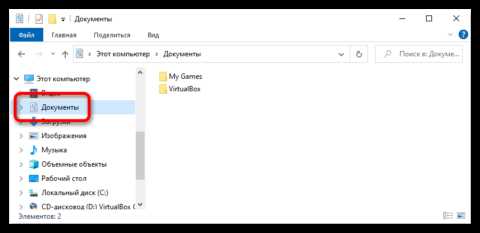
Если смена языка интерфейса не изменила название папки, требуется правка системных параметров профиля. Windows 10 хранит путь к папке «Документы» в реестре, и именно это значение определяет, какой каталог используют программы и сам Проводник.
Перед изменениями необходимо убедиться, что папка на диске уже переименована в Documents и не используется запущенными приложениями. Несовпадение имени папки и значения в реестре приводит к созданию дубликатов и ошибкам доступа.
Действия выполняются строго в профиле текущего пользователя:
- Откройте редактор реестра с правами администратора.
- Перейдите в раздел профиля пользователя, где хранятся пути стандартных папок.
- Найдите параметр, отвечающий за папку «Документы».
- Замените путь с русским названием на путь с папкой Documents.
Наиболее важные параметры, которые следует проверить:
- Значение пути должно указывать на существующий каталог.
- Недопустимы дополнительные пробелы и символы.
- Имя папки должно полностью совпадать с именем в файловой системе.
После сохранения изменений требуется перезапуск Проводника или повторный вход в учетную запись. Только после этого Windows начнет использовать новое имя папки на уровне системы и приложений.
Если после перезапуска система создает новую папку «Документы», это означает, что часть параметров осталась без изменений. В таком случае необходимо повторно проверить все связанные записи профиля пользователя.
Исправление пути к папке «Documents» в разделе Shell Folders
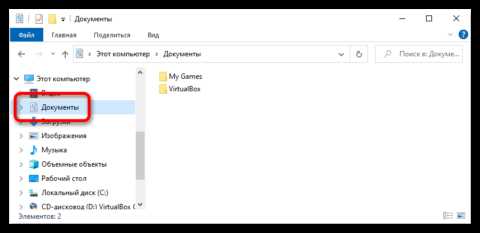
Для исправления пути необходимо:
- Открыть редактор реестра с правами администратора.
- Перейти в ветку HKEY_CURRENT_USER\Software\Microsoft\Windows\CurrentVersion\Explorer\Shell Folders.
- Найти параметр Personal, который указывает на папку «Документы».
- Изменить значение пути на точное расположение переименованной папки, например C:\Users\Имя_пользователя\Documents.
Дополнительно рекомендуется проверить раздел User Shell Folders по адресу HKEY_CURRENT_USER\Software\Microsoft\Windows\CurrentVersion\Explorer\User Shell Folders:
- Значение Personal должно совпадать с измененным в Shell Folders.
- Используйте универсальный путь с переменной %USERPROFILE% для совместимости с будущими обновлениями.
- После изменения закройте редактор и перезапустите Проводник.
Правильная синхронизация обоих разделов гарантирует, что все приложения будут работать с новой папкой Documents без создания дубликатов или ошибок сохранения.
Особенности переименования при использовании OneDrive
Если папка «Документы» синхронизируется с OneDrive, простое переименование может вызвать дублирование или сбои синхронизации. OneDrive фиксирует путь к папке при первом подключении, и изменение имени без корректировки синхронизации приводит к созданию новой папки в облаке.
Рекомендованная последовательность действий:
- Приостановите синхронизацию OneDrive через панель уведомлений.
- Переименуйте локальную папку «Документы» в Documents на диске пользователя.
- Проверьте, что путь совпадает с настройками реестра и разделов Shell Folders.
- В настройках OneDrive укажите новый путь для папки Documents или перенастройте синхронизацию вручную.
- Возобновите синхронизацию и убедитесь, что все файлы корректно синхронизируются без создания дубликатов.
Дополнительно следует учитывать:
- Изменения в OneDrive отражаются не сразу; для обновления отображаемого имени может потребоваться выход из учетной записи или перезагрузка системы.
- Если папка уже была синхронизирована с облаком, создается резервная копия, чтобы избежать потери данных.
- Для учетных записей Microsoft путь к Documents в OneDrive должен полностью соответствовать локальному пути, иначе приложения будут ссылаться на старый каталог.
Правильная последовательность действий предотвращает потерю данных и обеспечивает корректное использование папки Documents всеми приложениями и сервисами Windows.
Проверка прав доступа после смены имени папки
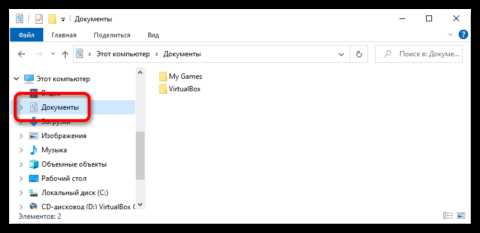
После переименования папки «Документы» в Documents необходимо убедиться, что текущий пользователь и все приложения имеют корректные права доступа. Несоответствие прав может привести к ошибкам сохранения, сбоям в работе программ и невозможности синхронизации с облачными сервисами.
Для проверки прав выполните следующие действия:
- Щелкните правой кнопкой мыши на папке Documents и выберите «Свойства» → «Безопасность».
- Проверьте, что текущий пользователь указан в списке и имеет полный доступ (чтение, запись, выполнение).
- При необходимости добавьте учетную запись вручную, задав полный контроль.
- Проверьте права групп, которые могут использовать папку, включая Администраторы и Система.
Для приложений с ограниченными правами, например офисных программ или синхронизации OneDrive, убедитесь, что они запускаются от учетной записи с соответствующим доступом. Несоответствие прав приводит к созданию дубликатов папки или ошибкам при сохранении файлов.
После проверки и при необходимости корректировки прав рекомендуется выполнить перезапуск Проводника или выход из учетной записи. Это гарантирует, что изменения применены ко всем активным процессам и системным службам.
Возврат исходного названия папки при ошибках
Если после переименования папки «Документы» в Documents возникают ошибки доступа, сбои приложений или дублирование файлов, необходимо вернуть исходное название, чтобы восстановить стабильность системы.
Последовательность действий для возврата:
- Закройте все приложения, использующие папку «Документы» или Documents, включая Office и браузеры.
- В Проводнике переименуйте папку обратно в Документы, убедившись, что путь совпадает с предыдущим.
- Откройте редактор реестра и верните значения параметров Personal в разделах Shell Folders и User Shell Folders на старый путь.
- Если используется OneDrive, приостановите синхронизацию перед изменением и синхронизируйте заново после возврата имени.
- Перезапустите Проводник или выполните выход и повторный вход в учетную запись, чтобы система перечитала обновленные параметры.
После возврата старого имени папки проверьте права доступа и корректность синхронизации с облачными сервисами. Эти шаги гарантируют восстановление функциональности всех приложений, использующих системную папку «Документы».
Вопрос-ответ:
Почему папка «Документы» не меняется на «Documents» после смены языка интерфейса?
Windows 10 сохраняет название системной папки в реестре и в разделах Shell Folders даже после смены языка интерфейса. Поэтому визуальная смена языка может не обновить путь, который используют приложения и сам Проводник. Для корректного изменения необходимо переименовать папку на диске, а затем исправить соответствующие записи в реестре и разделе User Shell Folders. Только после этого система будет использовать новое имя без создания дубликатов.
Можно ли изменить название папки «Документы», если она синхронизируется с OneDrive?
Да, но процесс требует дополнительных действий. Перед переименованием необходимо приостановить синхронизацию OneDrive, чтобы избежать дублирования файлов. После смены имени папки на Documents нужно убедиться, что путь в настройках OneDrive совпадает с новым расположением. Затем синхронизацию можно возобновить. Это предотвращает появление второй папки с прежним названием и ошибки при работе с облаком.
Каким образом проверить, что текущий пользователь имеет полный доступ к папке «Documents»?
Необходимо открыть свойства папки, перейти на вкладку «Безопасность» и проверить, что в списке пользователей присутствует текущая учетная запись. Для корректной работы приложений требуется полный доступ — чтение, запись и выполнение. При отсутствии прав их можно добавить вручную, а затем перезапустить Проводник, чтобы изменения применились ко всем процессам. Это гарантирует корректное сохранение файлов и работу программ с новой папкой.
Что делать, если после переименования папки появились ошибки доступа или дублирование файлов?
В этом случае следует вернуть исходное имя «Документы». Для этого закрываются все программы, переименовывается папка обратно, а значения в реестре и в разделах Shell Folders и User Shell Folders восстанавливаются на прежний путь. Если используется OneDrive, синхронизация временно приостанавливается. После перезапуска Проводника или выхода и повторного входа в учетную запись система корректно распознает старый путь, устраняя ошибки и дубли.

 Загрузка...