Содержание статьи
PyCharm использует собственную реализацию терминала, отличающуюся от стандартных консольных окон операционной системы. Это влияет на доступные способы очистки: привычные команды вроде clear или cls работают не всегда одинаково, а некоторые действия зависят от настроек IDE и платформы. Понимание этих различий позволяет выбирать подходящий метод без перезапуска среды разработки.
В статье рассматриваются прикладные способы очистки терминала в PyCharm: от встроенных команд интерфейса до особенностей поведения терминала при запуске программ и скриптов. Отдельное внимание уделяется сохранению истории команд и ситуациям, когда стандартные методы не дают ожидаемого результата.
По умолчанию в PyCharm доступны следующие варианты:
- Cmd + K (macOS) – выполняет аналогичную очистку экрана в терминале.
Эти комбинации не удаляют историю команд: ранее введённые команды по-прежнему доступны через стрелки вверх и вниз. Это важно при повторном запуске скриптов или работе с длинными командами.
Если стандартное сочетание не работает, проверь привязки клавиш:
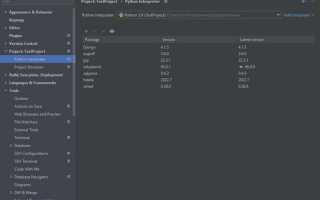
- Открой настройки PyCharm через Settings / Preferences.
- Перейди в раздел Keymap.
- Найди действие Clear Terminal или Clear Buffer.
- Убедись, что для него назначена комбинация и она не конфликтует с системной.
Использование команды Clear Buffer в контекстном меню терминала
Для доступа к команде необходимо щёлкнуть правой кнопкой мыши внутри области терминала и выбрать пункт Clear Buffer. Действие выполняется мгновенно и не прерывает запущенные процессы, что удобно при длительной работе с виртуальными окружениями или интерактивными оболочками.
| Параметр | Clear Buffer |
|---|---|
| Да | |
| Сохранение активной сессии | Да |
| Зависимость от операционной системы | Нет |
| Доступ без клавиатуры | Да |
Разница между очисткой экрана и перезапуском терминальной сессии
При очистке экрана сохраняются переменные окружения, активированное виртуальное окружение Python и история команд. Это удобно при отладке, когда требуется убрать старые сообщения, но оставить возможность повторного выполнения команд или анализа текущего состояния среды.
Перезапуск терминальной сессии полностью закрывает текущий процесс оболочки и создаёт новый экземпляр терминала. В этом случае сбрасывается рабочая директория, деактивируются виртуальные окружения, обрываются фоновые процессы и очищается история текущей сессии.
Очистку экрана целесообразно использовать для визуального порядка и сравнения результатов последовательных запусков. Перезапуск сессии оправдан при зависших процессах, некорректно загруженных переменных или необходимости начать работу с чистым окружением.
Неправильный выбор действия может привести к потере контекста или прерыванию задач, поэтому важно понимать, что очистка экрана влияет только на отображение, а перезапуск – на внутреннее состояние терминала.
Очистка терминала в PyCharm на Windows, macOS и Linux
На Windows терминал чаще всего использует cmd или PowerShell. В этих средах визуальная очистка экрана возможна через стандартные команды оболочки, однако они не всегда очищают буфер прокрутки PyCharm. В таких случаях предпочтительнее использовать встроенные действия IDE.
На macOS и Linux терминал обычно работает с bash, zsh или fish. Эти оболочки корректно реагируют на команды очистки экрана, но результат ограничивается текущей видимой областью, если не задействованы функции PyCharm.
Практические рекомендации для всех платформ:
- Использовать сочетания клавиш PyCharm для быстрой очистки без влияния на сессию.
- Перезапускать терминал только при проблемах с окружением или зависших процессах.
Если используется нестандартная оболочка или пользовательские настройки терминала, проверь параметры в разделе Tools → Terminal, так как они могут влиять на доступные способы очистки.
Независимо от операционной системы, методы очистки, встроенные в PyCharm, обеспечивают предсказуемый результат и не зависят от особенностей системной консоли.
Очистка встроенного терминала против очистки внешнего системного терминала
При работе во встроенном терминале PyCharm команды очистки, поддерживаемые оболочкой, обрабатываются через слой эмуляции терминала. Это означает, что результат может отличаться от поведения той же команды в отдельном окне Terminal, iTerm или Windows Terminal.
Очистка во внешнем терминале полностью контролируется операционной системой и выбранной оболочкой. Буфер прокрутки, история команд и визуальное состояние зависят от настроек конкретного приложения, а PyCharm в этом процессе не участвует.
Если требуется воспроизводимое и одинаковое поведение при очистке терминала в рамках проекта, предпочтительнее использовать встроенные средства PyCharm. Внешний терминал оправдан для системных задач, где важны нативные настройки и расширенные возможности конкретного терминального приложения.
В настройках конфигурации Run/Debug необходимо:
1. Открыть Run → Edit Configurations.
2. Выбрать нужную конфигурацию скрипта.
3. Активировать опцию Clear output directory before launch или Emulate terminal in output console, если доступно.
Что делать, если терминал не очищается стандартными способами
Если сочетания клавиш или команда Clear Buffer не очищают терминал в PyCharm, проблема часто связана с особенностями оболочки или конфигурацией IDE. В таких случаях стоит проверить настройки терминала и перезапустить сессию.
Рекомендации по устранению проблемы:
1. Открой Settings → Tools → Terminal и убедись, что выбранная оболочка корректно поддерживает команды очистки. Для нестандартных оболочек могут потребоваться дополнительные параметры запуска.
2. Перезапусти терминал через значок перезапуска или контекстное меню. Это сбросит состояние буфера и активные процессы.
4. Для временной очистки экрана можно использовать встроенные команды оболочки: cls для Windows и clear для Linux/macOS, или вызвать их через Python с помощью os.system().
5. Проверь обновления PyCharm и плагинов терминала: иногда проблема связана с багами старой версии IDE.
Сохранение истории команд при очистке терминала
Для гарантированного сохранения истории команд в разных сессиях терминала рекомендуется:
1. Убедиться, что используется оболочка с поддержкой истории, например bash, zsh или PowerShell. Эти оболочки сохраняют команды в памяти и при закрытии терминала при правильных настройках – на диске.
2. Не использовать полное удаление конфигураций терминала или перезапуск сессии без сохранения истории. Встроенные средства PyCharm сохраняют историю даже после перезапуска IDE, если включена стандартная конфигурация.
3. При необходимости долговременного хранения истории команд можно экспортировать её в файл через history > history.txt для Linux/macOS или Get-History | Out-File history.txt для PowerShell на Windows.
Вопрос-ответ:
Почему при очистке терминала с помощью Ctrl+L старый вывод всё ещё виден при прокрутке?
Сочетание клавиш Ctrl+L удаляет только видимую часть экрана терминала, но не очищает весь буфер. История команд и предыдущий вывод остаются в памяти терминала, поэтому их можно увидеть, прокручивая экран вверх. Для полного удаления всего вывода следует использовать команду Clear Buffer через контекстное меню PyCharm.
Можно ли очистить терминал, не закрывая активные процессы?
Да, встроенные средства PyCharm позволяют очистить вывод без завершения активных процессов. Сочетания клавиш, такие как Ctrl+L или Cmd+K, и команда Clear Buffer удаляют экран и буфер вывода, но не останавливают запущенные программы. Это удобно при длительных вычислениях или интерактивных сессиях, когда необходимо убрать старые сообщения, не прерывая работу скрипта.
Как сделать так, чтобы окно Run очищалось перед каждым запуском скрипта?
Для автоматической очистки вывода при запуске скрипта открой Run → Edit Configurations, выбери нужную конфигурацию и активируй опцию Emulate terminal in output console или Clear output before launch, если она доступна. Это позволяет видеть только свежий вывод без накопления старых логов и ошибок, что упрощает анализ результатов.
Что делать, если стандартные методы очистки терминала не работают на моём компьютере?
Если терминал не очищается через сочетания клавиш или Clear Buffer, проверь настройки в Settings → Tools → Terminal. Убедись, что выбранная оболочка поддерживает команды очистки экрана. При необходимости перезапусти терминал через контекстное меню или добавь команду очистки внутри скрипта: os.system(«cls») для Windows или os.system(«clear») для Linux/macOS. Также стоит проверить, не конфликтуют ли назначенные сочетания клавиш с системными.

 Загрузка...