Содержание статьи
Корзина в операционной системе – это не просто временное хранилище удалённых файлов, а полноценный каталог, который продолжает занимать место на диске. Например, в Windows файлы из корзины могут потреблять от нескольких мегабайт до десятков гигабайт, в зависимости от объёма и типа данных. Очистка корзины напрямую влияет на доступное дисковое пространство и может ускорить работу системы, особенно на устройствах с SSD малого объёма.
Процесс очистки корзины отличается в зависимости от операционной системы и пользовательских настроек. В Windows можно удалить всё содержимое одним действием, но также доступна выборочная очистка отдельных файлов. В macOS корзина может автоматически очищаться через 30 дней, если активирована соответствующая функция. Игнорирование этих механизмов приводит к накоплению «мёртвых» данных, которые уже не используются, но продолжают нагружать файловую систему.
Перед очисткой важно учитывать типы файлов, находящихся в корзине. Документы, архивы и видеофайлы занимают больше всего места, тогда как системные ярлыки практически не влияют на объём. Рекомендуется предварительно отсортировать содержимое по размеру, чтобы избежать случайного удаления данных, которые могут понадобиться для восстановления или повторного использования.
Регулярная очистка корзины – практическая мера обслуживания компьютера, сопоставимая с удалением временных файлов и кэша. При интенсивной работе с файлами оптимальной считается проверка корзины не реже одного раза в неделю. Это снижает риск нехватки дискового пространства и упрощает контроль над хранилищем без использования сторонних утилит.
Как удалить все файлы из корзины через рабочий стол Windows
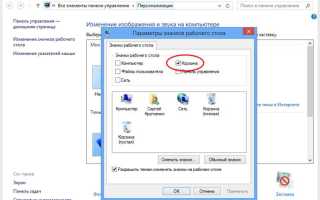
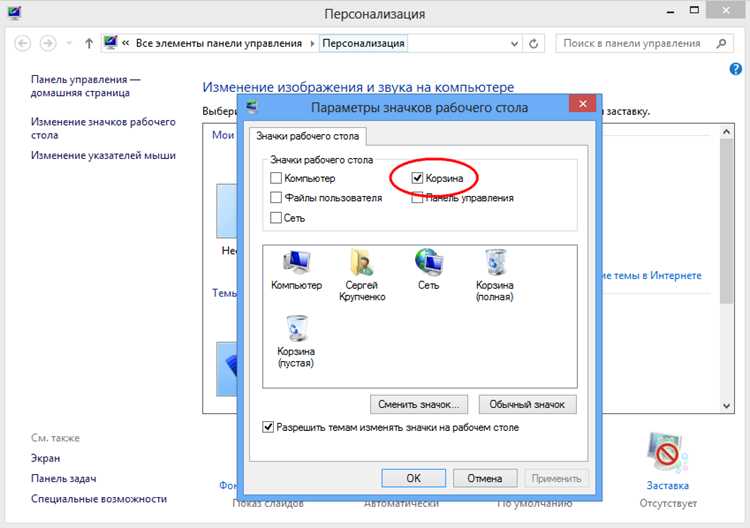
Найдите значок «Корзина» на рабочем столе. Если он скрыт, откройте «Параметры» → «Персонализация» → «Темы» → «Параметры значков рабочего стола» и включите отображение корзины.
Щёлкните правой кнопкой мыши по значку «Корзина» и выберите пункт «Очистить корзину». Подтвердите действие в диалоговом окне – после этого все файлы будут удалены окончательно.
Альтернативный способ: дважды щёлкните по «Корзине», нажмите Ctrl+A для выделения всех элементов и клавишу Delete. Метод полезен, если нужно предварительно просмотреть содержимое или исключить отдельные файлы.
Если очистка не начинается, проверьте, не используются ли файлы другими программами, и закройте их. При большом объёме данных процесс может занять время; не прерывайте его.
Для ускорения работы можно отключить запрос подтверждения: щёлкните правой кнопкой по «Корзине» → «Свойства» → снимите галочку «Запрашивать подтверждение при удалении». Настройка действует для будущих операций.
Учтите: после очистки восстановление возможно только из резервной копии. На SSD удаление освобождает место логически; физическое стирание выполняется механизмом TRIM в фоне.
Как очистить корзину с помощью контекстного меню панели задач
Способ работает в Windows 10 и 11, если значок «Корзина» выведен на панель задач (через ярлык или закрепление). Это позволяет удалить файлы без открытия окна Корзины.
Наведите курсор на значок «Корзина» на панели задач и щёлкните по нему правой кнопкой мыши. В появившемся контекстном меню выберите пункт «Очистить корзину».
Система покажет окно подтверждения с предупреждением о безвозвратном удалении. Нажмите «Да», чтобы удалить все объекты сразу, включая файлы с внешних накопителей, которые были отправлены в Корзину.
Если пункт «Очистить корзину» не отображается, проверьте, что ярлык указывает именно на системную Корзину, а не на папку. Также убедитесь, что Корзина не пуста – при отсутствии файлов команда скрывается.
Для контроля результата обратите внимание на изменение иконки: после очистки она станет пустой. Отмена операции невозможна, поэтому перед подтверждением проверьте, нет ли в Корзине нужных данных.
Как удалить отдельные файлы из корзины без полной очистки
Удаление отдельных файлов из корзины позволяет освободить место на диске и при этом сохранить другие данные, которые могут понадобиться для восстановления. Эта операция выполняется стандартными средствами операционной системы и не влияет на остальные объекты в корзине.
Последовательность действий в Windows:
- Откройте корзину двойным щелчком по значку на рабочем столе.
- Найдите файл или папку, которые требуется удалить навсегда.
- Выделите объект одинарным щелчком мыши.
- Нажмите клавишу Delete или щёлкните правой кнопкой мыши и выберите пункт «Удалить».
- Подтвердите удаление в появившемся окне.
Для одновременного удаления нескольких элементов используйте сочетания клавиш:
- Ctrl – для выбора нескольких отдельных файлов.
- Shift – для выделения диапазона файлов подряд.
В macOS процедура отличается минимально:
- Откройте «Корзину» через Dock.
- Выделите нужные файлы или папки.
- Нажмите комбинацию Command + Delete или выберите пункт «Удалить немедленно» в контекстном меню.
Практические рекомендации:
- Перед удалением отсортируйте содержимое корзины по размеру, чтобы быстро найти самые «тяжёлые» файлы.
- Проверьте имя и расширение файла – после удаления из корзины восстановление стандартными средствами невозможно.
- Если файл был удалён недавно, убедитесь, что он не нужен запущенным программам или проектам.
Точечное удаление файлов из корзины помогает контролировать освобождение дискового пространства без риска потери важных данных.
Как очистить корзину на macOS через Dock
Чтобы очистить Корзину, наведите курсор на её значок в Dock, нажмите правую кнопку мыши (или удерживайте Ctrl и нажмите левую) и выберите пункт «Очистить корзину». Система запросит подтверждение, так как файлы будут удалены без возможности восстановления стандартными средствами.
Если используется трекпад, контекстное меню открывается жестом «нажатие двумя пальцами» по значку Корзины в Dock. На Mac с Touch Bar подтверждение очистки также может отображаться на сенсорной панели.
При большом объёме данных очистка может занять время. macOS удаляет файлы последовательно, особенно если среди них есть элементы на внешних носителях или в сетевых папках.
| Действие | Результат | Особенности |
|---|---|---|
| Очистить корзину через Dock | Полное удаление всех файлов | Требуется подтверждение |
| Открыть корзину двойным кликом | Просмотр содержимого | Можно удалить отдельные файлы |
| Удаление файлов с внешнего диска | Очистка корзины для конкретного носителя | Может занять больше времени |
Если пункт «Очистить корзину» недоступен, это обычно связано с тем, что файлы используются системой или у пользователя нет прав на их удаление. В таком случае помогает перезагрузка macOS или повторная попытка после закрытия всех приложений.
Что делать, если файлы из корзины не удаляются
Проверьте, не используются ли файлы системой или программами. Закройте все приложения, включая фоновые процессы (область уведомлений), затем повторите удаление. Файлы с открытыми дескрипторами не удаляются до освобождения ресурса.
Очистите корзину с правами администратора. Запустите проводник от имени администратора и выполните удаление. Это помогает, если у файлов изменены разрешения или они принадлежат другой учетной записи.
Перезагрузите компьютер и удалите файлы до запуска программ автозагрузки. После старта системы сразу откройте корзину и очистите ее – так исключается блокировка файлами служб.
Проверьте диск на ошибки. В командной строке с правами администратора выполните проверку соответствующего тома (например, chkdsk C: /f). Поврежденная файловая система часто мешает удалению объектов из корзины.
Очистите корзину через параметры хранилища. Откройте «Параметры → Система → Память → Временные файлы» и удалите содержимое корзины оттуда. Этот способ обходится без проводника и устраняет сбои интерфейса.
Сбросьте корзину для конкретного диска. Удалите скрытую папку $Recycle.Bin на проблемном томе с правами администратора и перезагрузите систему – корзина будет создана заново без поврежденных записей.
Проверьте файлы на атрибуты «Только чтение» и «Системный». Снимите ограничения в свойствах файла или папки, затем повторите удаление.
Отключите антивирусную защиту на время операции. Некоторые антивирусы блокируют удаление подозрительных объектов. После очистки корзины включите защиту обратно.
Если проблема повторяется на съемных носителях, выполните безопасное извлечение, подключите устройство снова и очистите корзину. Для флеш-накопителей и карт памяти это устраняет конфликты доступа.
Как настроить автоматическую очистку корзины в системе
В Windows 10 и 11 функция автоматической очистки корзины доступна через параметры «Хранилище» (Storage Sense). Чтобы включить её, откройте «Параметры» → «Система» → «Хранилище» → «Настроить Sense хранения или запустить его сейчас». В разделе «Удаление файлов в корзине» выберите интервал: «Каждые 1, 14 или 30 дней». Можно включить опцию удаления файлов старше 30 дней, чтобы система не удаляла недавно удалённые файлы.
На macOS автоматическая очистка корзины осуществляется через Finder. Перейдите в Finder → «Настройки» → «Дополнительно» и отметьте «Удалять элементы из корзины через 30 дней». Файлы старше указанного срока будут удаляться без подтверждения, обеспечивая регулярную очистку.
В Linux с рабочими средами GNOME или KDE можно настроить cron-задачу или встроенный менеджер файлов. В GNOME откройте «Настройки» → «Конфиденциальность» → «Корзина» и установите период автоматического удаления. В KDE используйте Dolphin → «Настройки» → «Поведение файлов» → «Очистка корзины» и укажите нужный интервал в днях.
Для всех систем рекомендуется проверять корзину перед активацией автоматической очистки, чтобы избежать потери важных данных. Настройка регулярного удаления позволяет экономить место на диске и поддерживать систему в порядке без ручного вмешательства.
Вопрос-ответ:
Как полностью очистить корзину на компьютере с Windows?
Для очистки корзины на Windows откройте рабочий стол, найдите значок «Корзина», щелкните по нему правой кнопкой мыши и выберите «Очистить корзину». Все файлы будут удалены без возможности восстановления через обычные средства, поэтому убедитесь, что в корзине нет нужных документов.
Можно ли восстановить файлы после очистки корзины?
После удаления из корзины файлы обычно становятся недоступны стандартными средствами Windows. Однако существуют специальные программы для восстановления данных, которые могут вернуть часть информации. Успех зависит от того, насколько активно использовался диск после удаления.
Почему корзина не очищается полностью?
Иногда корзина не удаляет все файлы из-за повреждений системы или активных процессов, блокирующих доступ к файлам. В таких случаях можно попробовать перезагрузить компьютер и повторить очистку, либо воспользоваться командой «Очистка диска» через системные инструменты, чтобы удалить оставшиеся объекты.
Можно ли настроить автоматическую очистку корзины?
В Windows есть возможность автоматического удаления файлов, находящихся в корзине определённое время. Для этого откройте «Параметры» → «Система» → «Хранилище», включите функцию удаления временных файлов и выберите период, через который содержимое корзины будет удаляться.
Как удалить очень большие файлы, которые не удаляются обычным способом?
Если стандартное удаление не срабатывает, попробуйте закрыть все программы, которые могут использовать эти файлы, и повторно очистить корзину. Если это не помогает, можно использовать командную строку с правами администратора и команду для удаления файлов напрямую, либо специальные утилиты для удаления заблокированных объектов.
Можно ли восстановить файлы после очистки корзины на компьютере?
Да, удалённые из корзины файлы не всегда исчезают навсегда. Система просто помечает их пространство на диске как свободное, и до перезаписи данных их можно восстановить с помощью специальных программ для восстановления файлов. Однако шансы на успешное восстановление снижаются, если после очистки корзины вы активно используете компьютер и сохраняете новые файлы.

 Загрузка...