Содержание статьи
Windows 10 активно использует оперативную память для кэширования данных, фоновых служб и приложений из автозагрузки. На компьютерах с 4–8 ГБ ОЗУ это быстро приводит к ситуации, когда свободной памяти остаётся менее 10–15%, из-за чего система начинает обращаться к файлу подкачки на диске. Результат – задержки при открытии программ, «фризы» интерфейса и повышенная нагрузка на SSD или HDD.
Наибольший объём ОЗУ в Windows 10 потребляют браузеры с десятками вкладок, антивирусные модули реального времени, системные службы телеметрии и универсальные приложения UWP, работающие в фоне. Например, один экземпляр Google Chrome с расширениями может занимать 1–2 ГБ памяти, а службы Windows Search и SysMain – ещё 300–600 МБ. Без контроля эти процессы незаметно вытесняют действительно нужные задачи.
Эффективное освобождение оперативной памяти сводится не к «чистильщикам», а к точечной настройке системы: отключению ненужных служб, корректировке автозагрузки, управлению фоновыми приложениями и оптимизации параметров виртуальной памяти. Грамотный подход позволяет вернуть 20–40% ОЗУ без ущерба для стабильности и избежать преждевременного износа накопителя.
Важно понимать: Windows 10 не должна держать память пустой, но и постоянная работа в условиях дефицита ОЗУ – признак неправильной конфигурации. Ниже рассматриваются практические методы, которые реально снижают потребление памяти и дают измеримый эффект уже после перезагрузки.
Как проверить текущее использование оперативной памяти через Диспетчер задач
Откройте Диспетчер задач сочетанием клавиш Ctrl + Shift + Esc. Если отображается упрощённый вид, нажмите «Подробнее», чтобы получить доступ ко всем показателям системы.
Перейдите на вкладку «Производительность» и выберите пункт «Память». Здесь отображается общий объём установленной оперативной памяти, текущая загрузка в процентах, а также детальная разбивка по состояниям памяти в реальном времени.
Обратите внимание на строку «Используется (сжато)». Если значение стабильно превышает 80–90%, система активно задействует файл подкачки, что напрямую снижает скорость работы приложений и отклик Windows.
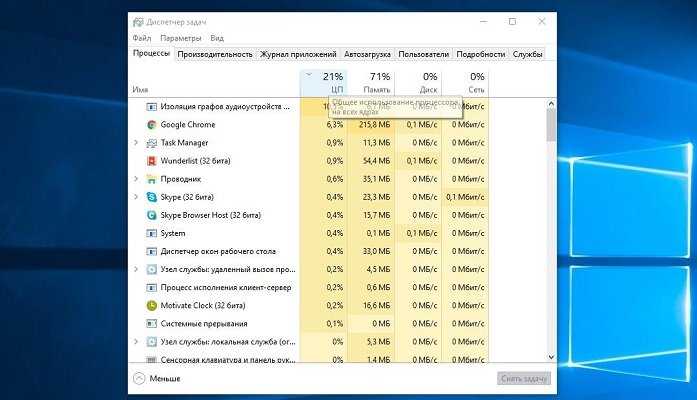
Для анализа конкретных процессов откройте вкладку «Процессы» и отсортируйте список по столбцу «Память». Это позволяет быстро выявить программы, которые потребляют наибольший объём ОЗУ и могут быть закрыты или оптимизированы.
| Показатель | Что означает | Практическая интерпретация |
|---|---|---|
| Используется | Объём ОЗУ, занятый активными процессами | Значение выше 80% – признак нехватки памяти |
| Доступно | Память, готовая к немедленному использованию | Менее 1 ГБ – риск тормозов и подвисаний |
| Кэшировано | Данные, сохранённые для ускорения повторного доступа | Высокое значение – нормально, очищается автоматически |
| Скорость | Частота работы модулей ОЗУ | Ниже паспортной – возможны ограничения BIOS |
Если подозреваете утечку памяти, отслеживайте рост потребления ОЗУ одним и тем же процессом без увеличения нагрузки. Такое поведение указывает на программную ошибку и требует перезапуска приложения или обновления.
Как завершить процессы, которые потребляют слишком много оперативной памяти
Откройте Диспетчер задач сочетанием Ctrl + Shift + Esc. Если отображается упрощённый режим, нажмите «Подробнее». Перейдите на вкладку «Процессы» и отсортируйте список по столбцу «Память», кликнув по его заголовку. Вверху окажутся приложения и службы с наибольшим потреблением ОЗУ.
Оцените тип процесса перед завершением. Пользовательские приложения (браузеры, редакторы, лаунчеры) можно закрывать без риска. Системные процессы с пометками «Служба узла» или «Windows» завершайте только при уверенности в их назначении – принудительное завершение может вызвать сбои.
Для завершения выберите процесс и нажмите «Снять задачу». Если приложение не отвечает и повторно запускается, откройте его контекстное меню и выберите «Завершить дерево процессов», чтобы остановить дочерние процессы, которые часто удерживают память.
Отдельно проверьте браузеры: каждый вкладочный процесс может потреблять сотни мегабайт. Закрывайте вкладки с видеоплеерами и веб-приложениями, либо завершайте конкретные процессы браузера, ориентируясь на их вкладки через встроенный диспетчер браузера.
Для выявления скрытых потребителей откройте «Монитор ресурсов» из Диспетчера задач (вкладка «Производительность» → «Открыть монитор ресурсов»). На вкладке «Память» видно фактическое использование, число жёстких ошибок и файлы подкачки – это помогает отличить кратковременные всплески от постоянной утечки памяти.
Если процесс регулярно возвращается и снова загружает ОЗУ, проверьте его автозапуск: вкладка «Автозагрузка» в Диспетчере задач позволяет отключить ненужные элементы без удаления программ. После изменений перезагрузите систему, чтобы подтвердить эффект.
Для серверных и фоновых утилит учитывайте порог: постоянное потребление свыше 20–25% доступной ОЗУ одним процессом на рабочем ПК – повод для обновления приложения или его замены на более экономичный аналог.
Как отключить автозапуск программ, загружающих оперативную память при старте системы
Автозапуск приложений напрямую влияет на объём занятой оперативной памяти сразу после загрузки Windows 10. Многие программы резервируют от 50 до 300 МБ ОЗУ каждая, даже если вы ими не пользуетесь.
Самый быстрый способ управления автозагрузкой – встроенный Диспетчер задач.
- Нажмите Ctrl + Shift + Esc.
- Перейдите на вкладку «Автозагрузка».
- Ориентируйтесь на столбец «Влияние на запуск» – значения «Высокое» и «Среднее» чаще всего указывают на заметное потребление ОЗУ.
- Выделите ненужную программу и нажмите «Отключить».
В Windows 10 также есть отдельный интерфейс управления автозапуском через параметры системы.
- Откройте «Параметры» → «Приложения» → «Автозагрузка».
- Отсортируйте список по параметру «Влияние на запуск».
- Отключите программы, которые не нужны сразу после старта (мессенджеры, лаунчеры, обновляторы).
Для более глубокого контроля используйте утилиту Autoruns от Microsoft Sysinternals. Она показывает все точки автозапуска, включая скрытые.
- Отключайте элементы во вкладках «Logon» и «Scheduled Tasks».
- Обращайте внимание на приложения без цифровой подписи.
- Не отключайте системные компоненты Microsoft и драйверы оборудования.
Часть программ запускается через реестр Windows и не отображается в стандартных списках.
- HKEY_CURRENT_USER\Software\Microsoft\Windows\CurrentVersion\Run
- HKEY_LOCAL_MACHINE\Software\Microsoft\Windows\CurrentVersion\Run
Удаляйте записи только если точно знаете назначение программы. Ошибка может привести к сбоям при входе в систему.
После отключения лишнего автозапуска объём свободной оперативной памяти после загрузки Windows 10 обычно увеличивается на 500–1500 МБ, в зависимости от количества активных приложений.
Как перезапустить Проводник Windows для освобождения занятой памяти
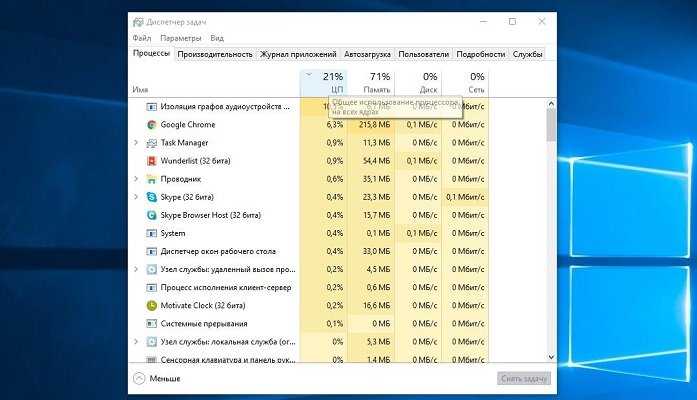
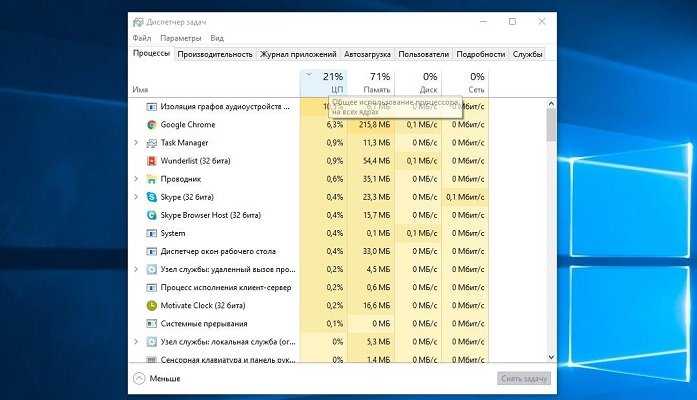
Процесс Проводник Windows (explorer.exe) отвечает за рабочий стол, панель задач, окна папок и контекстные меню. При длительной работе он может накапливать утечки памяти, особенно при активном использовании сетевых каталогов, архиваторов и предпросмотра медиафайлов. Перезапуск процесса освобождает занятую оперативную память без перезагрузки системы.
Перезапуск через Диспетчер задач – самый быстрый и безопасный способ. Нажмите Ctrl + Shift + Esc, найдите в списке Проводник Windows, выделите его и нажмите Перезапустить. Процесс завершится и запустится заново, освободив используемую им память. Панель задач и рабочий стол кратковременно исчезнут – это нормально.
Принудительный перезапуск при зависании интерфейса. Если кнопка перезапуска недоступна, завершите процесс вручную: в Диспетчере задач выберите Проводник Windows → Снять задачу. Затем в меню Файл нажмите Запустить новую задачу, введите explorer.exe и подтвердите. Такой метод полезен при утечках памяти после сбоев расширений оболочки.
Контроль эффекта. Сразу после перезапуска откройте вкладку Процессы в Диспетчере задач и сравните потребление ОЗУ процессом Проводник Windows до и после операции. В типичных случаях освобождается от нескольких десятков до сотен мегабайт памяти, особенно на системах с длительным аптаймом.
Профилактика повторного роста потребления памяти. Отключайте сторонние расширения контекстного меню и предпросмотра файлов, обновляйте драйверы видеокарты и избегайте одновременного открытия большого количества окон Проводника с сетевыми путями. Это снижает вероятность повторной утечки и уменьшает необходимость частых перезапусков.
Как очистить оперативную память с помощью перезагрузки системы
Перезагрузка Windows 10 полностью очищает оперативную память от временных данных, кэшей приложений и «зависших» процессов, которые не освобождают ресурсы корректно. После перезапуска система загружает только необходимые службы и драйверы, возвращая ОЗУ в исходное, максимально свободное состояние.
При обычной работе компьютера в памяти накапливаются данные фоновых программ, автозапуска и служб. Даже после закрытия приложений часть памяти может оставаться занятой из-за утечек или некорректного завершения процессов. Перезагрузка завершает все пользовательские и системные процессы без исключений, что делает этот способ самым надежным для быстрой очистки ОЗУ.
Для максимального эффекта используйте именно перезагрузку, а не завершение работы с последующим включением. В Windows 10 по умолчанию активирована функция быстрого запуска, при которой часть данных ядра сохраняется на диск. Чтобы очистка памяти была полной, в меню «Пуск» выберите «Перезагрузка».
Перезагружать систему рекомендуется при заметных симптомах нехватки ОЗУ: резком снижении производительности, задержках при переключении окон, зависании браузеров или росте потребления памяти без очевидных причин. Для рабочих компьютеров оптимальная периодичность – один раз в 3–7 дней, для систем с небольшим объемом ОЗУ (4–8 ГБ) – чаще.
Если перезагрузка требуется регулярно, это может указывать на избыточную автозагрузку или ресурсоемкие приложения. В этом случае очистка памяти перезапуском должна рассматриваться как временная мера, а не постоянное решение.
Как настроить файл подкачки для снижения нагрузки на оперативную память
Файл подкачки в Windows 10 используется для временного хранения данных, которые не помещаются в оперативную память. Его правильная настройка снижает вероятность зависаний и повышает стабильность системы при интенсивной нагрузке.
Для начала откройте «Свойства системы» → «Дополнительные параметры системы» → «Быстродействие» → «Параметры» → вкладка «Дополнительно» → «Виртуальная память» → «Изменить». Снимите галочку «Автоматически выбирать объем файла подкачки» для ручной настройки.
Рекомендуется установить минимальный размер равным объему установленной оперативной памяти, а максимальный – в 1,5–2 раза больше. Например, при 8 ГБ ОЗУ минимальный размер файла подкачки устанавливается на 8192 МБ, а максимальный – 12288–16384 МБ. Это позволяет системе эффективно перераспределять ресурсы без частого обращения к диску.
Для ускорения работы рекомендуется размещать файл подкачки на SSD-диске, поскольку скорость чтения и записи значительно выше, чем у HDD. На системных накопителях с высокой фрагментацией или медленным доступом к данным стоит создать отдельный файл подкачки на другом диске.
После изменения размеров файла подкачки необходимо перезагрузить компьютер, чтобы новые параметры вступили в силу. Следите за использованием памяти через «Диспетчер задач» → вкладка «Производительность» → «Память», чтобы убедиться, что система не исчерпывает ресурсы ОЗУ.
Если компьютер часто использует файл подкачки свыше 50% максимального размера, имеет смысл увеличить объем ОЗУ или оптимизировать работу программ, чтобы снизить нагрузку на виртуальную память.
Как удалить или заменить программы, постоянно занимающие оперативную память
Для оптимизации работы Windows 10 важно выявлять и управлять программами, которые постоянно используют оперативную память.
1. Идентификация ресурсоёмких программ:
- Откройте Диспетчер задач (Ctrl + Shift + Esc).
- Перейдите на вкладку Процессы и отсортируйте список по столбцу Память.
- Обратите внимание на приложения, потребляющие более 300–500 МБ при обычной работе.
2. Удаление ненужных программ:
- Откройте Параметры → Приложения → Приложения и возможности.
- Найдите программы, которые потребляют много памяти и не используются регулярно.
- Выберите программу и нажмите Удалить, следуя инструкциям мастера деинсталляции.
3. Замена тяжёлых программ на лёгкие аналоги:
- Для браузеров используйте Microsoft Edge или Brave вместо Chrome, если Chrome потребляет больше 1 ГБ оперативной памяти.
- Для офисных приложений рассмотрите LibreOffice вместо Microsoft Office, если нужно снизить нагрузку при базовых задачах.
- Графические и медиаплееры: VLC вместо тяжелых медиакомбайнов с автозапуском модулей.
4. Контроль автозагрузки:
- В Диспетчере задач перейдите на вкладку Автозагрузка.
- Отключите программы с высоким потреблением памяти, которые не нужны при старте системы.
5. Регулярная проверка и обновление:
- Следите за обновлениями программ – новые версии часто оптимизируют использование памяти.
- Используйте встроенный Монитор ресурсов для анализа долговременной нагрузки на RAM.
Эти действия позволяют снизить постоянное потребление оперативной памяти, ускорить систему и уменьшить вероятность зависаний Windows 10.
Как проверить систему на утечки памяти и зависшие приложения
Для выявления утечек памяти и зависших процессов в Windows 10 используйте встроенный Диспетчер задач. Нажмите Ctrl + Shift + Esc, перейдите на вкладку Производительность и отслеживайте динамику использования памяти. Если объем занятой оперативной памяти растет без видимой нагрузки, это сигнал возможной утечки.
На вкладке Подробности сортируйте процессы по столбцу Память. Обратите внимание на программы, потребление которых стабильно увеличивается или превышает среднее для аналогичных приложений. Для зависших процессов используйте столбец ЦП и статус Не отвечает.
Дополнительно рекомендуется использовать Монитор ресурсов (resmon.exe). В разделе Память можно увидеть конкретные модули и их текущую нагрузку, а также Commit Charge – общий объем зарезервированной памяти. Если значение близко к лимиту, необходимо закрыть ненужные приложения.
Для детального анализа утечек памяти полезен Windows Performance Analyzer из набора Windows Performance Toolkit. Он позволяет строить графики распределения памяти по процессам и выявлять объекты, которые не освобождаются корректно.
Регулярная проверка системы на зависшие приложения и аномальное использование памяти позволяет своевременно выявлять проблемные процессы, минимизируя риск снижения производительности и сбоев.
Вопрос-ответ:
Почему компьютер начинает тормозить через некоторое время после запуска Windows 10?
Со временем в оперативной памяти накапливаются данные, которые используют различные программы и фоновые процессы. Даже если приложения закрыты, часть их компонентов может оставаться в памяти, занимая ресурсы. Это приводит к замедлению работы системы, особенно если объем оперативной памяти невелик или одновременно запущено много программ.
Какие программы можно закрыть, чтобы освободить память без ущерба для работы системы?
В Windows 10 безопасно завершать процессы, которые не относятся к системным службам или драйверам. Например, можно закрывать мессенджеры, торрент-клиенты, браузеры с большим количеством вкладок, программы для редактирования фото и видео. Для проверки потребления памяти удобно использовать «Диспетчер задач», где можно увидеть, какие процессы занимают больше всего ресурсов, и завершать только те, которые не критичны для работы системы.
Можно ли освободить память, не закрывая открытые программы?
Да, есть способы снизить нагрузку на оперативную память без полного закрытия приложений. Например, в браузере можно отключать неиспользуемые расширения или переводить вкладки в режим ожидания. В Windows 10 также есть встроенные функции для очистки памяти от временных данных и оптимизации работы фоновых процессов. Это помогает снизить потребление ресурсов без прерывания работы с программами.
Стоит ли отключать автозагрузку программ, чтобы память оставалась свободной?
Отключение программ из автозагрузки действительно снижает нагрузку на память сразу после включения компьютера. Многие приложения запускаются автоматически и занимают ресурсы, даже если пользователь ими не пользуется. В «Диспетчере задач» можно выбрать вкладку «Автозагрузка» и отключить ненужные программы, оставив только те, которые реально нужны при старте системы.
Какую роль играет очистка временных файлов в освобождении памяти?
Временные файлы и кэш программ занимают часть оперативной и виртуальной памяти. Когда их становится слишком много, система может замедляться. Windows 10 позволяет удалять временные данные через настройки «Хранилище» или встроенную утилиту «Очистка диска». После удаления этих файлов память освобождается, а компьютер начинает работать быстрее, особенно при запуске новых программ.

 Загрузка...