Содержание статьи
Многие пользователи Zoom сталкиваются с проблемой неправильного угла съемки: камера может показывать слишком низкий ракурс, боковой угол или зеркальное отображение. Это влияет на восприятие вашего образа во время видеоконференций и вебинаров. Zoom не всегда автоматически корректирует положение камеры, поэтому ручная настройка становится необходимой.
Простейший способ изменить угол – использовать встроенные параметры видеоустройств в Zoom. В настройках «Видео» можно включить функцию поворота на 90, 180 или 270 градусов, что особенно полезно для ноутбуков с фиксированной камерой или внешних веб-камер. Для точной регулировки можно воспользоваться драйверами камеры: большинство современных моделей поддерживают поворот, наклон и зеркальное отображение через фирменное ПО.
Если требуется быстро изменить положение камеры во время встречи, удобнее всего использовать горячие клавиши или сочетания в ПО камеры. Например, Logitech и Microsoft предлагают программы с клавишами для поворота на 90 градусов без выхода из Zoom. Это экономит время и помогает поддерживать профессиональный вид на видео.
Отдельно стоит учитывать различия между встроенными камерами ноутбуков и внешними устройствами. Внешние веб-камеры часто оснащены физическим шарниром или колесиком для поворота, что позволяет вручную выставить оптимальный угол без дополнительного софта. Также стоит проверить, чтобы изменения сохранялись для следующих встреч, иначе настройку придется повторять каждый раз.
Проверка текущего положения камеры в Zoom
Чтобы определить, как именно отображается изображение, откройте Zoom и перейдите в меню «Настройки» → «Видео». В окне превью сразу видно текущий ракурс и ориентацию камеры. Если изображение повернуто боком или вверх ногами, это указывает на необходимость корректировки.
Для точной проверки положения обратите внимание на границы кадра: убедитесь, что лицо и плечи помещаются полностью, а фон не обрезается. Встроенные ноутбучные камеры часто фиксируют угол вниз, поэтому важно визуально оценить, требуется ли наклон или поворот.
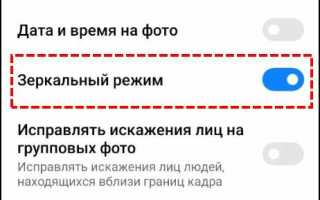
Дополнительно проверьте зеркальное отображение, особенно если вы показываете текст или презентацию на камеру. В настройках видео есть опция «Отразить мое видео», которая может влиять на восприятие. Отключение или включение этой функции помогает понять, в каком положении камера отображает объект максимально корректно.
Если используются внешние камеры, откройте фирменное ПО устройства и убедитесь, что программный угол совпадает с превью Zoom. Несоответствие между превью в Zoom и программой камеры сигнализирует о необходимости синхронизации настроек перед встречей.
Использование встроенных настроек Zoom для поворота

Zoom позволяет повернуть изображение камеры без дополнительного ПО. Для этого откройте «Настройки» → «Видео» и нажмите на кнопку «Дополнительно» или «Управление камерой», если она доступна. В меню появятся опции поворота на 90, 180 и 270 градусов. Выберите нужный угол, чтобы изображение отображалось корректно.
После выбора угла поворота проверьте превью: убедитесь, что кадр охватывает лицо и верхнюю часть туловища, а фон не смещен. Если изображение кажется зеркальным, активируйте или отключите опцию «Отразить мое видео» для правильного отображения текста или объектов на заднем плане.
При использовании ноутбуков с фиксированной камерой поворот в Zoom может незначительно изменять масштаб кадра. В этом случае регулируйте положение устройства или высоту экрана, чтобы сохранить оптимальное поле зрения. Для внешних камер встроенные настройки Zoom действуют аналогично, обеспечивая быстрое исправление ракурса без выхода из конференции.
Настройка поворота через драйвер камеры

Для точного управления углом камеры используйте драйвер устройства или фирменное ПО веб-камеры. В большинстве программ есть вкладка Поворот/Наклон, где можно выставить угол в градусах, часто с шагом 1° до 360°. Это позволяет добиться оптимального кадра без потери части изображения.
В интерфейсе драйвера также доступна функция зеркального отображения. Ее настройка критична при демонстрации текста или презентаций, чтобы изображение в Zoom совпадало с реальным положением объектов. Включение или отключение отражения корректирует отображение без необходимости менять физическое положение камеры.
Если камера поддерживает физическое управление через драйвер, используйте ползунки для наклона и поворота. При внешних камерах Logitech или Microsoft такие настройки сохраняются для всех приложений, включая Zoom. После внесения изменений проверьте результат в превью Zoom, чтобы убедиться, что угол и кадр соответствуют требованиям встречи.
Применение горячих клавиш для быстрого изменения угла

Многие веб-камеры поддерживают управление поворотом через горячие клавиши в фирменном ПО. В Logitech Camera Settings, например, сочетание Ctrl + стрелка влево/вправо поворачивает изображение на 90° за один шаг, а Ctrl + стрелка вверх/вниз регулирует наклон. Эти команды работают без выхода из Zoom, что удобно во время активной встречи.
Для Microsoft LifeCam или других моделей используйте аналогичные сочетания, указанные в настройках драйвера. Часто можно переназначить клавиши, чтобы они соответствовали привычным комбинациям, ускоряя работу. После применения горячих клавиш изменения сразу отображаются в превью Zoom.
При использовании нескольких камер настройте отдельные сочетания для каждой из них. Это позволит быстро переключать угол между устройствами и корректировать кадр в реальном времени, сохраняя профессиональный вид без необходимости открывать меню Zoom или драйвера.
Поворот камеры на ноутбуке и внешнем устройстве
Встроенные камеры ноутбуков обычно имеют фиксированное положение и ограниченный угол наклона. Для корректного кадра отрегулируйте высоту экрана или наклон крышки, чтобы лицо и плечи помещались в кадр. При необходимости используйте встроенные настройки Zoom или драйвер камеры для поворота изображения на 90–180°.
Внешние веб-камеры чаще всего оснащены шарниром или поворотным креплением. Физический поворот позволяет быстро менять ракурс без вмешательства в программное обеспечение. Для точного выравнивания используйте ползунки наклона и поворота в драйвере камеры, проверяя результат в превью Zoom.
При одновременном использовании нескольких устройств настройте угол каждой камеры отдельно. На ноутбуке используйте программный поворот через Zoom, а внешнюю камеру позиционируйте физически и сохраняйте параметры в драйвере, чтобы кадр оставался стабильным при повторных встречах.
Исправление зеркального отображения при повороте

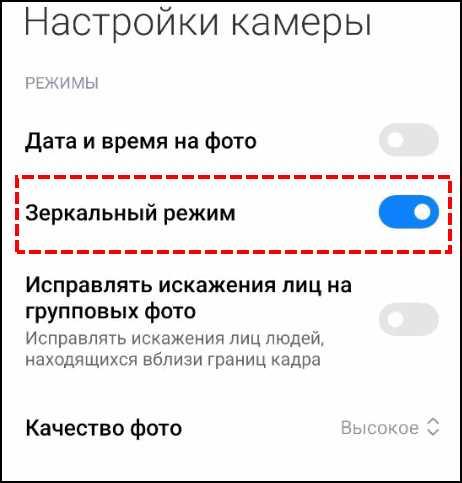
Зеркальное отображение в Zoom может искажать текст на экране и положение объектов в кадре. Чтобы исправить это, откройте «Настройки» → «Видео» и отключите или включите опцию Отразить мое видео. Настройка работает как для встроенных камер, так и для внешних устройств.
Для точной коррекции угла и ориентации камеры полезно свериться с таблицей соответствия:
| Тип камеры | Проблема | Решение |
|---|---|---|
| Встроенная ноутбука | Зеркальное отображение текста | Отключить «Отразить мое видео» в Zoom |
| Внешняя USB-камера | Отражение и неправильный поворот | Использовать драйвер камеры для поворота и отключить зеркалирование |
| Мобильная камера через Zoom | Изменение ракурса и зеркалирование | Включить/отключить отражение в настройках видеопотока мобильного приложения |
После внесения изменений проверьте превью в Zoom, чтобы убедиться, что текст читается правильно, а объекты отображаются в естественном положении. Для внешних камер рекомендуется сохранять настройки в драйвере, чтобы каждый запуск приложения не требовал повторной коррекции.
Сохранение выбранного положения камеры для будущих встреч

Чтобы не настраивать камеру перед каждой встречей, важно сохранить выбранный угол и ориентацию. Это можно сделать через настройки Zoom и драйвер камеры:
- В Zoom откройте «Настройки» → «Видео» и убедитесь, что выбранное положение камеры корректно отображается в превью.
- Если используется встроенная камера ноутбука, сохранение позиции происходит автоматически при закрытии настроек.
- Для внешних веб-камер откройте драйвер или фирменное ПО и установите фиксированный угол поворота и наклона, затем сохраните профиль.
- Проверяйте опцию «Отразить мое видео» в Zoom и драйвере, чтобы зеркальное отображение не менялось между встречами.
- При использовании нескольких камер создайте отдельные профили с нужными настройками для каждой, чтобы быстро переключаться во время звонков.
Соблюдение этих шагов обеспечивает стабильный и корректный кадр, сокращает время подготовки к встречам и поддерживает профессиональный вид без повторной ручной настройки.
Вопрос-ответ:
Можно ли повернуть встроенную камеру ноутбука в Zoom без внешних приложений?
Да, встроенные камеры ноутбуков часто позволяют изменить ориентацию изображения через настройки Zoom. В разделе «Видео» есть опции для поворота изображения на 90, 180 или 270 градусов. Это помогает исправить неправильный ракурс или перевернутое изображение без использования стороннего ПО.
Почему текст на презентации отображается зеркально после поворота камеры?
Зеркальное отображение возникает из-за активной опции «Отразить мое видео» в Zoom или настройках драйвера камеры. Отключение этой функции корректирует отображение текста и объектов, делая их видимыми в обычной ориентации. После изменения стоит проверить превью, чтобы убедиться, что текст читается правильно.
Как быстро изменить угол камеры во время видеовстречи?
Если камера поддерживает горячие клавиши, можно использовать сочетания клавиш для поворота изображения без выхода из Zoom. Например, в Logitech Camera Settings Ctrl + стрелка влево/вправо поворачивает камеру на 90°, а Ctrl + стрелка вверх/вниз регулирует наклон. Эти команды моментально меняют ракурс в превью Zoom.
Внешняя камера показывает другой угол, чем встроенная в ноутбук. Как синхронизировать изображение?
Для внешних камер рекомендуется использовать драйвер или фирменное ПО, чтобы настроить угол поворота и наклона. В Zoom при этом включайте или отключайте зеркальное отображение в зависимости от положения камеры. После этого обе камеры будут показывать схожий кадр, и переключение между ними не изменит ориентацию.
Можно ли сохранить настройки камеры для будущих встреч, чтобы не настраивать их каждый раз?
Да, Zoom сохраняет параметры встроенной камеры автоматически после закрытия настроек. Для внешних камер в драйвере или фирменном ПО можно создать профиль с нужным углом поворота, наклоном и зеркальным отображением. После сохранения профиля каждый запуск Zoom использует эти настройки, что исключает необходимость повторной ручной корректировки.
Почему после поворота камеры в Zoom изображение стало обрезаться по краям?
При повороте изображения Zoom сохраняет прежнее соотношение сторон кадра, что может приводить к обрезанию краев. Особенно это заметно на встроенных камерах ноутбуков с узким углом обзора. Чтобы исправить ситуацию, можно слегка изменить наклон или высоту экрана, использовать ползунки в драйвере внешней камеры для корректировки положения или уменьшить масштаб изображения через настройки видеоустройства. После этого превью Zoom покажет полный кадр, и лицо вместе с частью фона будет полностью в пределах видимой области.

 Загрузка...