Содержание статьи
Большинство струйных принтеров Canon оснащены встроенными программными инструментами обслуживания, которые запускаются напрямую с компьютера и не требуют разборки устройства. Эти функции позволяют устранить полосы на отпечатках, пропуски цветов и неравномерную подачу чернил за счёт прочистки сопел печатающей головки. Управление очисткой выполняется через драйвер принтера, установленный в системе Windows или macOS.
Программная очистка особенно актуальна после длительного простоя принтера, смены картриджей или использования неоригинальных расходных материалов. В таких ситуациях чернила могут подсыхать в соплах, что сразу отражается на качестве печати. Canon предусматривает несколько режимов обслуживания – от базовой прочистки до более интенсивных процедур, каждая из которых рассчитана на конкретный тип проблем.
Для запуска очистки требуется корректно установленный драйвер и активное соединение принтера с компьютером по USB или сети. Через меню обслуживания можно не только инициировать прочистку, но и распечатать тест сопел, чтобы визуально оценить состояние печатающей головки. Такой подход позволяет точно определить, нужна ли повторная процедура или проблема связана с аппаратными неисправностями.
Очистка через компьютер – это штатный инструмент обслуживания, предусмотренный производителем. При соблюдении рекомендаций по запуску процедур и интервалам между ними пользователь может поддерживать стабильное качество печати и продлить срок службы печатающей головки без обращения в сервисный центр.
Проверка подключения принтера Canon к компьютеру и драйвера
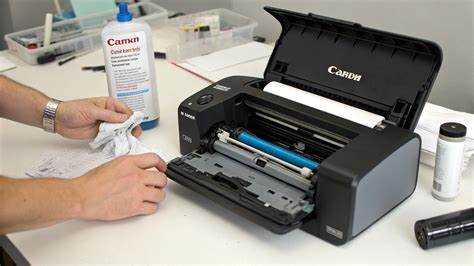
Перед запуском очистки через компьютер необходимо убедиться, что система корректно распознаёт принтер Canon. Если устройство не определено или работает с ошибками, функции обслуживания в драйвере будут недоступны.
Проверку подключения следует начать с физического или сетевого соединения:
- при USB-подключении кабель должен быть подключён напрямую к компьютеру, без удлинителей и USB-хабов;
- для сетевых моделей важно, чтобы принтер и компьютер находились в одной локальной сети;
- индикаторы на корпусе принтера не должны сигнализировать об ошибках или режиме ожидания.
Далее необходимо проверить, установлен ли корректный драйвер Canon:
- в Windows – открыть «Устройства и принтеры» и убедиться, что модель Canon отображается без предупреждающих значков;
- в macOS – перейти в «Системные настройки» → «Принтеры и сканеры» и проверить статус устройства;
- название принтера должно точно соответствовать модели, а не универсальному драйверу.
Если принтер отображается, но функции обслуживания недоступны, следует проверить версию драйвера:
- открыть свойства принтера;
- перейти в раздел сведений о драйвере;
- сравнить установленную версию с версией, рекомендованной для текущей операционной системы.
При отсутствии драйвера или его некорректной работе требуется полная переустановка с официального источника Canon. После установки рекомендуется перезагрузить компьютер и повторно проверить доступ к меню обслуживания, так как именно через драйвер запускаются процедуры очистки печатающей головки.
Открытие утилиты обслуживания Canon в Windows или macOS
Доступ к функциям очистки в принтерах Canon осуществляется через встроенную утилиту обслуживания, которая устанавливается вместе с драйвером. Открытие этого интерфейса выполняется по разным сценариям в зависимости от операционной системы, при этом используется именно фирменное программное окружение Canon, а не системные средства печати.
В Windows утилита открывается через свойства принтера. Для этого необходимо перейти в список установленных устройств, выбрать нужную модель Canon и открыть параметры печати. В окне драйвера используется вкладка обслуживания, где собраны инструменты очистки сопел, глубокой прочистки и печати тестовых шаблонов. Если вкладка отсутствует, это указывает на установку неполного или универсального драйвера.
В macOS доступ к утилите осуществляется через раздел управления принтерами в системных настройках. После выбора модели Canon открывается окно параметров, где отдельный пункт отвечает за обслуживание. Для некоторых моделей Canon используется дополнительное приложение, устанавливаемое вместе с драйвером, которое запускается отдельно и предоставляет расширенный набор функций очистки.
При корректной установке программного обеспечения утилита обслуживания открывается без задержек и сразу отображает доступные процедуры. Если интерфейс не загружается или элементы недоступны, это свидетельствует о проблемах с драйвером, отсутствии связи с принтером или несовместимости версии программного обеспечения с текущей операционной системой.
Запуск стандартной очистки печатающей головки через драйвер
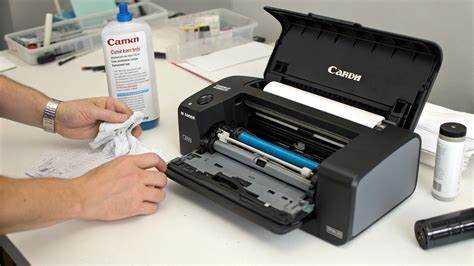
Стандартная очистка печатающей головки предназначена для устранения начальных дефектов печати, связанных с частичным засыханием чернил в соплах. Процедура запускается напрямую из драйвера принтера Canon и не требует физического вмешательства в устройство.
Перед запуском необходимо убедиться, что в картриджах достаточно чернил, так как во время очистки используется рабочий объём краски. Запуск выполняется из утилиты обслуживания, где выбирается базовый режим прочистки без дополнительных параметров.
Во время выполнения процедуры принтер может издавать характерные звуки прокачки чернил. В этот момент запрещено отключать питание или соединение с компьютером, поскольку прерывание процесса может привести к ошибкам в работе печатающей головки.
После завершения очистки рекомендуется распечатать тест сопел для оценки результата. При отсутствии улучшений допускается повторный запуск стандартной процедуры с интервалом не менее 10–15 минут.
| Параметр | Значение |
|---|---|
| Средняя длительность процедуры | 1–2 минуты |
| Расход чернил | Незначительный, используется для прочистки сопел |
| Рекомендуемый интервал повтора | 10–15 минут |
| Назначение | Устранение полос, пропусков и искажений цвета |
Стандартную очистку следует использовать как первичный этап обслуживания. Если после нескольких запусков дефекты печати сохраняются, требуется переход к более интенсивным методам обслуживания, предусмотренным драйвером Canon.
Использование глубокой очистки для устранения пропусков печати
Глубокая очистка применяется в случаях, когда стандартная прочистка не устраняет пропуски строк, отсутствие отдельных цветов или разрывы в изображении. Этот режим задействует усиленную прокачку чернил через сопла печатающей головки и рассчитан на устранение стойких засоров.
Запуск глубокой очистки выполняется через утилиту обслуживания Canon, где выбирается соответствующий пункт. Перед началом процедуры важно проверить уровень чернил, так как расход заметно выше по сравнению с базовой очисткой. Недостаток чернил может привести к прерыванию процесса и появлению системных ошибок.
Во время выполнения принтер работает дольше обычного и может временно блокировать другие задания печати. Остановка процесса, отключение питания или закрытие драйвера до завершения процедуры недопустимы, так как это может нарушить работу печатающей головки.
После окончания глубокой очистки рекомендуется выдержать паузу не менее 20–30 минут, чтобы чернила равномерно распределились в системе подачи. Затем следует распечатать тест сопел и оценить восстановление линий и цветовых каналов.
Использовать глубокую очистку следует ограниченно. Частое применение увеличивает расход чернил и ускоряет износ печатающей головки, поэтому данный режим предназначен только для случаев, когда более щадящие методы обслуживания не дали результата.
Очистка сопел с помощью тестовой страницы и анализа результата
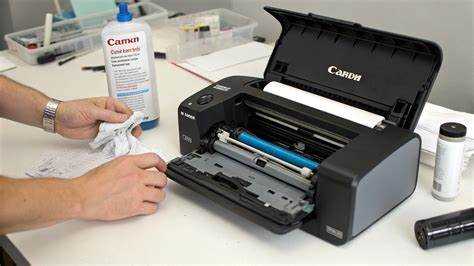
После печати теста необходимо внимательно проанализировать результат. Ровные, непрерывные линии указывают на свободный проход чернил через сопла. Разрывы, пропуски или искажения свидетельствуют о частичном засоре или неравномерной подаче чернил, требующей повторной очистки.
Если дефекты присутствуют только в одном цвете, повторную процедуру очистки следует выполнять выборочно, ориентируясь на проблемный канал. При равномерных искажениях по всем цветам рекомендуется повторить стандартную очистку, а не сразу переходить к более интенсивным режимам.
Печать тестовой страницы после каждой процедуры позволяет контролировать динамику изменений. Улучшение структуры линий означает, что чернила постепенно восстанавливают нормальный поток. Отсутствие прогресса после нескольких циклов очистки указывает на возможные аппаратные неисправности или критическое засыхание сопел.
Регулярное использование тестовой страницы как инструмента диагностики снижает риск избыточных процедур обслуживания и помогает точно определить, когда программная очистка оправдана, а когда требуется сервисное вмешательство.
Действия при ошибках очистки и отсутствии результата
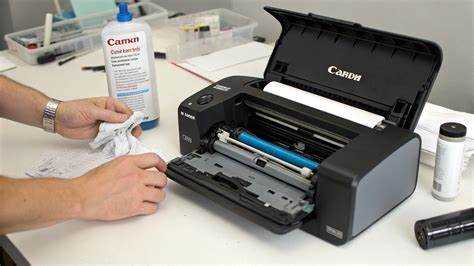
Если стандартная или глубокая очистка через драйвер Canon не устранила пропуски печати, необходимо выполнить диагностику состояния принтера и программного обеспечения. Первым шагом проверяется уровень чернил и корректность установки картриджей, так как пустой или неправильно установленный картридж блокирует процедуры очистки.
Следующий этап – проверка соединения с компьютером. При USB-подключении кабель следует заменить или подключить напрямую, без хабов. Для сетевых моделей проверяется стабильность подключения и наличие IP-адреса принтера в локальной сети.
Если физические параметры в порядке, рекомендуется переустановить драйвер Canon с официального сайта, убедившись в совместимости версии с текущей операционной системой. После переустановки утилита обслуживания обычно восстанавливает полный набор функций очистки.
При повторных ошибках и отсутствии улучшений стоит распечатать тест сопел для визуальной оценки состояния печатающей головки. Наличие стойких засоров или повреждений линий может указывать на необходимость аппаратной очистки или замены печатающей головки в сервисном центре.
Дополнительно полезно использовать функцию «Возврат к заводским настройкам» в драйвере, чтобы сбросить накопленные ошибки. Если после всех действий принтер продолжает выдавать дефекты печати, дальнейшие попытки программной очистки неэффективны и могут ускорить износ сопел.
Вопрос-ответ:
Можно ли запускать очистку печатающей головки, если уровень чернил низкий?
Запуск процедур очистки при низком уровне чернил не рекомендуется. Во время прочистки драйвер прокачивает часть чернил через сопла, и если их недостаточно, процесс может прерваться, что приведет к появлению ошибок и неравномерной подаче краски. Лучше заправить или заменить картриджи перед запуском очистки.
Как понять, что стандартная очистка не помогла и нужна глубокая?
После стандартной очистки следует распечатать тест сопел. Если линии остаются разорванными, пропускаются цвета или появляются полосы, это указывает на стойкий засор. В таких случаях целесообразно использовать глубокую очистку, которая прокачивает чернила интенсивнее и через все сопла, устраняя стойкие блокировки.
Можно ли отключать принтер или закрывать драйвер во время очистки?
Нельзя. Прерывание процедуры очистки может вызвать сбой печатающей головки и появление новых дефектов печати. Принтер во время процесса издает характерные звуки прокачки чернил — это нормальная работа системы. Необходимо дождаться полного завершения процедуры перед выполнением других действий.
Почему после нескольких циклов очистки тест сопел всё ещё показывает пропуски?
Если несколько циклов стандартной или глубокой очистки не устраняют дефекты, это может указывать на засохшие или поврежденные сопла. В такой ситуации программная очистка уже не справится, и требуется физическая прочистка печатающей головки или обращение в сервисный центр для ремонта или замены узла.
Как проверить, правильно ли установлен драйвер Canon для очистки?
В Windows нужно открыть «Устройства и принтеры», выбрать модель Canon и проверить наличие вкладки обслуживания в свойствах. В macOS — через «Принтеры и сканеры» открыть параметры выбранного устройства. Если вкладка отсутствует, значит, установлен универсальный или неполный драйвер, который не поддерживает функции очистки. В этом случае следует загрузить актуальную версию с официального сайта Canon.
Почему после стандартной очистки на тестовой странице остаются пропуски и полосы?
Если после стандартной очистки тест сопел показывает разрывы линий или пропуски цвета, это указывает на частичное засыхание чернил или засорение сопел, которое базовая прочистка не устраняет. В таких случаях нужно использовать глубокую очистку через утилиту обслуживания, которая прокачивает больше чернил через все сопла и восстанавливает равномерный поток краски. Также стоит проверить уровень чернил и правильность установки картриджей — низкий уровень или неплотно установленный картридж может блокировать процедуру и создавать ошибки. Если после нескольких циклов глубокой очистки дефекты сохраняются, вероятно, сопла частично засохли или повреждены, и потребуется физическая очистка головки или обращение в сервисный центр для замены узла.

 Загрузка...