Содержание статьи

Кэш Telegram на Android – это временные файлы: фото, видео, голосовые сообщения и документы, которые приложение сохраняет для быстрого доступа. При активном использовании мессенджера объём кэша легко достигает 1–3 ГБ за несколько недель, а в популярных чатах – и больше. Это напрямую влияет на свободное место в памяти устройства и скорость работы приложения.
Очистка кэша не удаляет переписку и не затрагивает облачные данные: сообщения, медиа и файлы остаются доступными для повторной загрузки. Практика показывает, что регулярная очистка раз в 1–2 месяца освобождает сотни мегабайт без потери данных и снижает нагрузку на систему, особенно на смартфонах с накопителем 64 ГБ и меньше.
Telegram предлагает встроенные инструменты для точечного контроля хранилища: можно удалить кэш целиком или выборочно – только видео, только изображения, файлы старше заданного срока. Дополнительно доступны лимиты автозагрузки для мобильной сети и Wi-Fi, что помогает предотвратить повторное разрастание кэша.
Ниже – последовательная инструкция для Android, которая займёт менее минуты и позволит освободить память безопасно, без сброса настроек и повторной авторизации в аккаунте.
Где в приложении Телеграмм находятся настройки хранения данных
Настройки хранения данных в Telegram для Android находятся внутри общего меню приложения и доступны без скрытых разделов. Откройте приложение и нажмите на кнопку с тремя горизонтальными линиями в левом верхнем углу экрана. В появившемся меню выберите пункт «Настройки».
Внутри настроек прокрутите список вниз и перейдите в раздел «Данные и память». Именно здесь собраны все параметры, связанные с загрузкой файлов, кэшем и использованием памяти устройства.
В разделе «Использование памяти» отображается текущий объём кэша Telegram, занятый на смартфоне. Здесь можно увидеть разбивку по типам данных: изображения, видео, аудио, файлы, а также кэш из чатов и каналов. Эта информация помогает понять, какие элементы занимают больше всего места.
Ниже находятся настройки автозагрузки. В блоках «Через мобильную сеть», «Через Wi-Fi» и «В роуминге» можно отдельно указать, какие типы файлов будут сохраняться автоматически. Это напрямую влияет на рост кэша.
Дополнительно в этом же разделе доступен пункт «Хранение медиа», где задаётся срок хранения файлов в памяти устройства: навсегда, 3 дня, 1 неделя или 1 месяц. По истечении выбранного срока Telegram удаляет неиспользуемые данные автоматически.
Все изменения применяются сразу, перезапуск приложения не требуется. Если задача – контролировать объём занимаемой памяти и быстро находить кэш, раздел «Данные и память» является ключевой точкой управления.
Как открыть раздел «Использование памяти» на Android
Откройте приложение Telegram на Android и перейдите на главный экран со списком чатов. Нажмите на иконку меню в левом верхнем углу (три горизонтальные линии), чтобы открыть боковую панель.
В появившемся меню выберите пункт «Настройки». Этот раздел содержит все параметры приложения, включая управление данными и памятью.
В настройках найдите и откройте раздел «Данные и память». На большинстве устройств он расположен в средней части списка и отвечает за загрузку файлов, автозагрузку и хранение кэша.
Нажмите на пункт «Использование памяти». После короткой загрузки Telegram отобразит детальную статистику: общий объём занятого места, размер кэша, данные чатов, медиафайлы и вклад отдельных диалогов и каналов.
Если статистика не обновляется сразу, подождите несколько секунд – приложение пересчитывает данные в реальном времени, особенно при большом количестве чатов и файлов.
Доступ к разделу «Использование памяти» одинаков для всех актуальных версий Telegram на Android и не зависит от модели смартфона или оболочки системы.
Что именно считается кэшем в Телеграмме и чем он отличается от чатов

К кэшу относятся:
- фотографии и видео, которые вы уже открывали в чатах;
- голосовые сообщения и видеосообщения, воспроизведённые хотя бы один раз;
- файлы документов, сохранённые для быстрого повторного доступа;
- GIF-анимации и стикеры, которые ранее загружались;
- предпросмотры медиафайлов (миниатюры).
Все эти элементы хранятся локально – в памяти телефона. При этом оригиналы остаются на серверах Telegram и могут быть повторно загружены в любой момент при наличии интернета.
Чаты – это другая категория данных. Они включают:
- текстовые сообщения;
- структуру диалогов и каналов;
- метаданные переписки (дата, отправитель, статус прочтения).
История чатов синхронизируется с облаком Telegram. Удаление кэша не стирает сообщения, не закрывает диалоги и не влияет на доступ к каналам и группам.
Ключевое отличие:
- кэш – это копии медиа и служебных файлов на устройстве;
- чаты – это сама переписка, хранящаяся в аккаунте.
При очистке кэша освобождается место в памяти Android-устройства, но при повторном открытии фото, видео или аудио они будут загружены заново. Именно поэтому очистка кэша считается безопасной процедурой и не приводит к потере данных переписки.
Как посмотреть размер кэша по типам файлов

Откройте Telegram и нажмите на иконку меню в левом верхнем углу. Перейдите в раздел «Настройки», затем выберите пункт «Данные и память».
Нажмите «Использование памяти». После короткой загрузки Telegram покажет общий объем занятого пространства и детальную разбивку кэша.
В блоке со статистикой отображаются отдельные категории: фото, видео, голосовые сообщения, видеосообщения, файлы и музыка. Напротив каждого типа указан точный размер в мегабайтах или гигабайтах.
Нажмите на любую категорию, чтобы увидеть, какие чаты формируют основной объем. Это помогает быстро определить, например, что видео из конкретного канала занимают несколько гигабайт.
Обратите внимание на строку «Кэш». В нее входят загруженные данные, которые можно удалить без потери переписок и медиа в облаке.
Если память смартфона заполняется быстро, чаще всего основной вклад дают видео и файлы. Фото и голосовые сообщения обычно занимают заметно меньше места.
Проверяйте этот раздел регулярно, особенно если вы подписаны на каналы с активной публикацией медиа или часто обмениваетесь крупными файлами.
Пошаговая очистка кэша без удаления сообщений
1. Откройте Telegram на Android и нажмите на иконку меню (три линии) в левом верхнем углу.
2. Перейдите в раздел «Настройки», затем откройте «Данные и память».
3. Нажмите «Использование памяти». Приложение покажет объём кэша по типам файлов и чатам.
4. Убедитесь, что выбран пункт «Очистить кэш», а не «Удалить локальные данные». Сообщения и чаты при этом не затрагиваются.
5. Снимите галочки с типов файлов, которые нужно сохранить офлайн (например, «Музыка» или «Голосовые»), если они вам нужны без интернета.
6. Нажмите кнопку «Очистить кэш». Telegram удалит только временные файлы: фото, видео и документы, которые можно заново скачать.
7. Для точечной очистки прокрутите список чатов ниже и выберите конкретный диалог, затем нажмите «Очистить кэш» – история сообщений останется на месте.
8. Проверьте освободившееся место в верхней части экрана «Использование памяти» и при необходимости повторите очистку для других чатов.
Выбор чатов и файлов для выборочной очистки
Выборочная очистка позволяет удалить кэш точечно, не затрагивая нужные диалоги и медиа. В Android-версии Telegram это делается через раздел хранения данных и даёт полный контроль над тем, что именно будет удалено.
Чтобы перейти к нужным настройкам, откройте:
- Настройки → Данные и память
- Использование памяти
На экране отобразится список чатов с указанием объёма занимаемого кэша. Диалоги сортируются по размеру, что упрощает поиск «тяжёлых» источников нагрузки на память.
- Личные чаты – часто содержат фото и голосовые сообщения.
- Группы – могут накапливать десятки мегабайт за счёт пересылаемых файлов.
- Каналы – основной источник видео и архивов, иногда более 1 ГБ.
Нажав на конкретный чат, можно выбрать типы данных для удаления:
- Фотографии – удаляются только локальные копии, в чате они останутся.
- Видео – самый объёмный тип, рекомендуется очищать регулярно.
- Файлы – документы, APK, ZIP и другие вложения.
- Голосовые и видеосообщения – безопасны для очистки, при необходимости загрузятся снова.
Рекомендации по выбору:
- Каналы с редким просмотром – очищайте полностью, включая видео.
- Рабочие чаты – удаляйте только изображения и голосовые сообщения.
- Личные диалоги – оставляйте файлы, если они используются офлайн.
После выбора нужных пунктов нажмите «Очистить». Telegram удалит только отмеченные данные, не затронув историю переписки и сообщения на сервере.
Настройка автоматического удаления кэша в Телеграмме
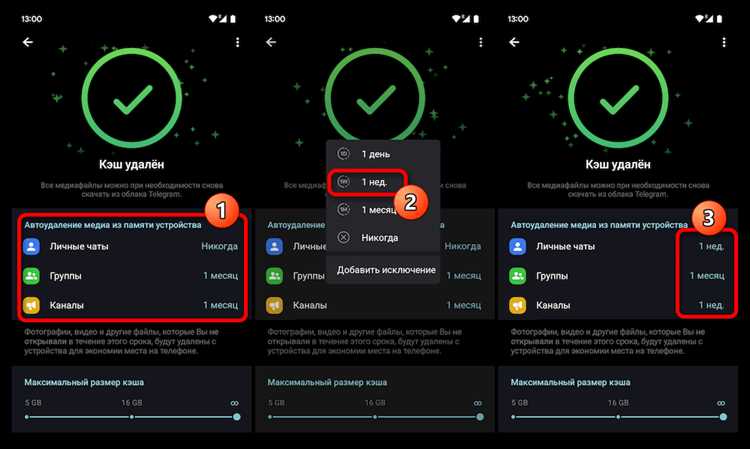
В Android-версии Телеграмма предусмотрена функция автоматической очистки кэша, которая позволяет контролировать объем хранимых данных без ручного вмешательства. Она особенно полезна при активном использовании чатов с медиафайлами и подписках на каналы.
Для активации функции откройте «Настройки» → «Данные и память» → «Использование памяти». В этом разделе доступны параметры автоматического удаления кэшированных файлов по времени хранения.
Пользователь может задать срок, по истечении которого кэш будет удаляться автоматически. Настройка применяется отдельно к личным чатам, группам и каналам, что дает гибкий контроль над хранением данных.
Также можно ограничить максимальный размер кэша. При достижении установленного значения Телеграмм начнет удалять старые файлы, начиная с наименее используемых.
| Параметр | Доступные варианты | Рекомендация |
|---|---|---|
| Срок хранения кэша | 3 дня, 1 неделя, 1 месяц, Навсегда | 1 неделя для каналов, 1 месяц для личных чатов |
| Ограничение размера | От 1 ГБ до без ограничений | 2–4 ГБ для устройств с 64 ГБ памяти |
| Типы чатов | Личные, группы, каналы | Отдельная настройка для каждого типа |
После включения автоматической очистки перезапуск приложения не требуется – изменения применяются сразу. Настройки можно корректировать в любой момент, не влияя на сохраненные вручную файлы.
Проверка результата и освобождённого места на устройстве
После очистки кэша откройте Telegram и перейдите в «Настройки» → «Данные и память» → «Использование памяти». Обратите внимание на строку «Кэш»: значение должно уменьшиться, а список категорий (видео, фото, файлы, голосовые) – пересчитаться без задержек.
Для точной оценки освободившегося объёма сравните показатели до и после очистки. Если вы фиксировали значение ранее, разница в мегабайтах или гигабайтах покажет реальный результат. На активных аккаунтах с каналами и чатами часто освобождается от 500 МБ до 3–5 ГБ, в зависимости от доли видео.
Проверьте системные данные Android: «Настройки» → «Хранилище» → «Приложения» → «Telegram». Параметр «Кэш» должен быть близок к нулю или значительно меньше прежнего, а «Данные» – без изменений. Это подтверждает, что удалены временные файлы, а не переписка.
Если место не освободилось ожидаемо, перезапустите приложение и устройство – индикаторы хранилища обновляются не сразу. Затем снова откройте раздел «Использование памяти» в Telegram для повторной проверки.
Чтобы удерживать результат, включите автоудаление кэша: «Данные и память» → «Хранение данных» → задайте срок для медиа (например, 1 месяц) и ограничьте максимальный размер кэша. Для экономии памяти отключите автозагрузку видео по мобильной сети.
Дополнительно просмотрите папку «Telegram» во внутреннем хранилище через файловый менеджер. Удалите остаточные файлы в подпапках «Video» и «Documents», если они не нужны и не отображаются в приложении.
Вопрос-ответ:
Что такое кэш в Телеграмме и зачем его чистить?
Кэш — это временные файлы, которые Телеграм сохраняет на устройстве для ускорения работы: это изображения, видео, документы и другие данные, которые вы открывали. Со временем кэш может занимать много памяти, замедлять работу приложения и создавать проблемы с обновлением контента. Очистка кэша позволяет освободить пространство на смартфоне и улучшить быстродействие без удаления самих чатов и сообщений.
Как очистить кэш в Телеграмме на Android?
Для очистки кэша нужно открыть приложение Телеграм, зайти в «Настройки», выбрать раздел «Данные и память», затем открыть пункт «Использование памяти». Там отображается, сколько места занимает кэш, и есть кнопка «Очистить кэш». После нажатия вы сможете выбрать, какие типы данных удалять: фотографии, видео, файлы или весь кэш полностью. Процесс занимает несколько секунд и не влияет на ваши переписки.
Удаляются ли мои чаты и файлы при очистке кэша?
Нет, очистка кэша не удаляет чаты, сообщения или файлы, которые вы сохранили в облаке Телеграм. Удаляются только временные файлы, которые уже были загружены на устройство для быстрого доступа. Если вы захотите открыть старое фото или видео после очистки кэша, приложение снова загрузит его из облака.
Можно ли настроить автоматическую очистку кэша в Телеграмме?
Да, в разделе «Данные и память» есть настройки хранения медиа. Вы можете выбрать период хранения файлов на устройстве: от 3 дней до 1 месяца или до тех пор, пока память не закончится. Телеграм автоматически удаляет устаревшие файлы, что помогает поддерживать свободное место без ручной очистки.
Почему после очистки кэша некоторые фото и видео загружаются медленнее?
Когда вы очищаете кэш, временные файлы удаляются с телефона. Поэтому при повторном открытии старых фото или видео Телеграм загружает их заново из облака. Скорость загрузки зависит от качества интернета и размера файла. Это нормальное поведение, и со временем, после просмотра контента, кэш снова создастся для ускоренного доступа.

 Загрузка...