Содержание статьи
Формат PDF обеспечивает стабильное отображение документов на любых устройствах и сохраняет структуру проекта, включая шрифты, таблицы и изображения. Для эффективного перевода проекта в PDF важно учитывать исходный формат: текстовые файлы, презентации и графические элементы требуют разных подходов к конвертации.
Оптимальный процесс начинается с подготовки исходных файлов. Все изображения следует привести к разрешению не ниже 300 dpi, а тексты проверить на наличие лишних пробелов и некорректных символов. Для таблиц и диаграмм рекомендуется использовать встроенные инструменты экспорта, чтобы сохранить точное форматирование при конвертации.
Выбор программного обеспечения напрямую влияет на качество PDF. Например, Adobe Acrobat Pro позволяет объединять несколько файлов, создавать интерактивные ссылки и добавлять закладки. Бесплатные инструменты, такие как LibreOffice или онлайн-конвертеры, подходят для простых документов, но могут искажать сложные макеты.
После конвертации обязательно проверяйте итоговый PDF: проверьте корректность шрифтов, отсутствие обрезанных изображений и правильное отображение таблиц. Для больших проектов рекомендуется создавать версию с оптимизированным размером файла без потери качества, что ускоряет распространение и хранение документа.
Выбор формата исходного проекта для конвертации
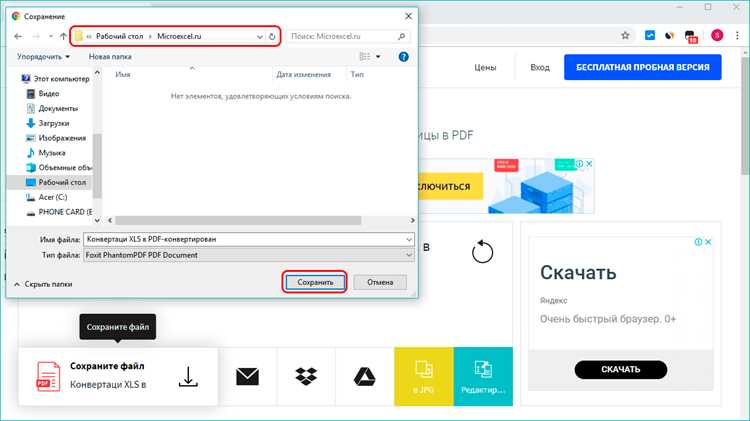
При подготовке проекта к конвертации в PDF важно учитывать совместимость исходного формата с целевым форматом. Для текстовых документов оптимальны форматы DOCX, ODT или RTF – они сохраняют структуру, таблицы и стили. DOCX обеспечивает наибольшую точность при конвертации из Microsoft Word, ODT предпочтителен для LibreOffice и OpenOffice, RTF пригоден для универсальной обработки.
Для презентаций рекомендуется использовать PPTX или ODP. PPTX сохраняет анимации и шрифты, ODP подходит для офисных пакетов с открытым исходным кодом. Презентации в PDF из PPTX требуют проверки совместимости шрифтов и масштабирования слайдов, чтобы избежать обрезки контента.
Если проект содержит графику или чертежи, исходные форматы AI, SVG или DWG обеспечивают точность векторных элементов. Конвертация растровых изображений (JPEG, PNG, TIFF) в PDF возможна, но размер файла растет, а качество масштабирования ограничено.
Для многокомпонентных проектов, включающих текст, таблицы и графику, оптимально использовать форматы, поддерживающие слои и встроенные объекты: DOCX с встроенными диаграммами или PDF-экспорт из LibreOffice/PowerPoint сохраняют макет и интерактивные элементы.
Рекомендация: перед конвертацией проверяйте поддержку шрифтов, прозрачности и макета исходного формата. Если исходный формат не поддерживает нужные элементы, предварительно экспортируйте их в совместимый формат (например, векторные диаграммы в SVG, таблицы в DOCX).
Подготовка текста и графики перед экспортом
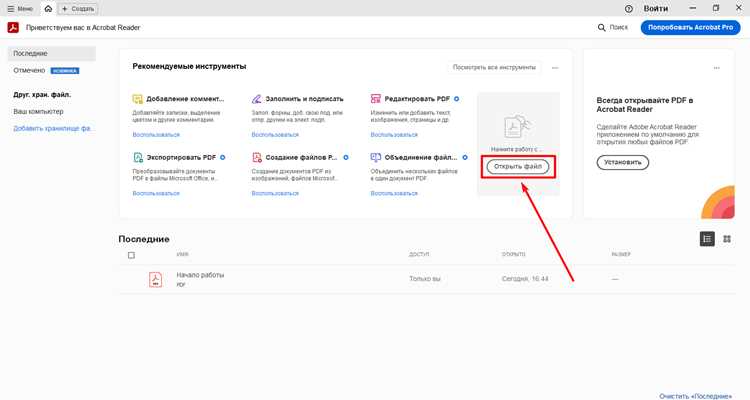
Проверьте шрифты: используйте только стандартные или встроенные в документ, чтобы избежать замены при открытии PDF на другом устройстве. Все нестандартные шрифты должны быть встроены в файл перед экспортом.
Установите единый размер шрифта для заголовков и основного текста. Заголовки – не меньше 14 pt, основной текст – 10–12 pt. Избегайте смешивания более чем трех гарнитур в одном документе.
Проверьте выравнивание текста и абзацев. Используйте одинаковые отступы и межстрочные интервалы: 1,15–1,5 для текста и 1,0 для таблиц и списков.
Перед экспортом убедитесь, что графика имеет разрешение не ниже 300 dpi для печати и не менее 150 dpi для экранного просмотра. Используйте форматы PNG или TIFF для растровых изображений и SVG для векторных схем.
Проверяйте цветовые профили. Для печати используйте CMYK, для экранного просмотра – RGB. Конвертируйте все изображения в один профиль, чтобы избежать искажений цвета при экспорте.
Удалите лишние слои, скрытые объекты и комментарии. Это уменьшает размер PDF и предотвращает случайное отображение ненужных элементов.
Проверьте размеры страниц и поля: стандартные размеры A4, Letter или специфические корпоративные требования. Минимальные поля – 10 мм для печати и 5 мм для экранного просмотра.
Используйте корректные форматы таблиц и графиков: все подписи должны быть читаемыми, линии не тоньше 0,25 pt. При необходимости преобразуйте диаграммы в векторный формат для сохранения резкости при масштабировании.
Прогоните весь текст через проверку орфографии и стиля. В PDF исправления будут труднее вносить, поэтому окончательная редактура должна быть завершена заранее.
Оптимизируйте изображения: сжимайте без потери качества, удаляйте метаданные, чтобы снизить размер конечного файла PDF без ухудшения визуального восприятия.
Настройка полей, ориентации и размеров страниц
Перед экспортом документа в PDF критически важно правильно настроить поля, ориентацию и размер страниц. Эти параметры влияют на читаемость, печать и соответствие стандартам печатной продукции.
Рекомендуемые шаги:
-
Поля:
- Установите верхнее и нижнее поля не менее 20 мм, чтобы текст не сливался с краями.
- Левое поле для печати с переплётом рекомендуется 25–30 мм.
- Правая граница обычно 15–20 мм, чтобы текст выглядел аккуратно.
- Для двусторонней печати используйте зеркальные поля: левое и правое чередуются.
-
Ориентация страниц:
- Классическая книжная ориентация – Portrait, подходит для текстовых документов.
- Для таблиц, схем и широких графиков выбирайте Landscape.
- Проверяйте, чтобы все изображения соответствовали выбранной ориентации и не обрезались.
-
Размер страниц:
- Стандарт для документов PDF – A4 (210×297 мм), для презентаций – A3 или Letter.
- Для публикаций с требованиями издательства уточняйте конкретный размер: A5, B5 и др.
- При изменении размера страниц пересчитайте размеры шрифтов и графики, чтобы сохранить читаемость.
После установки всех параметров рекомендуется создать тестовый PDF одной страницы, проверить выравнивание текста, поля и изображения, чтобы избежать обрезки или смещения элементов при окончательном экспорте.
Выбор метода конвертации: встроенные функции или сторонние программы
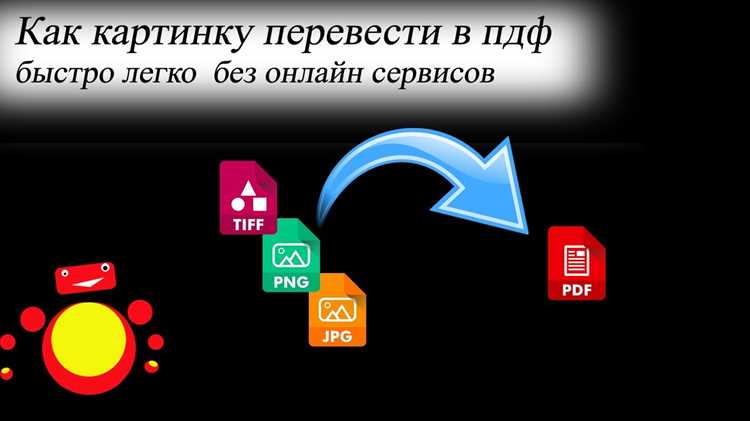
Сторонние программы, такие как Adobe Acrobat, PDFCreator или Foxit PhantomPDF, дают более гибкий контроль. Можно настроить сжатие изображений, объединение нескольких файлов, защиту паролем и цифровые подписи. Например, Adobe Acrobat поддерживает оптимизацию PDF под веб и печать с точной регулировкой DPI, чего нет в стандартных функциях Word.
Для больших проектов с графикой и таблицами рекомендуются сторонние решения, так как они обеспечивают минимальную потерю качества и возможность пакетной обработки файлов. Для текстовых документов с простым форматированием встроенные функции подходят быстрее и безопаснее, без риска установки ненадёжного ПО.
Рекомендация: использовать встроенные функции для единичных текстовых документов и сторонние программы при необходимости точной настройки качества, защиты или объединения нескольких файлов в один PDF.
Контроль шрифтов и стилей для корректного отображения
Перед экспортом проекта в PDF важно убедиться, что все используемые шрифты встроены в документ. Отсутствие встроенных шрифтов приводит к замене их на системные аналоги, что изменяет макет и нарушает визуальное соответствие.
Используйте только лицензированные и совместимые с PDF шрифты. Форматы TrueType (.ttf) и OpenType (.otf) поддерживаются большинством редакторов и корректно отображаются на любых устройствах.
Для контроля стилей создавайте стильовые шаблоны для заголовков, основного текста и подписей. Каждый стиль должен иметь фиксированные параметры: размер, межстрочный интервал, цвет и выравнивание. Это обеспечивает стабильность макета при конвертации.
Проверяйте цветовые профили перед экспортом. Используйте CMYK для печати и RGB для цифровых версий. Несоответствие профиля может привести к искажению оттенков при открытии PDF на разных устройствах.
Избегайте использования сложных эффектов текста, таких как тени или градиенты, если они не критичны для дизайна. Многие PDF-конвертеры преобразуют их в растровые изображения, что снижает качество и увеличивает размер файла.
Перед финальной конвертацией сделайте тестовый экспорт на нескольких устройствах и в разных программах просмотра PDF. Это позволит выявить проблемы с отображением шрифтов и стилей и скорректировать их заранее.
Добавление интерактивных элементов и закладок
Для повышения удобства навигации в PDF важно использовать закладки и интерактивные элементы. Закладки создаются на основе структуры документа: заголовки H1–H3 превращаются в кликабельные элементы, которые сразу переводят к нужной странице. В Adobe Acrobat закладки добавляются через меню Закладки → Добавить закладку, а в LibreOffice – через Вставка → Закладка. Желательно давать закладкам информативные названия, отражающие содержание раздела, и избегать повторов.
Интерактивные элементы включают ссылки, кнопки и формы. Для гиперссылок используйте абсолютные или относительные URL, проверяя корректность перехода. В текстовых документах ссылки лучше формировать через встроенные средства экспорта в PDF, чтобы они оставались активными. Кнопки позволяют выполнять действия: переход к определенной странице, открытие внешнего файла или отправку формы. В Acrobat кнопки добавляются через Инструменты → Формы → Добавить кнопку с настройкой действия.
Формы применяются для сбора данных: текстовые поля, флажки, переключатели и выпадающие списки. Каждое поле должно иметь уникальное имя и поясняющий tooltip. Для удобства пользователей включайте опцию автозаполнения и проверку формата данных, например, для email или телефона. Перед финальной публикацией обязательно протестируйте интерактивные элементы на разных PDF-ридерах, чтобы убедиться в корректной работе ссылок, кнопок и закладок.
Проверка качества и исправление ошибок после конвертации
После перевода проекта в PDF важно систематически проверить корректность отображения контента, структуры и интерактивных элементов. Невыполнение этой проверки может привести к искажению информации или проблемам с навигацией.
- Проверка текста и форматирования:
- Сравните PDF с исходным документом на наличие пропусков строк, обрезанных символов и сдвигов абзацев.
- Проверьте шрифты: все нестандартные шрифты должны быть встроены в PDF для сохранения дизайна.
- Используйте поиск по ключевым словам для выявления пропущенных фрагментов текста.
- Проверка изображений и графики:
- Убедитесь, что все изображения отображаются в оригинальном разрешении и без обрезки.
- Проверьте прозрачность и цветовую гамму: цвета не должны искажаться при конвертации.
- Если документ содержит диаграммы или векторную графику, убедитесь, что элементы не смещены и остаются масштабируемыми.
- Проверка ссылок и интерактивных элементов:
- Проверьте корректность всех гиперссылок и переходов по оглавлению.
- Для интерактивных форм убедитесь, что поля корректно заполняются и отправка работает.
- Исправление обнаруженных ошибок:
- Используйте PDF-редакторы (Adobe Acrobat, Foxit, PDF-XChange) для правки текста и замены изображений.
- В случае глобальных проблем с форматированием рекомендуется повторная конвертация с корректировкой исходного документа: настройка полей, отступов, шрифтов.
- Для исправления цвета или разрешения изображений применяйте инструменты оптимизации PDF без сжатия качества.
- Финальная проверка:
- Пролистайте PDF полностью, обращая внимание на верстку, нумерацию страниц и оглавление.
- Проверьте документ на разных устройствах и в нескольких PDF-читалках для выявления несовместимостей.
- Составьте чек-лист выявленных ошибок и исправлений для будущих конвертаций.
Сохранение и распространение готового PDF
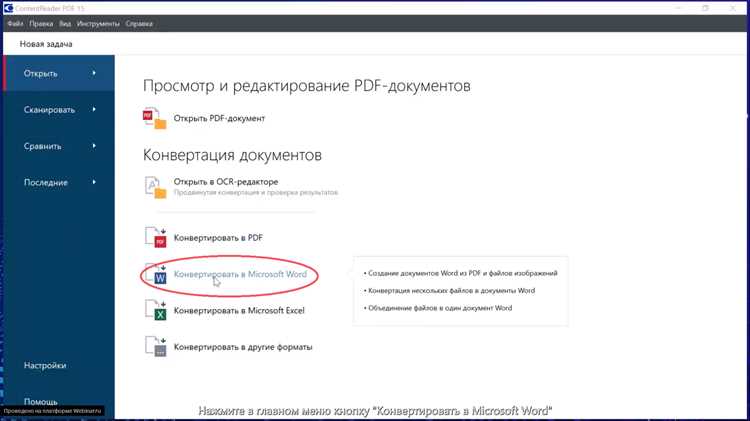
После завершения работы над проектом важно правильно сохранить PDF, чтобы сохранить структуру, качество изображений и шрифты. Рекомендуется использовать формат PDF/A для долгосрочного хранения, так как он стандартизирован и поддерживает архивирование без потери данных.
При сохранении выбирайте разрешение изображений не ниже 300 dpi для печати и 150–200 dpi для онлайн-публикации. Убедитесь, что все шрифты встроены в документ, чтобы избежать подмены текста на других устройствах.
Для распространения PDF существуют несколько эффективных способов:
| Метод | Рекомендации |
|---|---|
| Электронная почта | Оптимизируйте размер файла до 10–15 МБ, используйте ZIP-архив, если файл больше. Включайте четкое название и версию документа в имени файла. |
| Облачные сервисы | Google Drive, OneDrive или Dropbox обеспечивают контроль доступа. Настройте права на просмотр или редактирование, добавьте срок действия ссылки для ограниченного доступа. |
| Сайт или блог | Используйте прямую ссылку на PDF с указанием размера файла. Для загрузки больших файлов применяйте CDN или специализированные хостинги для документов. |
| Физические носители | Если требуется офлайн-доступ, сохраняйте PDF на USB или CD. Для критически важных документов используйте архивные диски и отметки даты создания. |
Перед распространением протестируйте PDF на нескольких устройствах и в разных программах просмотра, чтобы убедиться в корректности отображения всех элементов, включая таблицы, графику и шрифты.
Для защиты документа используйте встроенные функции PDF: установка пароля, ограничение печати или копирования текста. Это особенно важно при распространении коммерческих материалов.
Вопрос-ответ:
Какие форматы файлов лучше всего подходят для конвертации в PDF?
Для перевода проекта в PDF чаще всего используют текстовые документы (например, DOC, DOCX, ODT), таблицы (XLS, XLSX), презентации (PPT, PPTX) и изображения (JPEG, PNG). Важно, чтобы исходный файл сохранял структуру и форматирование, чтобы при преобразовании не возникали смещения текста или элементов дизайна.
Можно ли объединять несколько файлов в один PDF?
Да, многие программы и онлайн-сервисы позволяют объединять несколько документов в один PDF-файл. Обычно процесс включает выбор файлов, настройку порядка страниц и сохранение объединённого файла. Такой подход удобен для подготовки отчётов или презентаций, где все материалы должны быть в одном документе.
Как сохранить качество изображений при переводе проекта в PDF?
Чтобы изображения не теряли чёткости, нужно использовать исходные файлы с высоким разрешением и проверять параметры экспорта в программе для создания PDF. Часто в настройках можно указать минимальное сжатие и формат сохранения изображений, что помогает сохранить детали графики и фотографии.
Какие программы лучше всего подходят для перевода проектов в PDF без потери форматирования?
Для точного сохранения макета подходят как офисные приложения, так и специализированные инструменты для работы с PDF. Среди популярных вариантов — Microsoft Word, LibreOffice, Adobe Acrobat и некоторые онлайн-сервисы. Они позволяют контролировать шрифты, поля, таблицы и графику, чтобы итоговый PDF полностью соответствовал исходному проекту.
Можно ли редактировать PDF после перевода проекта?
Редактирование PDF возможно, но зависит от используемого инструмента. В Adobe Acrobat и некоторых других программах можно изменять текст, вставлять изображения и корректировать страницы. Однако часто проще внести правки в исходный документ, а затем заново перевести проект в PDF, чтобы избежать проблем с форматированием.
Какие шаги нужно выполнить, чтобы корректно перевести проект в PDF без потери форматирования?
Для сохранения точного отображения документа сначала убедитесь, что все шрифты и изображения встроены в файл. Затем откройте проект в программе, которая поддерживает экспорт в PDF, и выберите соответствующую функцию. Перед сохранением рекомендуется проверить параметры экспорта: ориентацию страницы, качество изображений и уровень сжатия. После создания файла откройте его в PDF-читалке и убедитесь, что структура и форматирование совпадают с исходным проектом. При необходимости повторите экспорт с изменёнными настройками, чтобы исправить обнаруженные несоответствия.

 Загрузка...