Содержание статьи

В LibreOffice Calc текст в ячейках можно поворачивать под углом от 0° до 90° или устанавливать вертикальное отображение. Для этого выберите нужную ячейку или диапазон ячеек, откройте Формат → Ячейки → Выравнивание и используйте поле Угол текста. Ввод числового значения напрямую задает точный угол поворота.
Для быстрого поворота текста на 90° используйте кнопку Повернуть текст на панели инструментов, если она добавлена в интерфейс. Этот способ автоматически устанавливает вертикальное отображение и позволяет экономить время при форматировании больших таблиц.
Обратите внимание на настройку Выравнивание по горизонтали и вертикали после поворота текста. Без корректной настройки содержимое ячеек может визуально смещаться, особенно если используется обрамление или объединение ячеек. Рекомендуется экспериментировать с Автоподбором высоты строки, чтобы текст оставался полностью видимым.
Для повторного редактирования угла текста можно выделить ячейку и изменить значение в поле Угол текста, либо использовать контекстное меню правой кнопкой мыши. LibreOffice запоминает угол для выбранных ячеек, что удобно при создании шаблонов таблиц с одинаковым форматированием.
Выделение ячеек для поворота текста
Для изменения ориентации текста в LibreOffice Calc необходимо сначала выделить конкретные ячейки. Кликните левой кнопкой мыши по первой ячейке диапазона и, удерживая Shift, выберите последнюю ячейку ряда или столбца. Для выделения несмежных ячеек используйте Ctrl и клики по каждой нужной ячейке.
Если требуется изменить текст в целой строке или столбце, щелкните по номеру строки или букве столбца. Выделение можно расширить через Shift + стрелки, что позволяет точно указать границы диапазона. Все выбранные ячейки подсвечиваются голубым цветом, что подтверждает успешное выделение.
При работе с крупными таблицами удобнее использовать комбинацию Ctrl + A для выделения всех ячеек листа, если требуется единообразный поворот текста. Проверяйте, чтобы в выбранном диапазоне не было скрытых строк или столбцов, иначе текст в них останется без изменений.
После выделения ячеек можно переходить к инструменту поворота текста через меню Формат → Ячейки → Выравнивание или контекстное меню правой кнопкой мыши. Корректное выделение обеспечивает точное применение ориентации и предотвращает случайное изменение соседних данных.
Открытие меню форматирования ячеек
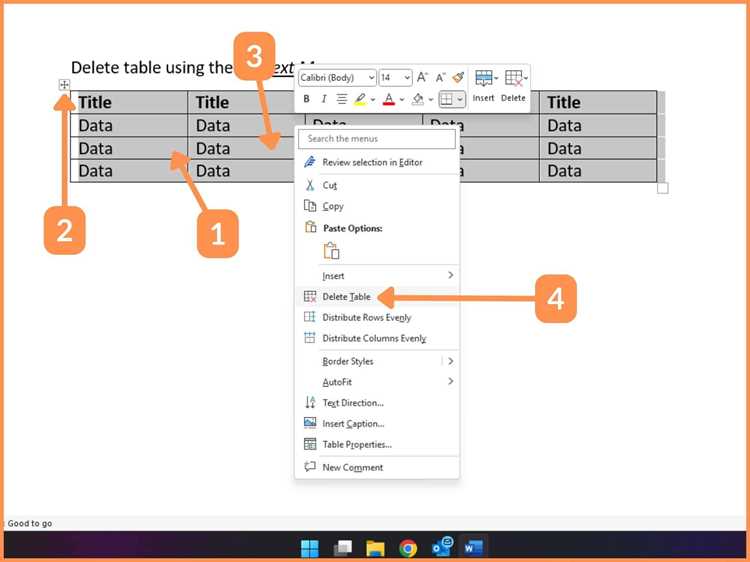
Выделите ячейку или диапазон ячеек, текст в которых необходимо повернуть. Щелкните правой кнопкой мыши по выделенной области и выберите пункт Формат ячеек в контекстном меню. Альтернативный способ – использовать меню Формат → Ячейки на верхней панели инструментов.
В открывшемся окне Формат ячеек перейдите на вкладку Выравнивание. Здесь доступно управление углом поворота текста, горизонтальным и вертикальным выравниванием, ориентацией текста и автоматическим переносом строк.
Для поворота текста используйте поле Угол текста. Введите значение угла вручную или перемещайте ползунок для установки нужного градуса. Дополнительно можно активировать опцию Перенос по словам, если текст длинный и требуется автоматически разделять строки внутри ячейки.
| Элемент меню | Назначение |
|---|---|
| Формат ячеек (контекстное меню) | Быстрое открытие окна настройки выбранной ячейки |
| Формат → Ячейки | Универсальный доступ ко всем параметрам форматирования |
| Вкладка Выравнивание | Настройка угла поворота, выравнивания и переноса текста |
| Поле Угол текста | Ввод значения поворота в градусах |
| Перенос по словам | Автоматический перенос длинного текста внутри ячейки |
После внесения изменений нажмите OK для применения параметров к выделенным ячейкам.
Выбор ориентации текста
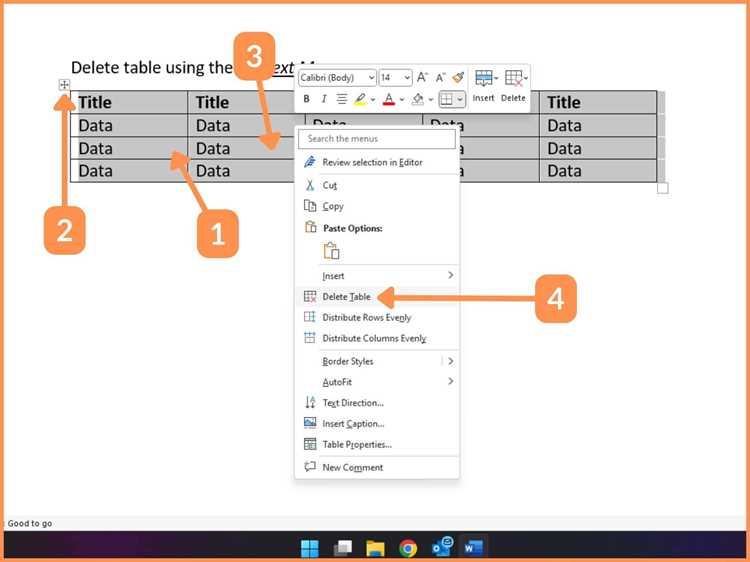
В LibreOffice для изменения ориентации текста в ячейке используется диалоговое окно Формат ячеек → Выравнивание. Здесь можно задать направление текста относительно ячейки, угол наклона и расположение внутри границ.
Доступны следующие варианты ориентации:
- По строке – стандартное горизонтальное отображение текста.
- Поворот на 90° – вертикальное отображение текста, буквы идут сверху вниз.
- Поворот на -90° – вертикальное отображение текста, буквы идут снизу вверх.
- Произвольный угол – установка текста под любым градусом от -90° до 90° с точностью до 1°.
Для выбора угла наклона:
- Выделите нужные ячейки.
- Откройте Формат ячеек → Выравнивание.
- В разделе Ориентация текста перемещайте ползунок или вводите точное значение угла.
- Нажмите ОК для применения.
При выборе ориентации учитывайте:
- Вертикальный текст лучше подходит для узких столбцов, экономя горизонтальное пространство.
- Произвольные углы помогают выделить заголовки, но могут ухудшать читаемость при сильном наклоне.
- Выравнивание по центру по вертикали и горизонтали улучшает визуальное восприятие текста в ячейке.
Использование кнопок панели инструментов
Для поворота текста в ячейках LibreOffice Calc используйте панель инструментов «Форматирование». Выделите нужные ячейки и нажмите кнопку с иконкой текста, повернутого под углом. По умолчанию доступны три предустановленных ориентации: вертикально вверх, вертикально вниз и под углом 45°. Нажатие на стрелку рядом с кнопкой открывает дополнительные варианты, включая точное задание угла в градусах от −90° до 90°.
После выбора ориентации текст сразу изменяет положение в ячейке, при этом размер и выравнивание сохраняются. Если текст выходит за границы ячейки, используйте кнопку «Перенос текста» на той же панели, чтобы автоматически разбивать строки по ширине ячейки.
Для быстрого сброса ориентации текста используйте кнопку с иконкой горизонтальных линий. Она возвращает текст в стандартное горизонтальное положение без изменения формата шрифта или границ ячейки.
Кнопки панели инструментов работают в реальном времени, что позволяет экспериментировать с углами поворота и сразу видеть результат. Для точного управления рекомендуются значения углов через раскрывающийся список, особенно при необходимости согласования текста с диаграммами или печатными формами.
Применение вертикального текста
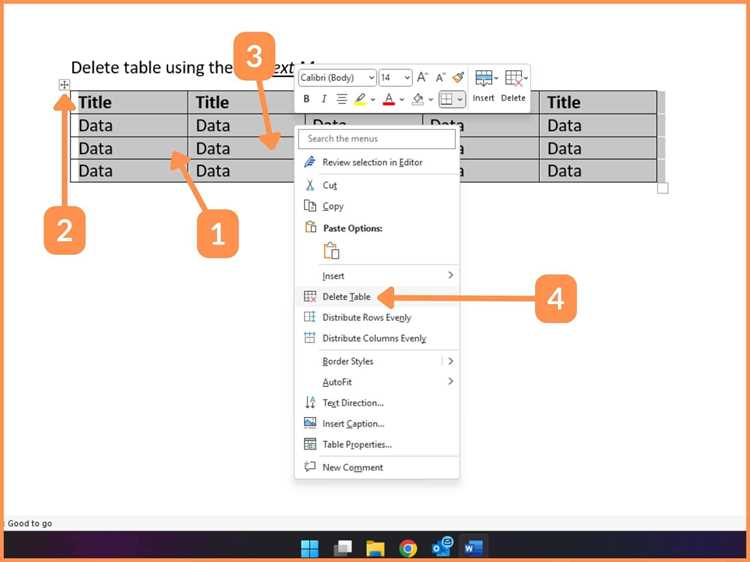
Чтобы установить вертикальное направление текста в ячейке LibreOffice Calc, выделите нужную ячейку или диапазон и откройте меню Формат → Ячейки → Выравнивание. В разделе Направление текста выберите вариант По вертикали. Можно задать ориентацию снизу вверх или сверху вниз для оптимальной читаемости.
Вертикальный текст особенно эффективен для узких колонок, где стандартное горизонтальное размещение приводит к сжатию данных. Например, при ширине колонки 2–3 см рекомендуется использовать вертикальный текст с центральным выравниванием, чтобы сохранить аккуратный вид таблицы.
Для улучшения визуального восприятия рекомендуется увеличить интервал между строками текста через поле Интервал в том же меню, особенно если текст состоит из нескольких слов. Это предотвращает наложение букв при повороте.
Вертикальный текст можно комбинировать с цветовым выделением фона ячейки или рамками для визуального разделения блоков данных. Например, заголовки колонок с вертикальным текстом часто используют серый фон и полужирный шрифт, чтобы подчеркнуть структуру таблицы.
При экспорте таблицы в PDF вертикальный текст сохраняет ориентацию и выравнивание, но рекомендуется предварительно проверить масштабирование, чтобы текст не обрезался на узких колонках.
Сброс и корректировка поворота текста
Для сброса поворота текста в ячейке выделите её или диапазон ячеек, затем откройте меню Формат → Ячейки → Выравнивание. Установите значение Поворот текста в 0°, чтобы вернуть стандартное горизонтальное положение.
Если требуется точная корректировка угла, используйте поле Угол поворота в той же вкладке. Допустимые значения находятся в диапазоне от −90° до +90°, изменение вводится вручную или с помощью стрелок. При вводе нестандартного значения, например 37°, текст повернётся строго на указанный угол, а вертикальное или горизонтальное выравнивание автоматически подстраивается.
После изменения угла проверьте свойства Выравнивание по ячейке. Для вертикального текста рекомендуется включить Автоперенос текста, чтобы содержимое не выходило за границы ячейки.
Если поворот применён к нескольким ячейкам, сброс может выполняться групповой операцией. Выделите диапазон, установите угол 0°, и настройка применится ко всем выбранным ячейкам одновременно. Для точной корректировки отдельных ячеек используйте контекстное меню → Выравнивание → Поворот текста.
В случае, если поворот текста влияет на размер строк или столбцов, рекомендуется вручную откорректировать высоту строк через Формат → Строки → Высота или ширину столбцов через Формат → Столбцы → Ширина, чтобы сохранить читаемость и аккуратное отображение таблицы.
Вопрос-ответ:
Как изменить ориентацию текста в ячейке таблицы LibreOffice?
Чтобы повернуть текст, выберите нужную ячейку или диапазон ячеек, затем откройте контекстное меню правой кнопкой мыши и выберите «Ячейки». В открывшемся окне перейдите на вкладку «Выравнивание». Здесь вы увидите параметр «Угол текста», где можно указать значение угла в градусах. После подтверждения изменений текст в выбранной ячейке повернется под указанным углом.
Можно ли сделать текст вертикальным в таблице LibreOffice?
Да, это возможно. Для этого выделите ячейку или несколько ячеек, откройте окно «Ячейки» через контекстное меню или панель инструментов, и на вкладке «Выравнивание» установите угол поворота 90 или 270 градусов. Текст станет вертикальным и будет отображаться либо снизу вверх, либо сверху вниз в зависимости от выбранного угла.
Как повернуть текст сразу в нескольких ячейках?
Выделите нужный диапазон ячеек с текстом, затем щелкните правой кнопкой мыши и выберите «Ячейки». В разделе «Выравнивание» задайте угол поворота текста. После нажатия «ОК» все выбранные ячейки будут изменены одновременно. Это удобнее, чем менять ориентацию для каждой ячейки отдельно.
Можно ли повернуть текст в таблице LibreOffice без изменения ширины или высоты ячейки?
Да, LibreOffice позволяет изменять угол текста независимо от размера ячейки. Для этого откройте свойства ячейки, установите угол поворота на вкладке «Выравнивание» и сохраните изменения. Текст будет повернут, а размеры ячейки останутся прежними, хотя при сильном наклоне части текста могут выходить за границы, и для корректного отображения иногда лучше немного подкорректировать ширину или высоту.

 Загрузка...