Содержание статьи

В рабочих книгах Excel формулы часто переплетаются с вводимыми данными: отчёты, калькуляторы, шаблоны для расчётов. При очистке ячеек стандартной клавишей Delete легко удалить не только значения, но и сами формулы, из-за чего нарушаются связи между диапазонами и искажаются результаты вычислений. Особенно критично это для файлов с десятками листов и зависимыми расчётами.
Excel разделяет содержимое ячейки на несколько типов: формулы, константы, форматирование и комментарии. Понимание этого разделения позволяет удалять только вводимые данные, не затрагивая формулы, даже если они находятся в одном диапазоне. Для этого используются встроенные инструменты: команды очистки, переход к специальным ячейкам, специальная вставка и защита листа.
Задача усложняется, когда формулы возвращают значения, визуально не отличимые от введённых вручную, или когда в диапазоне присутствуют массивы и связанные вычисления. В таких случаях требуется точечный подход – выбор только ячеек с константами или работа через фильтрацию типов данных.
В статье разобраны прикладные способы очистки ячеек в Excel, которые позволяют сбросить вводимые значения, подготовить файл к повторному использованию и при этом сохранить все формулы и логику расчётов без ручного восстановления.
Очистка содержимого ячеек через команду «Очистить содержимое» без удаления формул

Команда «Очистить содержимое» предназначена для удаления данных, введённых вручную, при сохранении формул и логики расчётов. Она работает на уровне значений, а не структуры ячейки, поэтому формулы остаются на месте и продолжают участвовать в вычислениях после очистки.
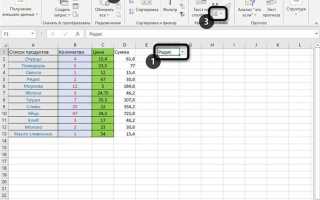
Инструмент вызывается через вкладку «Главная» → «Очистить» → «Очистить содержимое». После применения в ячейках с формулами сохраняются сами выражения, а отображаемые результаты обновляются в зависимости от оставшихся входных данных. Ячейки с константами становятся пустыми, без затрагивания форматов и условного оформления.
Подход подходит для таблиц, где диапазон содержит одновременно формулы и поля ввода. Например, в расчётных блоках можно выделить всю область целиком, не опасаясь удалить вычислительные ячейки. Это снижает риск ошибок при повторном заполнении отчётов и калькуляторов.
Ограничение метода заключается в том, что он не различает источники данных внутри формулы. Если формула ссылается только на очищенные ячейки, результат может измениться или стать нулевым. Поэтому перед очисткой рекомендуется понимать, какие диапазоны используются как входные, и при необходимости ограничивать выделение только зонами ручного ввода.
Удаление только значений в диапазоне с помощью фильтрации по типу данных

В диапазонах, где формулы и вводимые значения расположены вперемешку, удобно использовать фильтрацию по типу данных. Excel позволяет отобрать ячейки с числами, текстом или датами, не затрагивая ячейки, содержащие формулы. Это особенно полезно в таблицах, где невозможно заранее выделить зоны ручного ввода.
Для работы выделите диапазон, включите автофильтр и примените фильтр по условию: числовые, текстовые или пользовательские значения. Формулы в таких столбцах обычно не попадают под выбранный тип данных и остаются скрытыми или невыделенными. После фильтрации можно выделить видимые ячейки и удалить их содержимое.
Ключевой момент – удалять данные только в отфильтрованном представлении. При очистке будут затронуты исключительно отображаемые значения, а ячейки с формулами сохранятся без изменений. После снятия фильтра расчётная структура таблицы остаётся целой.
Метод подходит для отчётов, выгрузок и сводных таблиц, где формулы возвращают значения, но сами формулы не должны быть удалены. Перед применением рекомендуется проверить, что формулы не маскируются под обычные числа, например, через преобразование в значения, иначе они могут попасть под фильтр и быть очищены.
Очистка ячеек с сохранением формул через специальную вставку

Специальная вставка позволяет управлять тем, какие элементы ячейки заменяются, а какие остаются неизменными. Этот приём полезен, когда нужно сбросить введённые значения, не затрагивая формулы, особенно в диапазонах со сложными ссылками и вычислениями.
Для применения метода используется копирование пустой ячейки или диапазона с последующей вставкой поверх целевых данных через параметр «Значения». Формулы при этом не копируются, а заменяются только отображаемые результаты. Структура вычислений и ссылки сохраняются без изменений.
Подход удобен при массовой очистке больших таблиц, где обычная очистка может затронуть лишние элементы. Специальная вставка работает только с выбранным типом содержимого и не влияет на форматирование, границы и условные правила.
| Параметр вставки | Что удаляется | Что сохраняется |
|---|---|---|
| Значения | Введённые данные и результаты вычислений | Формулы, формат, ссылки |
| Формулы | Все формулы | Формат и значения |
| Форматы | Оформление ячеек | Данные и формулы |
Перед выполнением операции рекомендуется проверить, что в целевом диапазоне нет формул, преобразованных в значения ранее. В противном случае они будут очищены наравне с обычными данными и восстановлению не подлежат.
Использование поиска и замены для удаления данных без затрагивания формул
Инструмент «Найти и заменить» позволяет удалить вводимые данные точечно, не затрагивая ячейки с формулами. Метод основан на том, что Excel различает содержимое ячейки и саму формулу, если корректно задать параметры поиска.
Для работы важно ограничить область действия и тип содержимого. Поиск выполняется только по значениям, а не по формулам, что исключает их удаление при замене.
- выделить диапазон, где требуется очистка данных;
- открыть окно поиска и замены;
- оставить поле «Найти» пустым или указать конкретный шаблон данных;
- в поле «Заменить на» не вводить никаких символов;
- в параметрах выбрать поиск по значениям, а не по формулам.
При такой настройке Excel удаляет только совпадающие значения в ячейках с ручным вводом. Формулы, даже если они возвращают аналогичные результаты, не участвуют в операции и остаются неизменными.
Метод полезен, когда требуется очистить:
- ячейки с текстовыми пометками;
- числовые значения определённого формата;
- данные, введённые по шаблону или с повторяющимися символами.
Перед заменой рекомендуется использовать «Найти всё» и просмотреть список совпадений. Это позволяет убедиться, что в выборку не попали ячейки с формулами, преобразованными ранее в значения.
Очистка констант в выделенном диапазоне через переход к специальным ячейкам

Для применения:
- выделите диапазон, в котором нужно очистить данные;
- на вкладке «Главная» выбрать «Найти и выделить» → «Переход к специальным»;
- в открывшемся окне отметить «Константы» и при необходимости указать типы данных (числа, текст, логические значения);
- нажать ОК, чтобы выделить все константные ячейки;
- нажать клавишу Delete или использовать команду «Очистить содержимое» для удаления значений.
После выполнения операции формулы остаются нетронутыми, их ссылки и вычисления продолжают работать, а очищенные ячейки готовы для повторного ввода данных. Метод особенно полезен для сложных финансовых моделей, шаблонов отчетов и таблиц с миксом формул и ручного ввода.
Рекомендация: перед очисткой убедитесь, что диапазон не содержит формулы, преобразованные в значения, иначе они будут удалены вместе с обычными данными.
Как очистить данные во входных ячейках, защищая формулы листа
Алгоритм действий:
- выделить все ячейки с формулами и установить для них свойство «Заблокирована» (через Формат ячеек → Защита);
- выделить диапазон входных данных и снять блокировку;
- активировать защиту листа (Рецензирование → Защитить лист), указав пароль при необходимости;
- пользователи смогут очищать только незаблокированные ячейки с данными, формулы останутся защищёнными.
Дополнительно можно использовать команды «Очистить содержимое» или фильтры по типу данных только для входных ячеек. Это ускоряет подготовку шаблонов и отчётов к повторному использованию без риска нарушить формулы.
Метод применим для сложных моделей с большим количеством взаимосвязанных вычислений, финансовых таблиц и отчётных форм. Он сохраняет вычислительную логику, одновременно позволяя безопасно обновлять исходные данные.
Очистка ячеек с формулами-массивами без нарушения расчетов

Формулы-массивы в Excel распределяют вычисления на несколько ячеек одновременно. Простое удаление значений или использование клавиши Delete может разрушить массив и вызвать ошибки #REF! или #VALUE!. Поэтому очистка должна выполняться с учётом структуры массива.
Для безопасной работы с массивами:
- выделите весь диапазон ячеек, который использует формулу-массив;
- не удаляйте отдельные ячейки внутри массива, так как это нарушит целостность вычислений;
- при необходимости обновления данных используйте «Очистить содержимое» или специальные вставки только в исходные входные ячейки, не трогая формулы;
- для динамических массивов (Excel 365 и новее) можно очищать результаты через фильтрацию или ссылки на константы, оставляя формулу неизменной.
Этот подход позволяет подготовить массивные таблицы к повторному вводу данных, не нарушая взаимосвязей между элементами и сохраняя корректность всех вычислений. Перед очисткой рекомендуется проверить диапазон массива и убедиться, что ни одна ячейка не была случайно преобразована в обычное значение.
Вопрос-ответ:
Можно ли удалить только введённые данные, не затрагивая формулы в таблице?
Да, для этого можно использовать команду «Очистить содержимое». Она удаляет только значения, введённые вручную, при этом все формулы остаются на месте и продолжают вычислять результаты автоматически. Для этого выделите нужный диапазон, выберите Главная → Очистить → Очистить содержимое и данные будут удалены без ущерба для формул.
Как безопасно очистить ячейки с формулами-массивами?
Формулы-массивы охватывают несколько ячеек одновременно. Если удалить часть массива, появятся ошибки #REF! или #VALUE!. Для очистки сохраняйте формулу целиком: выделяйте весь диапазон массива и используйте Очистить содержимое или очищайте только входные данные, не трогая сами формулы. Для динамических массивов можно очищать значения через ссылки на константы, оставляя формулу неизменной.
Можно ли очистить данные только в ячейках с ручным вводом, оставив формулы нетронутыми?
Да. Для этого удобен инструмент Переход к специальным ячейкам → Константы. Он выделяет только ячейки с введёнными вручную числами, текстом или датами, игнорируя формулы. После выделения можно удалить содержимое клавишей Delete или через команду «Очистить содержимое», и формулы сохранятся.
Как подготовить шаблон отчёта к повторному использованию, не разрушая вычисления?
Сначала определите входные ячейки, куда будут вводиться новые данные. Затем заблокируйте формулы (Формат ячеек → Защита → Заблокирована) и снимите блокировку с входных ячеек. После этого включите защиту листа. Пользователи смогут очищать только незаблокированные ячейки, а формулы останутся нетронутыми, что позволяет повторно заполнять шаблон без ошибок.
Можно ли удалить значения из диапазона с формулами и константами, не нарушая расчётов?
Да. Один из способов — использовать фильтрацию по типу данных. Выделите диапазон, включите автофильтр и выберите только значения (например, числа или текст), оставляя формулы скрытыми. После фильтрации удалите содержимое видимых ячеек. Формулы останутся, а расчёты не нарушатся, даже если диапазон содержит смешанные данные.
Как очистить данные в ячейках Excel, чтобы формулы не были удалены?
Для удаления только введённых данных без затрагивания формул используйте команду «Очистить содержимое». Выделите диапазон ячеек, затем на вкладке Главная выберите Очистить → Очистить содержимое. Все формулы останутся на месте, а значения, введённые вручную, будут удалены. Этот способ подходит для таблиц, где формулы и данные расположены в одной области.
Можно ли удалить значения только из определённых ячеек, не затрагивая формулы и массивы?
Да. Один из способов — использовать инструмент Переход к специальным ячейкам → Константы. Он выделяет только ячейки с ручным вводом (числа, текст, даты), игнорируя формулы. После выделения нажмите клавишу Delete или примените команду «Очистить содержимое». Для формул-массивов нельзя удалять отдельные ячейки внутри массива, нужно выделять весь диапазон, иначе расчёты будут нарушены.

 Загрузка...