Содержание статьи
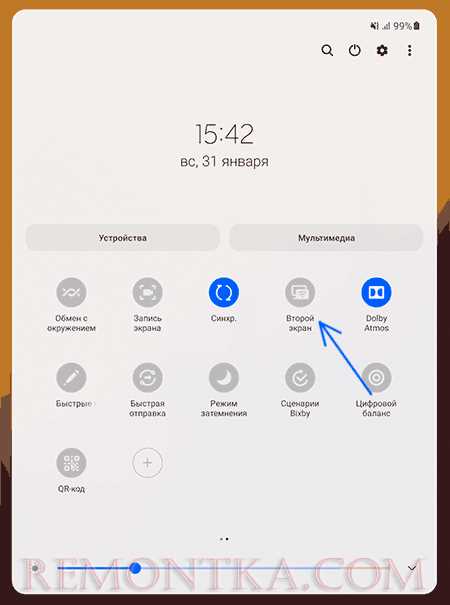
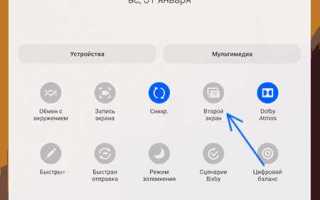
На планшетах Samsung функция поворота экрана управляется через системные настройки и сенсорные жесты. Для моделей с Android 12 и выше опция автоматического вращения находится в меню Настройки → Дисплей → Автоповорот экрана. Здесь можно включить или отключить поворот, а также проверить, не заблокирован ли он через быстрые настройки на панели уведомлений.
Если экран не реагирует на поворот, рекомендуется проверить датчик ориентации – акселерометр. Он активен по умолчанию, но при сбоях устройства может потребоваться перезагрузка или калибровка через встроенные тесты Samsung (ввод кода *#0*# в телефонной клавиатуре, затем Sensor → Accelerometer).
Для управления поворотом вручную достаточно удерживать панель уведомлений и нажать на иконку Автоповорот. На планшетах серии Galaxy Tab есть отдельная настройка Портретный/Ландшафтный режим, позволяющая закрепить экран в нужной ориентации без отключения акселерометра.
Некоторые приложения игнорируют системный автоповорот. В этом случае можно использовать встроенные инструменты приложения или сторонние утилиты для принудительного переворота экрана. Это особенно полезно для чтения PDF или просмотра видео, когда экран должен оставаться в ландшафтном режиме.
Регулярное обновление прошивки Samsung также влияет на корректность работы автоповорота. В последних версиях Android и One UI улучшена точность датчика и добавлены дополнительные параметры управления поворотом в настройках дисплея.
Проверка авто-поворота экрана в настройках планшета
Для проверки работы авто-поворота откройте меню «Настройки» и перейдите в раздел «Экран». Найдите опцию «Автоповорот экрана» или «Поворот экрана» и убедитесь, что переключатель активирован. На некоторых моделях Samsung этот параметр может находиться в «Дополнительные функции» → «Жесты движения» с включенной функцией «Автоповорот с помощью датчика ориентации».
После активации переверните планшет в горизонтальное и вертикальное положение. Если экран не меняет ориентацию, проверьте, не включена ли функция блокировки ориентации в шторке быстрых настроек – значок замка с вращающейся стрелкой должен быть неактивен.
При нестабильной работе автоповорота откройте «Настройки» → «Обслуживание устройства» → «Датчики» и выполните калибровку акселерометра, если такая опция доступна. На моделях без встроенной калибровки можно временно перезагрузить планшет для восстановления корректной работы сенсора ориентации.
Для дополнительной проверки откройте стандартное приложение «Галерея» или «Видео» и переворачивайте планшет. Экран должен реагировать мгновенно, без задержек. Если поворот все еще не срабатывает, убедитесь, что система обновлена до последней версии через «Настройки» → «Обновление ПО».
Включение и отключение авто-поворота через панель уведомлений
Чтобы управлять функцией авто-поворота на планшете Samsung через панель уведомлений, проведите пальцем вниз от верхнего края экрана для открытия панели быстрых настроек. Значок авто-поворота представлен в виде телефона с двумя стрелками вокруг него. Если значок подсвечен, функция включена – экран будет автоматически менять ориентацию при повороте устройства. Если значок неактивен, ориентация фиксирована.
Для включения авто-поворота коснитесь значка один раз. Появится краткое уведомление о том, что ориентация теперь изменяется автоматически. Для отключения функции снова коснитесь значка – ориентация зафиксируется в текущем положении. Эти действия применяются немедленно без необходимости перезагрузки планшета.
Ниже представлена таблица с описанием состояния и действия:
| Состояние значка | Действие | Эффект на экран |
|---|---|---|
| Подсвечен | Коснуться один раз | Авто-поворот выключен, ориентация фиксирована |
| Не подсвечен | Коснуться один раз | Авто-поворот включен, экран реагирует на поворот устройства |
При проблемах с авто-поворотом рекомендуется проверить, не активирован ли режим «Экономия энергии», так как в некоторых моделях он блокирует автоматическую смену ориентации. Для стабильной работы функции убедитесь, что планшет обновлен до последней версии One UI.
Использование кнопки блокировки ориентации экрана
На планшетах Samsung кнопка блокировки ориентации находится в панели быстрых настроек. Чтобы открыть панель, проведите пальцем вниз от верхнего края экрана дважды. Значок представляет собой замок с круговой стрелкой.
При однократном нажатии значок блокирует текущую ориентацию – портретную или ландшафтную. Любые повороты устройства после этого не изменят отображение экрана. Это особенно полезно при чтении или работе с приложениями, которые плохо адаптируются к смене ориентации.
Если кнопка активна, значок подсвечивается. Для снятия блокировки достаточно повторно нажать на значок. Экран автоматически подстроится под положение устройства.
В планшетах Samsung Galaxy с One UI 4 и выше можно настроить автоматическую ориентацию через «Настройки» → «Экран» → «Автоповорот». Здесь можно включить или отключить чувствительность датчика к наклону, что повышает точность работы кнопки блокировки.
Некоторые приложения игнорируют блокировку ориентации. В таких случаях рекомендуется использовать режим полного экрана приложения или временно отключать блокировку через панель быстрых настроек.
Как повернуть экран вручную в приложениях без авто-поворота
На планшетах Samsung многие приложения блокируют ориентацию экрана, даже если включен авто-поворот. Для ручного управления повернуть экран можно через Панель уведомлений. Сдвиньте верхнюю шторку вниз и найдите иконку «Поворот экрана» или «Авто-поворот». Если кнопка отображает «Портрет», нажмите её, чтобы активировать ручной поворот. После этого экран будет менять ориентацию при повороте планшета.
Если приложение не реагирует на стандартные средства, используйте встроенные настройки планшета: откройте «Настройки» → «Экран» → «Поворот экрана» и включите «Разрешить поворот в приложениях без авто-поворота». Это позволит обходить ограничения конкретного приложения.
Для расширенного контроля можно применить сторонние утилиты из Galaxy Store или Google Play, например, «Rotation Control». В таких приложениях можно задать фиксированную ориентацию для выбранных программ или включить режим, где экран всегда реагирует на положение устройства независимо от ограничений приложений.
Важно помнить, что при принудительном повороте некоторых игр или медиа-приложений интерфейс может отображаться некорректно. В таких случаях рекомендуется вернуть стандартную ориентацию через ту же Панель уведомлений или через настройки стороннего приложения.
Причины, по которым экран не поворачивается и их решение
Сбой автоповорота на планшете Samsung чаще всего связан с аппаратными или программными факторами. Рассмотрим конкретные причины и способы их устранения.
- Отключена функция автоповорота: Проверьте в панели быстрых настроек, активна ли иконка «Автоповорот». Если стоит «Портрет», экран не будет вращаться. Для исправления включите автоповорот.
- Сбой датчика гироскопа или акселерометра: Датчики, отвечающие за ориентацию, могут некорректно работать после падения или обновления. Решение:
- Перезагрузите планшет.
- Войдите в режим диагностики: на некоторых моделях Samsung нужно набрать *#0*# и проверить датчики.
- Если показания нестабильны, обратитесь в сервисный центр для калибровки или замены датчика.
- Конфликт с установленными приложениями: Некоторые сторонние приложения блокируют автоповорот. Проверка:
- Запустите планшет в безопасном режиме (удерживайте кнопку питания → «Отключить питание» → «Безопасный режим»).
- Если поворот работает, удалите или обновите недавно установленные приложения, особенно лаунчеры и видео-плееры.
- Системная ошибка после обновления: Иногда после обновления прошивки автоповорот перестает работать из-за временного сбоя. Решение:
- Очистите кэш системного интерфейса: Настройки → Приложения → Система UI → Хранилище → Очистить кэш.
- Если проблема сохраняется, сделайте сброс настроек экрана или полный сброс настроек устройства.
- Фиксированная ориентация в конкретных приложениях: Некоторые программы имеют собственные настройки поворота. Проверьте меню приложения и отключите фиксированную ориентацию, если она включена.
Регулярная проверка и калибровка датчиков, а также своевременное обновление системы и приложений позволяет поддерживать корректную работу автоповорота без сбоев.
Проверка датчика ориентации и калибровка
На планшетах Samsung датчик ориентации отвечает за автоматическое вращение экрана. Для проверки его работоспособности откройте Настройки → Дисплей → Автоповорот экрана и убедитесь, что переключатель активен. Далее удерживайте устройство в разных положениях: портретном и ландшафтном. Экран должен мгновенно реагировать на изменение положения. Если реакция задерживается или отсутствует, датчик требует калибровки.
Для калибровки откройте приложение Samsung Members или сторонние утилиты типа Sensor Test. Выберите раздел Гироскоп/Акселерометр. Устройство покажет текущее положение по осям X, Y, Z. Медленно наклоняйте планшет, следя за изменениями значений: они должны плавно изменяться от -9.8 до +9.8 м/с² по соответствующей оси. Резкие скачки или отсутствие изменений сигнализируют о необходимости калибровки.
Калибровка выполняется через пункт Калибровка датчика в приложении: разместите планшет на ровной поверхности и удерживайте неподвижно 10–15 секунд. После завершения значения гироскопа должны стабилизироваться около нуля. Повторите процедуру несколько раз при необходимости. После калибровки проверьте работу автоповорота, изменяя ориентацию экрана в разных приложениях.
Если после калибровки автоповорот все равно не работает корректно, очистите кеш системного приложения Сервисы Google и перезагрузите устройство. В редких случаях требуется аппаратная диагностика в сервисном центре, так как неисправность гироскопа или акселерометра не решается программными методами.
Использование сторонних приложений для управления поворотом экрана
Сторонние приложения позволяют гибко управлять ориентацией экрана на планшетах Samsung, обходя ограничения стандартного автоповорота. «Rotation Control» предлагает фиксирование экрана в портретном, ландшафтном и обратном режимах, а также настройку отдельных правил для конкретных приложений. Управление осуществляется через панель уведомлений, приложение занимает менее 5 МБ и совместимо с Android 6.0 и выше.
«Ultimate Rotation Control» обеспечивает динамический поворот на основе гироскопа, создание профилей ориентации для разных сценариев и исключение отдельных программ из автоповорота. Поддерживаются виджеты для быстрого переключения режимов, приложение требует Android 7.0 и выше, потребляет минимальный заряд батареи и интегрируется с системными уведомлениями для мгновенного контроля.
При выборе стороннего приложения важно проверять совместимость с версией Android планшета, возможность задания правил для отдельных приложений и наличие функции блокировки автоповорота при подключении к внешним устройствам. Использование таких приложений позволяет точно настраивать поведение экрана в любых условиях и повышает комфорт работы с планшетом.
Сброс настроек экрана при persistent проблемах с поворотом
Если автоматический поворот экрана на планшете Samsung не реагирует корректно, можно выполнить сброс настроек экрана без полного сброса устройства. Это помогает устранить ошибки, связанные с калибровкой гироскопа, акселерометра и системных служб отображения.
Пошаговая инструкция:
- Откройте Настройки → Обслуживание устройства → Память и хранение → Очистка кэша. Очистка системного кэша устраняет накопленные ошибки в службах экрана.
- Перейдите в Настройки → Экран → Автоповорот и временно отключите функцию, затем включите её повторно. Это перезапускает работу сенсоров ориентации.
- Если проблема сохраняется, зайдите в Настройки → Приложения → Показать системные приложения → Службы экранного поворота и очистите данные. Это восстановит исходные параметры без удаления пользовательских данных.
- В крайнем случае используйте Настройки → Общие настройки → Сброс настроек → Сброс параметров экрана и ориентации. Эта опция возвращает системные значения по умолчанию для всех дисплейных сервисов, не влияя на файлы и приложения.
После выполнения этих действий рекомендуется перезагрузить планшет и протестировать работу автоповорота в разных приложениях, включая камеру и браузер. Если сброс не исправил поведение, вероятна аппаратная неисправность гироскопа или акселерометра, требующая диагностики в сервисном центре.
Совет: перед сбросом параметров экрана убедитесь, что установлены последние обновления системы и приложений Samsung, так как некоторые ошибки поворота устраняются через обновления.
Вопрос-ответ:
Почему экран моего планшета Samsung не поворачивается автоматически?
Если экран не реагирует на поворот, проверьте настройки авто-поворота. В панели уведомлений найдите значок «Авто-поворот» и убедитесь, что он активен. Иногда планшет фиксирует ориентацию в портретном режиме, если устройство было закреплено в этом положении в настройках экрана. Также проверьте работу датчиков: наклон планшета должен корректно определяться, иначе функция не сработает.
Как вручную изменить ориентацию экрана на Samsung-планшете?
На устройствах Samsung есть возможность смены ориентации без включения авто-поворота. Для этого откройте панель быстрых настроек, найдите значок с изображением экрана и стрелками (обычно называется «Поворот экрана»), нажмите на него и выберите нужное положение: горизонтальное или вертикальное. В некоторых моделях можно также изменить ориентацию через настройки дисплея, выбрав «Экран» → «Ориентация».
Можно ли заблокировать экран в горизонтальном режиме?
Да, планшет Samsung позволяет закрепить экран в горизонтальной ориентации. Для этого активируйте авто-поворот, поверните устройство в горизонтальное положение, затем в панели уведомлений нажмите на значок «Блокировка ориентации». После этого экран останется горизонтальным, пока вы снова не отключите блокировку.
Почему иногда экран поворачивается только частично или медленно?
Такое поведение обычно связано с датчиками ориентации или перегрузкой системы. Если планшет сильно нагружен фоновыми приложениями, отклик на поворот может замедляться. Также загрязнение или повреждение сенсоров гироскопа и акселерометра может влиять на корректность поворота. Перезагрузка устройства и проверка обновлений системы часто решают проблему.
Есть ли способ настроить автоматический поворот для конкретных приложений?
Да, на некоторых моделях Samsung можно ограничивать авто-поворот только для определённых программ. Это делается через «Настройки» → «Экран» → «Авто-поворот приложений» или аналогичный пункт. Там можно выбрать приложения, для которых ориентация будет фиксироваться, например, оставить вертикальный режим для чата и включить горизонтальный для видео-плееров.
Как включить автоматическое вращение экрана на планшете Samsung?
Чтобы активировать автоматическое вращение, откройте шторку быстрых настроек, проведя пальцем вниз от верхней части экрана. Найдите значок с двумя стрелками вокруг телефона или надпись «Автоворот» и нажмите на него, чтобы включить функцию. После этого экран будет менять ориентацию при повороте устройства. Если значок неактивен, убедитесь, что планшет не находится в режиме энергосбережения, так как он может блокировать некоторые функции.
Почему экран моего Samsung не поворачивается при изменении положения планшета?
Причин может быть несколько. Во-первых, проверьте, включена ли функция автоворота в настройках или в шторке быстрых настроек. Во-вторых, убедитесь, что планшет не закреплён в одной ориентации через специальные настройки экрана. Также проблема может быть связана с датчиком ориентации: иногда помогает перезагрузка устройства. Если после всех проверок экран всё ещё не реагирует на поворот, возможно, потребуется очистить кэш системы или обновить программное обеспечение, так как устаревшие версии могут мешать корректной работе сенсоров.

 Загрузка...